
Как отменить подписку Amazon Kindle Unlimited

Быстрые ссылки
- Что происходит при отмене подписки?
- Отмена подписки Kindle Unlimited на компьютере
- Отмена подписки Kindle Unlimited на мобильном устройстве
- Альтернативы, распространённые проблемы и чеклисты
Что происходит при отмене подписки?
После отмены у вас остаётся доступ ко всем книгам, которые вы скачали или взяли напрокат через Kindle Unlimited, до окончания текущего оплаченного периода. По завершении этого периода книги, доступные только через подписку, будут удалены из вашей библиотеки устройства. Важные моменты:
- Возврат средств за оставшиеся месяцы обычно не производится, если подписка активирована подарком или комплектом.
- Купленные книги останутся у вас навсегда; удаляются только те, которые предоставлялись по подписке.
- Если вы планируете снова читать, можно возобновить подписку в любой момент.
Важно: если вы не уверены в условиях конкретной акции или подарочной подписки, свяжитесь со службой поддержки Amazon — они проверят условия возврата и активации.
Отмена подписки Kindle Unlimited на компьютере
Пошаговая инструкция для Windows, Mac, Linux или Chromebook через сайт Amazon.
- Откройте веб‑браузер и перейдите на сайт Amazon. Войдите в свой аккаунт.
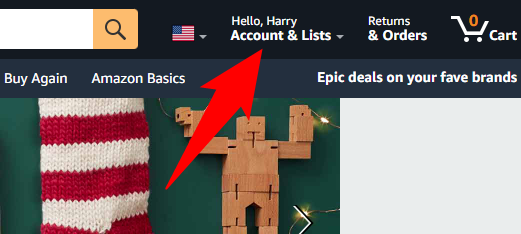
- В правом верхнем углу наведите курсор на меню
Account & Lists(в интерфейсе на русском это может отображаться как «Аккаунт и списки»), чтобы открыть подменю.
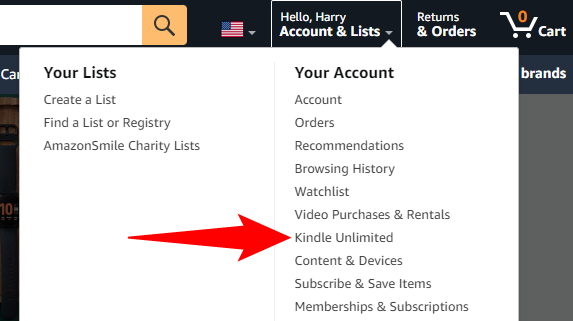
- В подменю выберите
Kindle Unlimited.
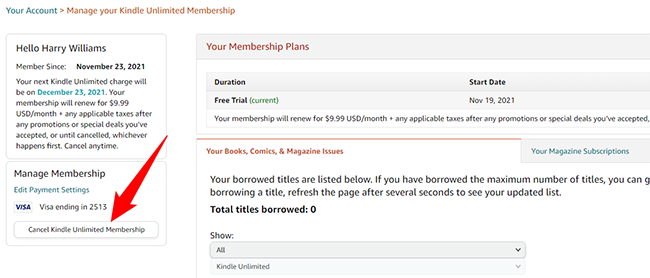
- Откроется страница с деталями подписки. В левой боковой панели нажмите
Cancel Kindle Unlimited Membership.
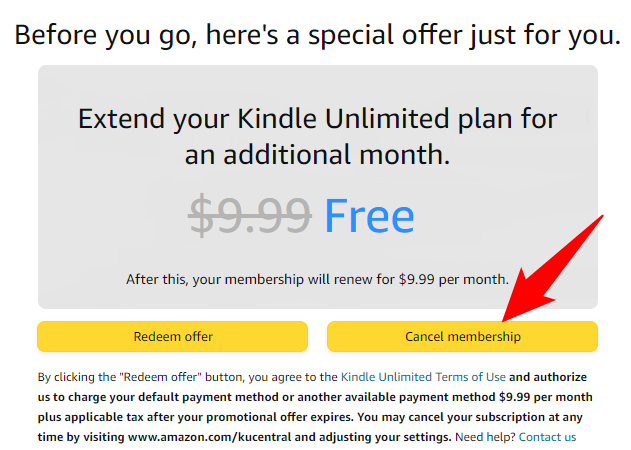
Появится страница подтверждения. Нажмите
Continue to Cancel, чтобы продолжить отмену.Amazon может предложить специальные условия, чтобы вы сохранили подписку. Если вы уверены в решении, выберите
Cancel Membershipдля окончательной отмены.
После успешной отмены вы увидите подтверждение на экране. Списания прекратятся, а доступ к материалам сохранится до конца оплаченного периода.
Отмена подписки Kindle Unlimited на мобильном устройстве
Инструкция для iPhone, iPad и Android через мобильное приложение Amazon.
- Откройте приложение Amazon и войдите в аккаунт.
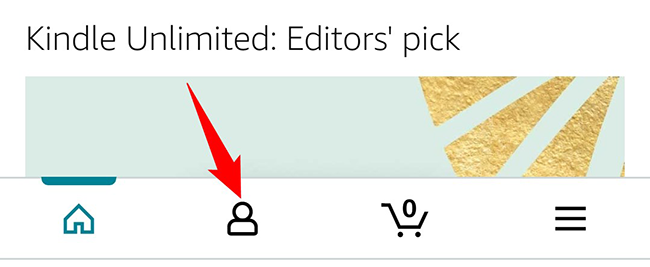
- В нижней части приложения нажмите на иконку пользователя.
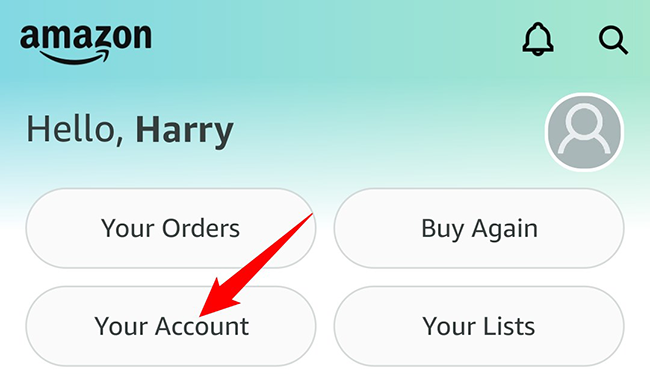
- На странице профиля выберите
Your Account.
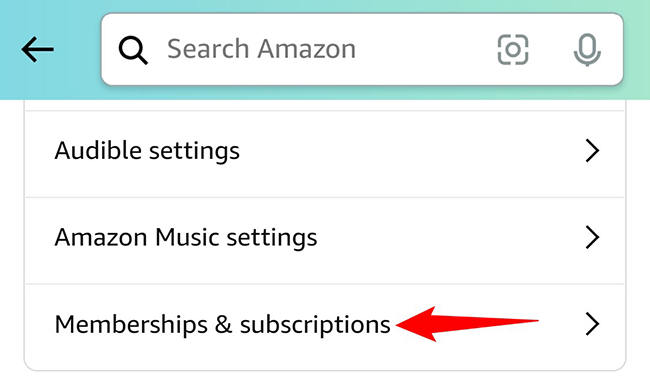
- Пролистайте до раздела «Настройки аккаунта» и нажмите
Memberships & Subscriptions.
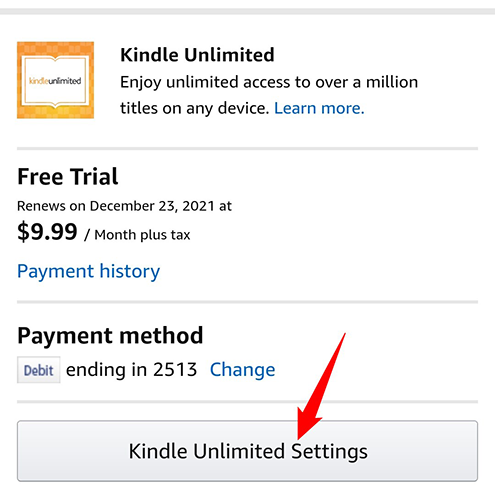
- В списке подписок найдите Kindle Unlimited и нажмите
Kindle Unlimited Settings.
- На странице подписки прокрутите вниз и выберите
Cancel Kindle Unlimited Membership.
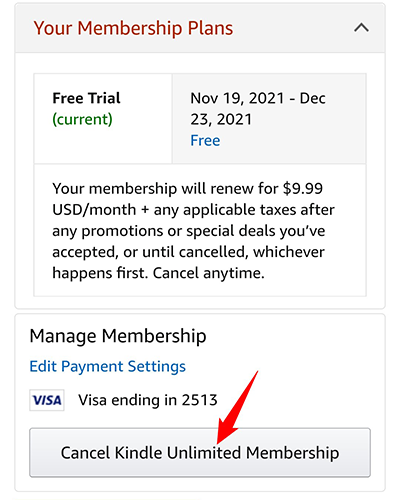
- Подтвердите отмену, нажав
Continue to Cancel, затем окончательноCancel Membership, если согласны.
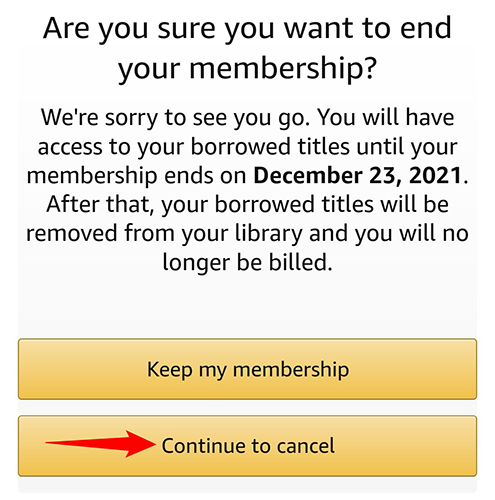
После этого подписка будет отменена, покупки останутся, а книги по подписке доступны до конца оплаченного периода.
Альтернативные подходы и рекомендации
- Если вы хотите сделать паузу, но не уверены в возобновлении: вместо немедленной отмены сделайте пометки в календаре для ручного возобновления и удалите автоплатёжный метод. Это отключит прямые списания, но не даст официальной «приостановки» от Amazon.
- Если вы оформили подписку в подарок — проверьте условия подарка и срок действия: даритель мог активировать подписку на фиксированный период.
- Если не видите подписку в своём аккаунте Amazon, посмотрите раздел покупок App Store/Google Play или выписки банка — иногда источник списаний указывает, через какую платформу прошла оплата.
- При сомнениях и спорных операциях свяжитесь со службой поддержки Amazon через раздел помощи на сайте — они могут проверить историю оплат и подсказать варианты возврата.
Частые проблемы и их решения
- Не видно кнопки отмены: убедитесь, что вы вошли в тот же аккаунт, в который была оформлена подписка. Попробуйте открыть сайт в режиме инкогнито или другой браузер.
- Подписка по-прежнему списывает средства после отмены: проверьте дату окончания текущего оплаченного периода; списаний в этом цикле быть не должно, но если списание произошло ошибочно — обратитесь в поддержку.
- Книги пропали сразу после отмены: это может означать, что вы смотрите не на те файлы или открываете другой аккаунт; проверьте синхронизацию Kindle и список «Ваши книги».
Чеклист перед отменой
- Проверьте дату следующего списания и убедитесь, что хотите отменить до неё.
- Сохраните в закладках или экспортируйте список текущих книг.
- Проверьте подарочные или бонусные условия и их срок действия.
- Задумайтесь об альтернативе: оставить подписку до конца месяца и отказаться от автопродления.
Решения для специфических ситуаций
- Если подписка была оформлена кем‑то другим (подарок), попросите дарителя проверить подтверждение и детали активации.
- Если вы видите списание в выписке, но не находите подписку в аккаунте Amazon, сохраните выписку и обратитесь в службу поддержки с деталями транзакции.
Когда отмена может не сработать или быть неочевидной
- Если вы использовали промокод, срок подписки мог быть привязан к промо‑условиям — возвраты не гарантированы.
- Если ваш аккаунт принадлежит семейной учётной записи или организации, права на управление подпиской могут быть у администратора.
Быстрое руководство (мини‑методология)
- Войти в Amazon → 2. Открыть меню аккаунта → 3. Перейти в раздел подписок → 4. Найти Kindle Unlimited → 5. Нажать отмену и подтвердить.
flowchart TD
  A[Нужно ли отменить?] -->|Нет| B[Оставить подписку]
  A -->|Да| C[Проверить дату следующего списания]
  C --> D{Списывают сейчас?}
  D -->|Да| E[Отменить сейчас — доступ до конца цикла]
  D -->|Нет| F[Запланировать отмену перед следующей датой]
  E --> G[Проверить выписку]
Краткий глоссарий
- Подписка: автоматическое периодическое списание за сервис.
- Биллинг‑цикл: оплаченный период, в течение которого у вас есть доступ.
- Подарочная подписка: подписка, активированная третьим лицом на определённый срок.
Краткое резюме
- Отмена через сайт на компьютере или через мобильное приложение занимает пару минут.
- Доступ к книгам по подписке сохраняется до конца оплаченного периода.
- Для спорных списаний или вопросов по подаркам обращайтесь в поддержку.
Важно: если вы также не успеваете слушать Amazon Music Unlimited, его отмена — отдельная процедура; инструкции доступны в справке Amazon.
Сводка:
- Отмените подписку через
Account & Lists→Kindle Unlimitedна компьютере или через профиль в мобильном приложении. - Проверьте дату следующего списания и сохраните нужные книги.
- При проблемах обратитесь в службу поддержки Amazon.

Похожие материалы

Несколько аккаунтов Skype: Multi Skype Launcher

Журнал для работы: повысить продуктивность

Персональные звуки уведомлений на Android

Скачивание шоу Hulu для офлайн‑просмотра

Microsoft Start: персонализированная новостная лента
