
Как отменить подписку Xbox Game Pass
Содержание
- Как отменить подписку Xbox Game Pass?
- Через учётную запись Microsoft
- На консоли Xbox
- В Windows на ПК
- Что происходит после отмены
- Быстрые чеклисты по ролям
- Дерево решений: отменить или приостановить
- Часто задаваемые вопросы
- Заключение
Как отменить подписку Xbox Game Pass?
Ниже приведены пошаговые инструкции для трёх основных способов отмены — выберите тот, который вам удобнее.
Через учётную запись Microsoft
Этот способ подходит, если вы используете подписку на нескольких устройствах или хотите управлять платёжными данными.
- Откройте страницу «Сервисы и подписки» в своей учётной записи Microsoft: https://account.microsoft.com/services.
- Войдите в учётную запись, связанную с Xbox Game Pass.
- Прокрутите список подписок и найдите Xbox Game Pass или Game Pass Ultimate.
- Нажмите «Управление» рядом с нужной подпиской.
- Выберите «Отменить подписку» и подтвердите действие.
- На шаге подтверждения выберите, отменить ли сразу или сохранить доступ до окончания оплаченного периода.

Примечание: если вы хотите сохранить игры, купите их до окончания доступа — после прекращения подписки доступ к каталогу Game Pass пропадает.
На консоли Xbox
Инструкция подходит для пользователей, которые предпочитают выполнять всё с геймпада на самой консоли.
- Нажмите кнопку Xbox на контроллере, чтобы открыть руководство.
- Перейдите в «Профиль и система > Параметры».
- Откройте «Учетная запись > Подписки».
- Выберите подписку Xbox Game Pass в списке.
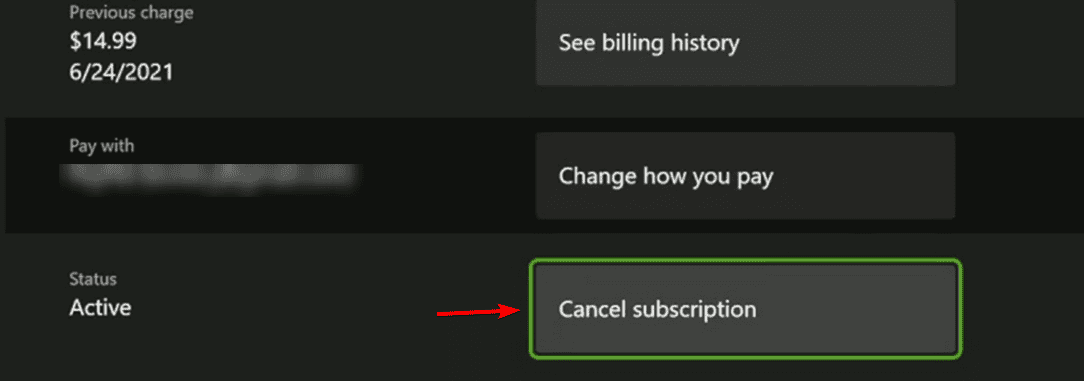
- Нажмите «Отменить подписку» и следуйте подсказкам на экране, чтобы подтвердить.
Совет: если используете семейные или общие устройства, убедитесь, что вы вошли под нужным профилем перед отменой.
В Windows на ПК через Microsoft Store
Если вы используете Game Pass преимущественно на PC, проще всего управлять подпиской через приложение Microsoft Store.
- Откройте приложение Microsoft Store в Windows.
- Нажмите на аватар профиля в правом верхнем углу.
- Выберите «Оплата и выставление счётов».
- Найдите свою подписку Xbox Game Pass.
- Нажмите «Управление» и затем «Отменить подписку», подтвердите действие.
Совет: в Windows 11 можно использовать виджет Xbox Game Pass для быстрого запуска игр и проверки статуса подписки.
Что происходит после отмены
- Доступ сохраняется до конца оплаченного периода. Это означает, что вы сможете продолжать играть в игры из каталога до завершения текущего расчётного цикла.
- Предоплаченные месяцы остаются активными до их истечения.
- Данные сохранений и достижения привязаны к вашему аккаунту Microsoft и сохраняются.
- Вы потеряете доступ к играм Game Pass после окончания оплаченного периода, если не купите их отдельно.
Важно: возмещение средств обычно не производится, если иное не требуется законом или условиями покупки.
Быстрые чеклисты по ролям
Для обычного игрока (консоль или ПК):
- Войдите в соответствующий профиль.
- Найдите подписку в «Сервисы и подписки» или в настройках консоли.
- Нажмите «Отменить подписку» и подтвердите.
- При необходимости купите понравившиеся игры до окончания доступа.
Для администратора семейной подписки:
- Проверьте, кто оплачивает подписку.
- Согласуйте отмену с плательщиком.
- При необходимости перенесите покупки/учётные данные и уведомите членов семьи.
Для пользователя, который платит через мобильный магазин (App Store/Google Play):
- Перейдите в настройки покупок соответствующего магазина.
- Управляйте подпиской через магазин, не через Microsoft, если подписка оформлена там.
Дерево решений: отменить или приостановить
Если вы сомневаетесь, отменять ли подписку прямо сейчас, используйте простое дерево решений.
flowchart TD
  A[Нужно ли экономить сразу?] -->|Да| B{У вас остался оплаченный период?}
  A -->|Нет| C[Не отменяйте: оставьте подписку]
  B -->|Да| D[Отмените, доступ сохранится до конца периода]
  B -->|Нет| E[Рассмотрите отключение автопродления или смену плана]
  E --> F[Купить игры по скидке или перейти на базовый план]
Используйте это дерево как быстрое руководство: если вы хотите сохранить доступ до окончания текущего периода — просто отключите автопродление.
Альтернативы отмене
- Отключить автоматическое продление, не теряя мгновенно доступа.
- Сменить тарифный план на более дешёвый (например, с Ultimate на базовый Game Pass для консоли или PC).
- Приобрести отдельные игры, которые хотите сохранить навсегда.
- Подписаться на скидочные предложения или промо-акции перед завершением периода.
Краткая методология принятия решения
- Проверьте дату следующего списания и остаток предоплаченных дней.
- Оцените, есть ли игры, которые хотите сохранить навсегда.
- Примите решение: отключить автопродление, сменить план или отменить полностью.
- Выполните отмену через предпочитаемый канал и проверьте почту с подтверждением.
Часто задаваемые вопросы
Как остановить регулярные списания для Xbox Game Pass?
Зайдите на страницу «Сервисы и подписки» вашей учётной записи Microsoft, найдите подписку и выберите «Управление > Отключить автоматическое продление».
Можно ли получить возврат после отмены?
Возвраты обычно не предоставляются, если только это не требуется действующим законодательством или политикой магазина, через который была оформлена подписка. Вы по-прежнему будете иметь доступ до конца оплаченного периода.
Потеряю ли я сохранённые игры при отмене?
Нет. Сохранения и достижения привязаны к аккаунту Microsoft и сохраняются для будущего доступа или повторной подписки.
Могу ли я вернуться в Xbox Game Pass позже?
Да. Вы можете повторно активировать подписку в любой момент через Microsoft Store или страницу «Сервисы и подписки».
Что делать, если подписка оформлена через App Store или Google Play?
Управление и отмена подписки должны выполняться через соответствующий магазин (App Store или Google Play), а не через сайт Microsoft.
Критерии приёмки
- Пользователь успешно отключил автопродление или отменил подписку через выбранный канал.
- Получено подтверждение на электронную почту о статусе подписки.
- Доступ к каталогу сохраняется до конца оплаченного периода.
- Сохранения и достижения остаются в аккаунте.
Заключение
Отмена подписки Xbox Game Pass — процесс простой и обратимый. Если задача только сэкономить, разумнее отключить автоматическое продление и сохранить доступ до конца оплаченного периода. В случае окончательного решения об отказе от сервиса — следуйте инструкциям для вашей платформы и убедитесь, что нужные игры куплены заранее.
Вас также могут заинтересовать: как установить игры Game Pass на второй диск, как изменить способ оплаты и как загрузить игры с Game Pass на ПК.
Контактные заметки
Если после отмены вы не получили подтверждение или видите ошибку в учётной записи, проверьте историю заказов в Microsoft и обратитесь в поддержку Microsoft для вашего региона.

Похожие материалы

Несколько аккаунтов Skype: Multi Skype Launcher

Журнал для работы: повысить продуктивность

Персональные звуки уведомлений на Android

Скачивание шоу Hulu для офлайн‑просмотра

Microsoft Start: персонализированная новостная лента
