
Как отменить резервирование обновления до Windows 10
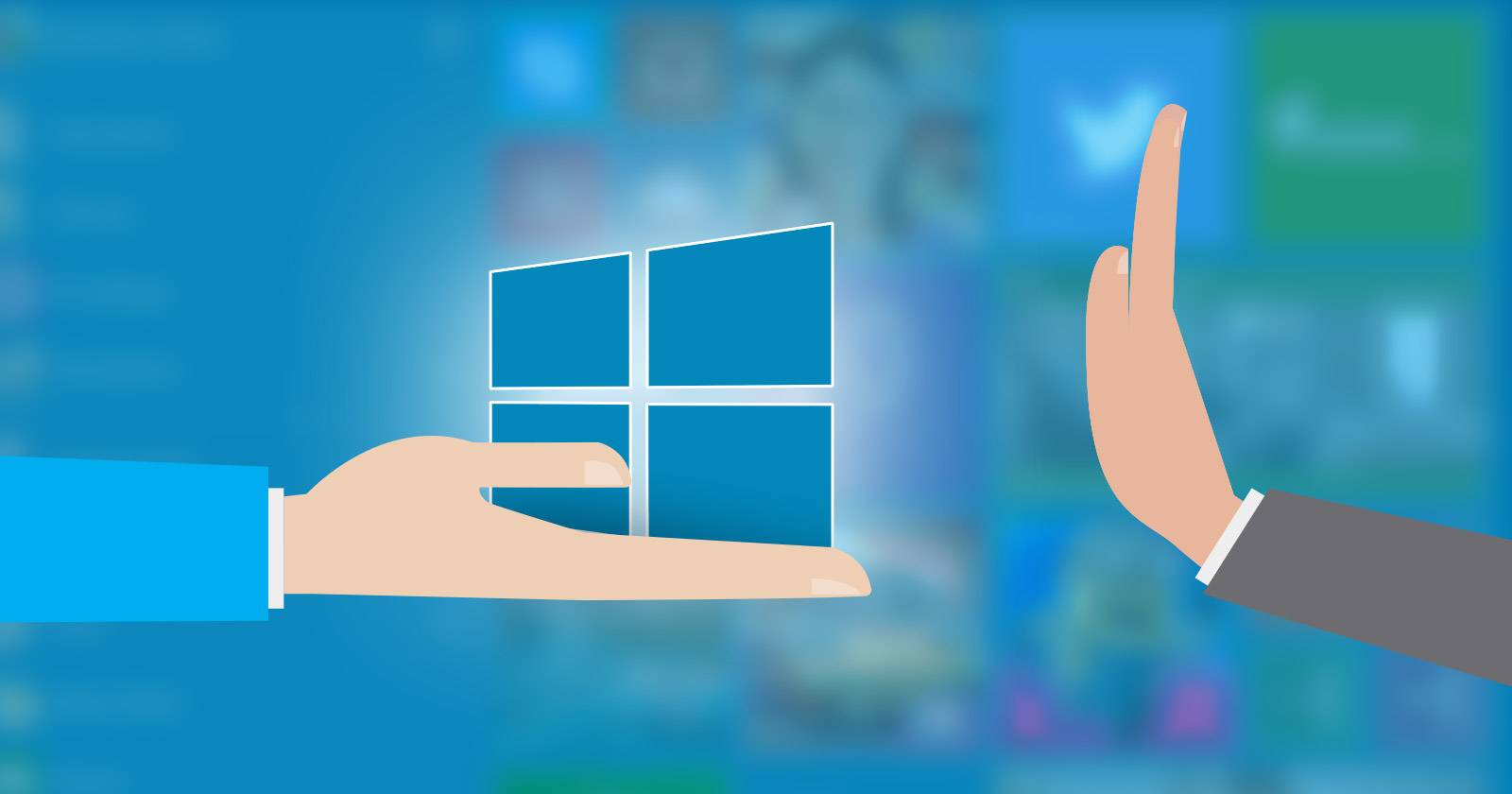

Microsoft упростила резервирование обновления до Windows 10 — и так же просто его отменить, если вы передумали. Всё, что нужно — снова открыть приложение, с помощью которого вы делали резервирование. Ниже мы подробно объясним, где найти этот пункт и какие у вас есть варианты.
Важно: инструкция адресована пользователям, у которых уже появился значок приложения «Get Windows 10» в панели задач. Если значок не виден, прочитайте раздел “Как показывается приложение”.
Приложение «Get Windows 10»
Если вы ещё не использовали его специально, возможно, вы заметили маленький логотип Windows на панели задач с предложением обновиться до Windows 10. Если значок скрыт, проверьте скрытую область уведомлений в правой части панели задач.
Нажмите на логотип Windows — откроется приложение “Get Windows 10” (получить Windows 10). Через него вы можете зарезервировать копию для автоматической загрузки установочных файлов перед публичным релизом. В исходной кампании релиз был назначен на 29 июля, и Microsoft раздавала установочные файлы по частям, чтобы не перегружать серверы на старте.
При резервировании установочные файлы будут заранее скачаны на ваш диск. Это пулады — для удобства Microsoft раздаёт файлы пакетами, чтобы в день релиза пользователи, сделавшие резерв, могли быстрее перейти на новую версию.
Факт: временные установочные файлы занимают примерно 3 ГБ. Сам образ ОС затем требует около 16 ГБ для 32‑битной версии и около 20 ГБ для 64‑битной.
Почему стоит отменить резервирование
Люди решают отменить резерв по разным причинам. Вот наиболее распространённые:
- Освобождение места. Временные установочные файлы занимают около 3 ГБ, которые могут понадобиться прямо сейчас.
- Передумали. Вы зарезервировали заранее, но после новых объявлений или обзоров решили остаться на текущей системе.
- Подождать стабильности. Публичные релизы в начале могут содержать ошибки, которые проявляются только у широкого круга пользователей.
- Ошибка. Иногда обновление иконкой инициируется по ошибке или его резервирование сделали менее технически подкованные пользователи.
Важно: если вы используете рабочую машину в корпоративной сети, прежде чем отменять обновление, проконсультируйтесь с IT‑отделом — у организаций могут быть свои политики по обновлениям.
Как отменить резервирование — пошаговая инструкция
- Нажмите на значок приложения “Get Windows 10” в панели задач (логотип Windows).
- В окошке приложения нажмите на кнопку с тремя горизонтальными линиями (меню «гамбургер»).
- В выпадающем меню выберите “View confirmation” (Просмотр подтверждения). Это тот же пункт, где вы видели статус вашего резервирования.
- Нажмите “Cancel reservation” (Отменить резервирование).
- Подтвердите действие, когда система ещё раз спросит, уверены ли вы. Нажмите “Cancel reservation” повторно.
После подтверждения резерв будет удалён. Уведомления о переходе на Windows 10 для этой учётной записи больше отображаться не будут. Если вы передумаете позже, вы сможете повторно зарезервировать обновление через то же приложение.
Важно: отмена резервирования не удаляет уже загруженные установочные файлы автоматически. Чтобы полностью освободить место и убрать следы приложения, смотрите раздел “Как полностью удалить значок и файлы”.
Как полностью убрать значок и файлы приложения
Если вы хотите полностью убрать уведомления и временные файлы, выполните дополнительные шаги:
- Удалите временные установочные файлы вручную (проверьте папки обновления в Windows Update и каталог “$Windows.~BT”).
- Используйте “Очистку диска” (Disk Cleanup) с правами администратора и выберите очистку системных файлов, где могут храниться кеш‑файлы обновления.
- Если значок приложения всё ещё появляется, проверьте обновления Windows Update: иногда компонент GWX устанавливается как часть обновлений и может потребовать удаления соответствующего обновления.
Примечание: удаление системных файлов и компонентов — рискованная операция. Создайте точку восстановления перед удалением системных каталогов.
Когда не стоит отменять резервирование
- Если вы планировали обновиться в ближайшее время и у вас достаточно места на диске — резервирование ускорит процесс.
- Если вы тестируете совместимость программного обеспечения и хотите получить ранний доступ к новой версии.
- Если ваша машина управляется ИТ‑службой, и обновление требуется политикой компании.
Контрпример: если вы активно используете узкоспециализированное ПО, которое ещё не сертифицировано для Windows 10, лучше отложить обновление и отменить резервирование до появления совместимых драйверов.
Быстрая проверка перед отменой — чек‑лист
- У меня менее 5 ГБ свободного места на системном диске? — Отменить и удалить временные файлы.
- Использую критичные для работы приложения? — Проверить совместимость.
- Машина в управлении корпоративного ИТ? — Согласовать с администратором.
Роль‑ориентированные рекомендации:
- Домашний пользователь: если обновление пугает — отмените и подождите месяцы, пока баги будут исправлены.
- Профессионал/мелкий бизнес: оцените совместимость ПО и драйверов, затем решайте.
- Системный администратор: тестируйте на контрольной группе и только после этого разрешайте массовые обновления.
Диагностика и откат — если что-то пошло не так
Если вы случайно подтвердили отмену и позже изменили мнение, просто откройте приложение «Get Windows 10» и заново зарезервируйте. Если же кеш‑файлы или компоненты мешают работе:
- Проверьте историю обновлений в “Центре обновления Windows” и удалите соответствующие пакеты (с осторожностью).
- Используйте “Восстановление системы”, чтобы вернуть конфигурацию до изменений (если есть точка восстановления).
Критерии приёмки: после отмены резервирования вы не видите напоминаний о переходе на Windows 10 и освобождается около 3 ГБ, если вы удалили временные файлы.
Ментальные модели и альтернативы
Ментальная модель: рассматривайте резервирование как “предзаказ цифрового товара” — это не покупка, а просто способ предварительной подготовки. Отмена — просто снятие предзаказа, а не ухудшение работы системы.
Альтернативы отмене:
- Откладывание установки, но сохранение резерва — если хотите быстро перейти позже.
- Полное удаление кеша и оставление приложения — если нужен только значок, но не загружать файлы.
Небольшой план действий для продвинутых пользователей (SOP)
- Откройте “Get Windows 10”.
- Отмените резервирование (View confirmation → Cancel reservation).
- Запустите “Очистку диска” с правами администратора и удалите системные файлы обновления.
- Проверьте папки $Windows.~BT и Windows emp и при необходимости очистите вручную.
- Перезагрузите систему и проверьте свободное место.
Факты и числа — справочный блок
- Размер временных файлов резервирования: ~3 ГБ.
- Примерный размер образа ОС: 16 ГБ (32‑бит), 20 ГБ (64‑бит).
- Типичный путь действий: резерв → предзагрузка файлов → установка в день релиза.
Шаблон простого решения для пользователей
Если хотите минимально затратить времени:
- Нажмите на логотип Windows в правом нижнем углу панели задач.
- Выберите меню → Просмотр подтверждения → Отменить резервирование.
- Подтвердите.
Экспертное замечание: прежде чем удалять системные каталоги вручную, убедитесь в наличии актуальных резервных копий.
Заключение
Отмена резервирования обновления до Windows 10 — простая операция, которая пригодится, если вам нужно освободить место, подождать стабильного релиза или вы передумали. Если вы захотите вернуться к обновлению позже, процесс резервирования выполняется теми же шагами в обратном порядке.
Поделитесь в комментариях: вы резервировали обновление и потом передумали? Какие у вас причины?
Автор изображения: refusing via Shutterstock
flowchart TD
  A[Заметили значок Windows] --> B{Хотите обновиться сейчас?}
  B -- Да --> C[Оставить резерв]
  B -- Нет --> D[Отменить резервирование]
  D --> E{Нужна очистка места?}
  E -- Да --> F[Запустить Очистку диска и удалить кеш]
  E -- Нет --> G[Оставить только отмену]
Похожие материалы

RDP: полный гид по настройке и безопасности

Android как клавиатура и трекпад для Windows

Советы и приёмы для работы с PDF

Calibration в Lightroom Classic: как и когда использовать

Отключить Siri Suggestions на iPhone
