
Как отменить резервирование обновления до Windows 10
Microsoft упростила процесс записи на бесплатное обновление до Windows 10 — и так же просто позволила отменить эту запись, если вы передумали. Для отмены достаточно воспользоваться тем же приложением, через которое вы резервировали обновление. В этой инструкции я покажу пошагово, как это сделать и что учесть после отмены.
Приложение «Получить Windows 10»
Если вы ещё не обращали внимания, на панели задач может появиться значок Windows, который предлагает обновиться до Windows 10. Если значок не виден, найдите его в скрытой части трея или проверьте наши инструкции по включению уведомлений об обновлении.
Клик по логотипу Windows откроет приложение «Получить Windows 10», где вам предлагают зарезервировать копию системы для автоматической загрузки в день релиза — 29 июля. Многие текущие пользователи Windows могли получить обновление бесплатно в течение года с момента релиза, поэтому Microsoft заранее раздаёт установочные файлы по частям, чтобы распределить нагрузку на серверы.
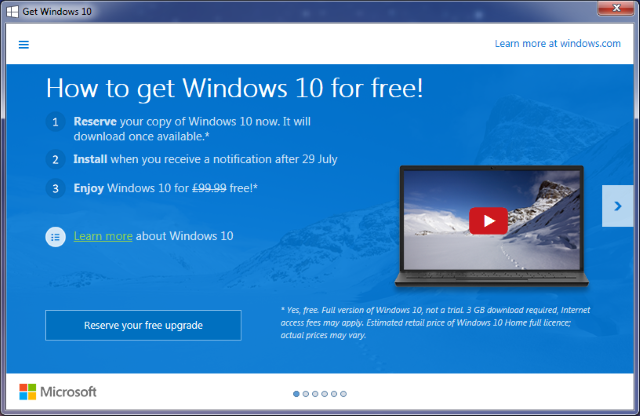
Резервирование инициирует предварительную загрузку установочных файлов на ваш ПК. Это снижает риск перегрузки серверов в день релиза и позволяет вам быстрее перейти на новую систему, если вы решите обновиться.
Зачем отменять резервирование
Люди отменяют резервирование по разным причинам. Ниже — самые распространённые из них:
- Установочные файлы занимают место на диске: предварительная загрузка обычно занимает около 3 ГБ. Само обновление в результате установки может занимать примерно 16 ГБ для 32‑битной и 20 ГБ для 64‑битной версии.
- Вы зарезервировали обновление преждевременно и передумали: новые объявления о функциях или спорные решения (например, принудительные обновления) могли изменить ваше мнение.
- Вы хотите дождаться, пока система «утрясётся» после массового релиза и первые ошибки будут исправлены.
- Кто‑то обновился по ошибке или для нетехнического пользователя изменения оказались слишком сложны — проще остаться на текущей ОС.
Важно понимать: отмена резервирования не устанавливает откат операционной системы. Если обновление уже выполнено — резервирование тут не при чём; откат к предыдущей версии — отдельная процедура.
Как отменить — пошагово
Ниже — короткая и подробная инструкции для разных уровней пользователей.
Минимальные шаги (быстро):
- Нажмите на значок приложения «Получить Windows 10» на панели задач.
- Откройте меню (значок «гамбургер» — три горизонтальные линии).
- Выберите Просмотреть подтверждение.
- Нажмите Отменить резервирование и подтвердите ещё раз.
Подробно, с пояснениями:
- Кликните левой кнопкой по значку приложения Windows в правой части панели задач. Если значка нет, проверьте уведомления в трее (стрелка вверх) или перейдите в Область уведомлений в настройках панели задач.
- В открывшемся окне кликните меню «гамбургер» (три горизонтальные линии) в левом верхнем углу окна приложения.
- Выберите пункт Просмотреть подтверждение — это показывает статус вашей резервирования и связанные настройки.
- Нажмите Отменить резервирование. Появится запрос подтверждения — выберите Отменить резервирование ещё раз, чтобы завершить операцию.
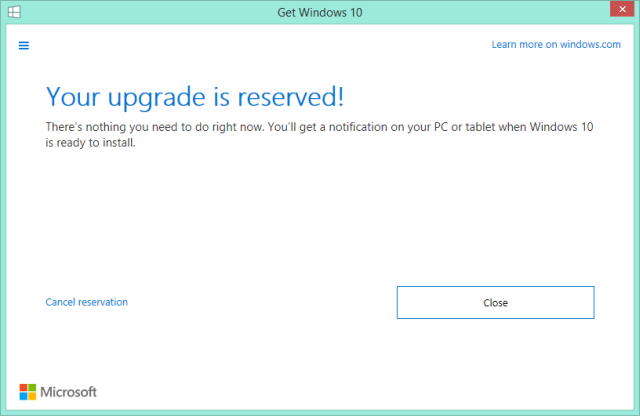
После этого ваше устройство будет удалено из очереди на получение автоматической загрузки обновления.
Важно: отмена резервирования обычно не удаляет скачанные установочные файлы. Чтобы вернуть занятое пространство, используйте следующий раздел.
Как освободить место после отмены
Если резервирование уже загрузило файлы, но вы хотите освободить ~3 ГБ, выполните одно из следующих действий:
- Откройте «Очистку диска» (Disk Cleanup). Выберите системный диск (обычно C:), затем нажмите «Очистить системные файлы» и отметьте пункты, связанные с временными установочными файлами Windows, обновлениями и временными файлами установки.
- Если «Очистка диска» не удаляет нужные файлы, можно найти папки с временными установщиками (например, C:\$Windows.~BT или C:\$Windows.~WS) и удалить их вручную. Перед удалением рекомендуется создать точку восстановления и закрыть все обновления. Для удаления системных папок может потребоваться привилегия администратора и смена владельца папки.
- На корпоративных компьютерах спросите системного администратора — удаление вручную может повлиять на отчётность обновлений.
Примечание: удаление временных установочных файлов не отменяет сам факт резервирования — сначала отмените резервирование через приложение, затем удаляйте файлы.
Альтернативные варианты и когда это не работает
- Если приложение «Получить Windows 10» отсутствует (например, на старом образе Windows без последних обновлений), резервирование может быть недоступно. В этом случае ничего отменять не нужно — обновление не будет загружено автоматически.
- Если обновление уже скачано и установлено, отменой резервирования вы не остановите процесс отката. Для возврата к предыдущей ОС используйте стандартную функцию «Вернуться к предыдущей версии Windows» в настройках «Восстановление» (если она доступна) или восстановите систему из резервной копии.
- В организациях с централизованным управлением обновлениями (WSUS, SCCM) резервирование и распределение обновлений контролируются администратором — отмена на отдельном ПК может не помочь.
Контрольный список по ролям
Для неподготовленного пользователя:
- Найдите значок приложения Windows на панели задач.
- Откройте меню > Просмотреть подтверждение > Отменить резервирование.
- Перезагрузите компьютер, чтобы убедиться, что уведомление не появилось снова.
Для продвинутого пользователя:
- Отмените резервирование и запустите Очистку диска, удалите временные установочные файлы.
- Проверьте наличие папок C:\$Windows.~BT и C:\$Windows.~WS и, при необходимости, удалите их под админом.
Для системного администратора:
- Убедитесь, что политика обновлений в организации настроена корректно (WSUS/SCCM).
- Если нужно массово отменить, используйте групповые политики или скрипты удаления временных файлов.
Факты и цифры
- Примерный размер предварительно загружаемых файлов: около 3 ГБ.
- Примерный размер установленной ОС: ~16 ГБ (32‑бит) и ~20 ГБ (64‑бит).
- Дата массового релиза (в исходной раздаче): 29 июля.
Риски и рекомендации
- Риск: удаление системных папок вручную может повредить систему или лишить возможности восстановить обновление. Рекомендация: сначала используйте Очистку диска.
- Риск: в корпоративной среде индивидуальные действия могут конфликтовать с политиками ИТ. Рекомендация: согласуйте с администратором.
Важно: если вы не уверены в своих действиях, сделайте резервную копию важных данных перед любыми удалениями.
Когда стоит оставить резервирование
- Вы хотите бесплатно перейти на новую версию ОС в первые месяцы после релиза.
- Вы довольны новой моделью обновлений и готовы к автоматическим исправлениям.
- Ваше устройство соответствует требованиям и вы готовы тестировать новые функции.
Глоссарий в одну строку
- Резервирование: действие, при котором система помечает устройство для предварительной загрузки установочных файлов обновления.
- Очистка диска (Disk Cleanup): встроенный инструмент Windows для удаления временных и системных файлов.
Короткий план действий (SOP)
- Откройте приложение «Получить Windows 10».
- Меню > Просмотреть подтверждение.
- Отменить резервирование > Подтвердить.
- Запустите Очистку диска для удаления временных установочных файлов.
Краткое резюме
Отмена резервирования обновления до Windows 10 — простая и безопасная операция, если вы хотите отказаться от автоматической предварительной загрузки. Помните, что отмена резервирования не вернёт систему к предыдущей версии, если обновление уже установлено. Чтобы освободить место на диске, используйте встроенные средства очистки Windows.
Если вы отменили резервирование, но затем передумали, вы всегда можете снова открыть приложение и повторно зарезервировать обновление.
Поделитесь в комментариях: вы отменили резервирование и почему? Какие факторы повлияли на ваше решение?
Социальное превью (короткий анонс):
Отмените резервирование Windows 10 быстро: откройте приложение «Получить Windows 10», выберите Просмотреть подтверждение и нажмите Отменить резервирование. Подсказки по очистке диска внутри.

Похожие материалы

Несколько аккаунтов Skype: Multi Skype Launcher

Журнал для работы: повысить продуктивность

Персональные звуки уведомлений на Android

Скачивание шоу Hulu для офлайн‑просмотра

Microsoft Start: персонализированная новостная лента
