
Как отменить подписку на Twitch — на компьютере и смартфоне
Быстрые переходы
- Что происходит после отмены подписки?
- Отменить подписку на Twitch с компьютера
- Отписаться от канала Twitch на iPhone или Android
- Когда отмена может не сработать
- Альтернативы и советы
Краткое содержание
Отмена подписки не лишает вас её преимуществ сразу — вы сохраняете доступ до даты окончания оплаченного периода. Подписки, оформлённые в мобильных магазинах (App Store, Google Play), нужно отменять с того же телефона. Ниже — пошаговые инструкции для веба и для мобильного приложения, а также дополнительные советы и контрольный список.
Что происходит при отмене подписки
Когда вы отменяете подписку, вместо даты продления в вашем профиле появится дата истечения. До этой даты вы продолжаете получать все преимущества подписки (эмодзи, значок подписчика, доступ к архивам и т.д.), затем платёж не списывается и вы теряете плюшки.
Важно: подписки по умолчанию продлеваются автоматически. Если вы хотите избежать следующего списания, отмените подписку до следующего платёжного дня.
Примечание о возвратах: возврат средств регулируется политиками Twitch и магазина приложений. Обычно списание не возвращается автоматически после отмены — обратитесь в поддержку Twitch или в магазин приложений, если считаете, что нужна отмена платежа.
Отменить подписку на Twitch с компьютера
- Откройте браузер на компьютере и зайдите на twitch.tv. Войдите в аккаунт, если ещё не вошли.
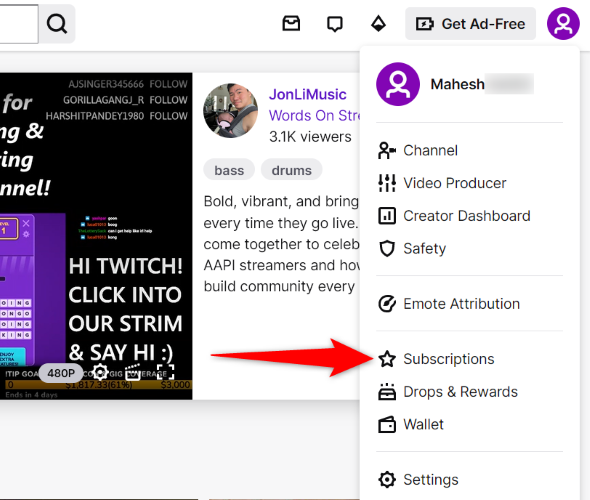
- В правом верхнем углу нажмите на иконку профиля и выберите «Подписки».
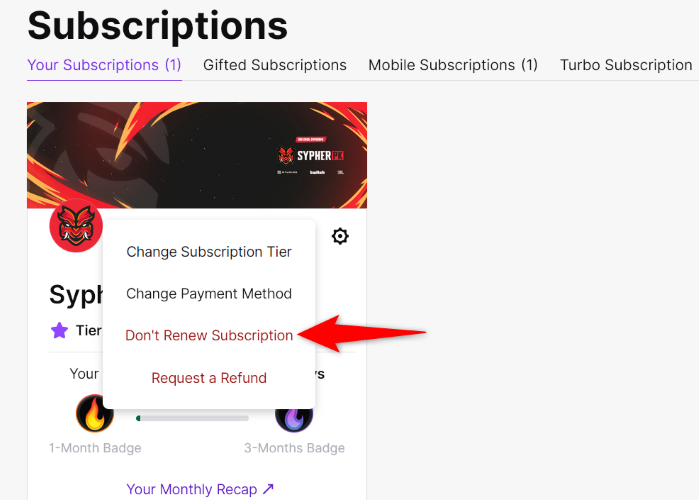
- На странице «Подписки» найдите канал, от которого хотите отписаться. В правом верхнем углу карточки канала нажмите на значок шестерёнки и выберите «Не продлевать подписку».
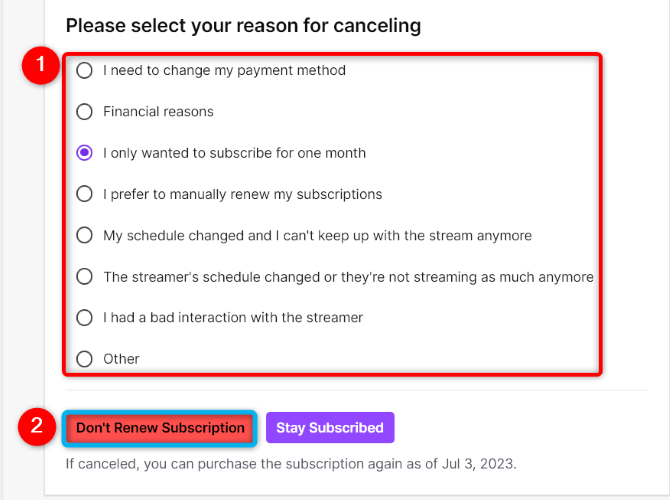
- Выберите причину отмены (это анонимная аналитика) и подтвердите, нажав «Не продлевать подписку» внизу страницы.
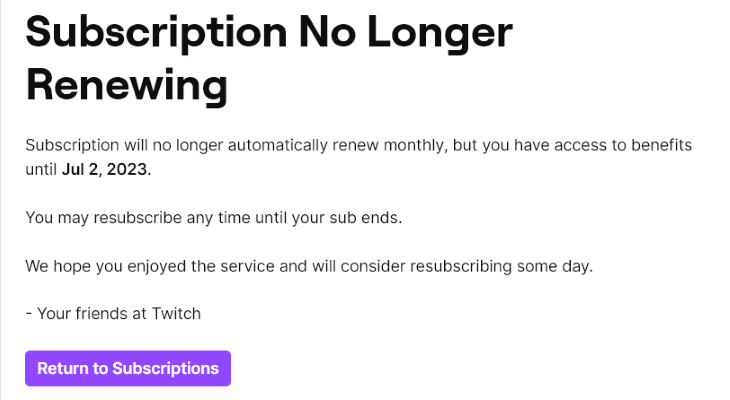
- После успешной отмены вы увидите экран с уведомлением «Подписка больше не продлевается». Это значит, что списания прекращены, а доступ сохранён до конца оплаченного периода.
Совет: если вы подарили подписку или оформили подписку через стороннюю платформу, проверьте источник платежа — иногда методы отмены отличаются.
Отписаться от канала Twitch на iPhone или Android
Если вы оформили подписку через мобильное приложение Twitch, отменяйте её в приложении на том же устройстве.
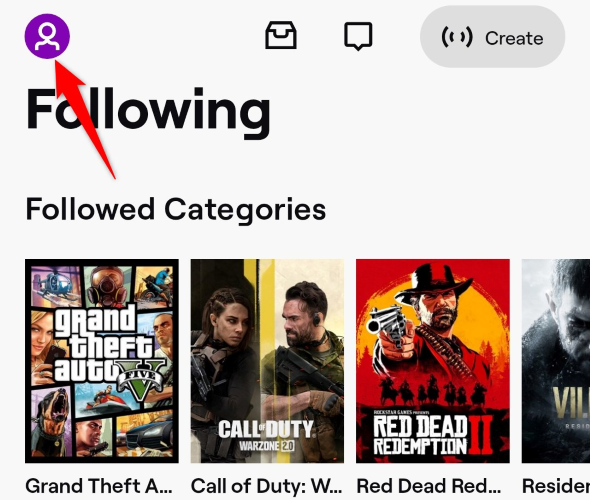
- Откройте приложение Twitch на смартфоне. В левом верхнем углу коснитесь иконки профиля.
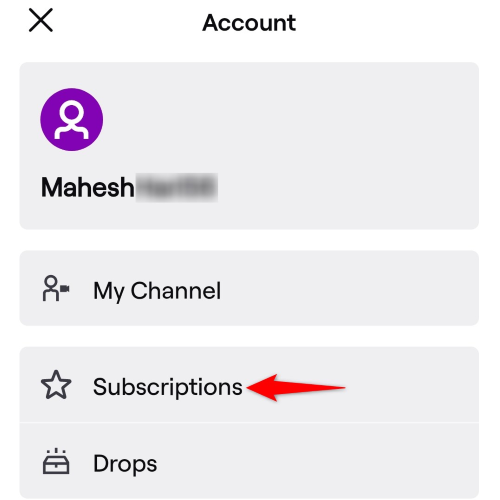
- В открывшемся меню «Аккаунт» выберите «Подписки».
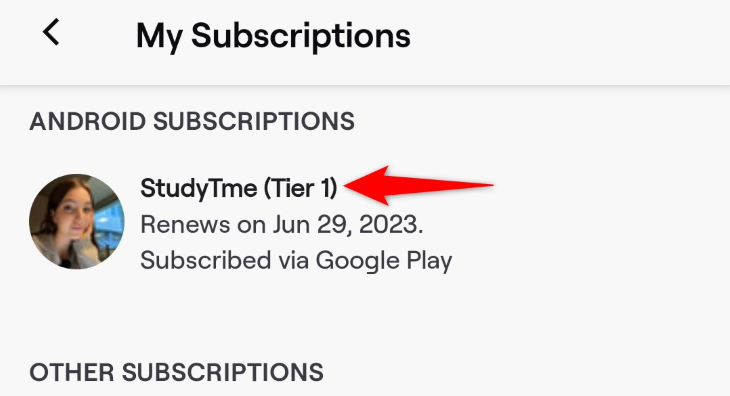
- Выберите подписку, которую хотите отменить, затем нажмите «Отменить подписку».
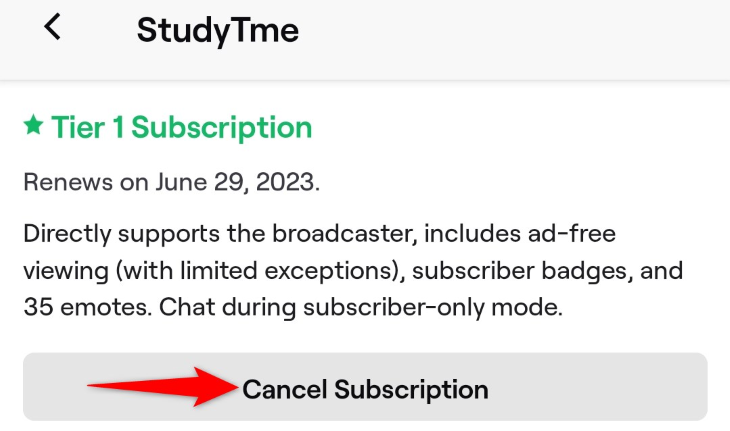
- Подтвердите действие, нажав ещё раз «Отменить подписку» в появившемся окне.
- После этого приложение сообщит, что подписка успешно отменена, и вы сохраните доступ до конца оплаченного периода.
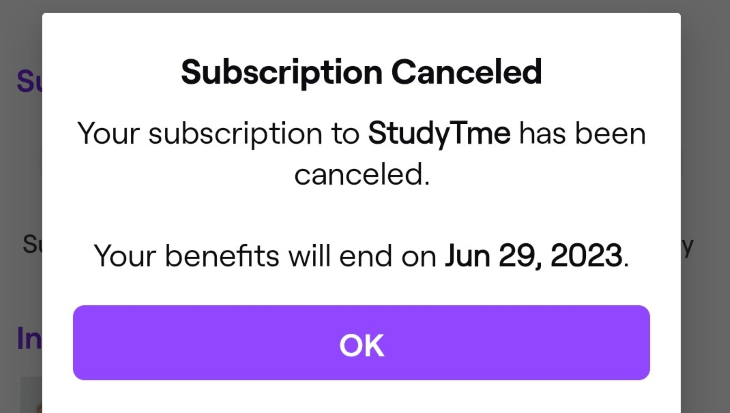
Замечание про магазины приложений: если подписка была оформлена через App Store или Google Play, управление платежами и возвратами проходит через соответствующий магазин. Отмена в приложении Twitch может перенаправлять вас в настройки учётной записи Apple/Google.
Когда отмена может не сработать (чаще всего причины)
- Вы пытаетесь отменить подписку с устройства, отличного от того, где была оформлена (например, подписались через Android, а отменяете с ПК).
- Подписка является подарком — подаренные подписки управляются не через ваш платёжный метод.
- Техническая ошибка или временные проблемы сервиса; в таком случае проверьте статус Twitch и повторите позже.
- Платёж уже запланирован на ближайший момент — возможно, списание произойдёт до регистрации отмены.
Что делать: проверьте источник подписки (веб/App Store/Google Play), дождитесь подтверждения отмены и при необходимости обратитесь в поддержку Twitch или в магазин приложений.
Альтернативные подходы и советы
- Приостановить автоматическое продление: в Twitch это именно опция «Не продлевать подписку» — она прекращает авто‑продление, но сохраняет доступ до окончания периода.
- Удалить автоплатёж в платёжных методах (карта/PayPal) — рискованно, может повлиять на другие сервисы.
- Отказаться от уведомлений канала и скрыть его в рекомендациях, если вы хотите сохранить подписку, но не получать контент.
Рекомендации для разных ролей
Роль: подписчик
- Проверьте, с какого устройства оформляли подписку.
- Отменяйте через тот же канал (веб или мобильный магазин).
- Сохраняйте скриншот подтверждения отмены.
Роль: создатель контента
- Понимайте, что причины отписок анонимны — нельзя узнавать личность.
- Предлагайте зрителям напоминание о продлении и бонусы за лояльность.
Роль: служба поддержки
- Попросите пользователя указать источник покупки и предоставить скриншоты.
- Направляйте на магазин покупок, если подписка оформлялась через App Store/Google Play.
Критерии приёмки (как понять, что отмена прошла успешно)
- В профиле у подписки появилась пометка о том, что она «не продлевается» или есть дата окончания.
- Вы получили подтверждение в приложении/на почту (если приходит подтверждение).
- Доступ к преимуществам сохраняется до даты окончания, после чего функции подписчика исчезают.
Мини‑методика: быстрые шаги для отмены
- Определите устройство/источник подписки (веб/App Store/Google Play).
- Откройте соответствующее приложение или сайт и перейдите в «Подписки».
- Найдите канал и выберите «Не продлевать» / «Отменить подписку».
- Подтвердите причину (если просят) и сохраните подтверждение отмены.
Простая визуальная логика решения (flowchart)
flowchart TD
  A[Где оформлена подписка?] -->|Веб| B[Откройте twitch.tv → Подписки]
  A -->|iOS| C[Откройте Twitch на iPhone или App Store]
  A -->|Android| D[Откройте Twitch на Android или Google Play]
  B --> E{Найдёте канал}
  C --> E
  D --> E
  E -->|Да| F[Выбрать канал → Не продлевать / Отменить]
  E -->|Нет| G[Проверьте другой аккаунт или источник]
  F --> H[Подтвердить → Дождаться уведомления]
  H --> I[Готово: доступ до конца оплаченного срока]
Короткая проверка (Test cases / Acceptance criteria)
- Тест 1: Отмена на вебе — подписка получает отметку «не продлевается» и остаётся активной до конца оплаченного периода.
- Тест 2: Отмена в мобильном приложении — после подтверждения пользователь получает сообщение об успешной отмене.
- Тест 3: Попытка отмены с другого устройства — система подсказывает управлять подпиской через исходный источник (App Store/Google Play).
Часто задаваемые вопросы
Q: Можно ли вернуть деньги за уже оплаченный период?
A: Возврат средств зависит от политики Twitch и магазина приложений. Чаще всего отмена прекращает последующее списание, но не отменяет уже совершённый платёж. Обратитесь в поддержку Twitch или в App Store/Google Play для запроса возврата.
Q: Как отменить подписки, купленные через App Store или Google Play?
A: Для подписок, оформленных через App Store или Google Play, управление подписками и запросы на возврат проходят через соответствующий магазин. Откройте настройки учётной записи Apple/Google и найдите раздел «Подписки» для отмены.
1‑строчное глоссарий
- Подписка: платная подписка на канал, дающая бонусы подписчика.
- Не продлевать: опция, которая отключает автоматическое списание, но сохраняет доступ до конца оплаченного периода.
Короткое объявление (100–200 слов)
Если вы решили прекратить подписку на канал Twitch, это можно сделать быстро и безопасно. На компьютере откройте twitch.tv → профиль → Подписки, выберите канал и нажмите «Не продлевать подписку». В мобильном приложении зайдите в профиль → Подписки, выберите канал и нажмите «Отменить подписку». Помните: если подписка оформлялась через App Store или Google Play, отменяйте её в соответствующем магазине. Отмена прекращает автоматическое продление, но не лишает вас преимуществ до конца уже оплаченного периода. При проблемах сделайте скриншоты и обратитесь в поддержку Twitch или магазин приложений.
И это всё: теперь вы знаете, как быстро и безопасно прекратить платную подписку на Twitch с любого устройства. Удачи!

Похожие материалы

Несколько аккаунтов Skype: Multi Skype Launcher

Журнал для работы: повысить продуктивность

Персональные звуки уведомлений на Android

Скачивание шоу Hulu для офлайн‑просмотра

Microsoft Start: персонализированная новостная лента
