
Как отменить подписку Skype
Быстрый обзор
- Подходит для: тех, кто хочет избежать повторных списаний за Skype.
- Время: 2–5 минут.
- Требуется: доступ к аккаунту Skype и подключение к интернету.
Как отменить подписку Skype на компьютере
Войдите в свою учётную запись Skype на официальном сайте с учётными данными.
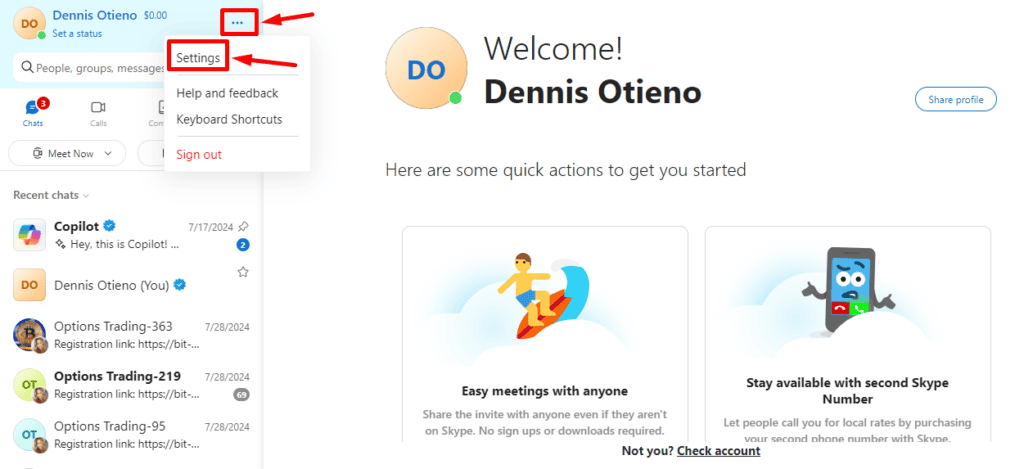
Нажмите на три точки рядом с аватаром или именем и выберите Настройки.
В разделе Аккаунт и профиль прокрутите правую панель и выберите Ваш аккаунт.

Откроется новое окно. Нажмите Управлять.

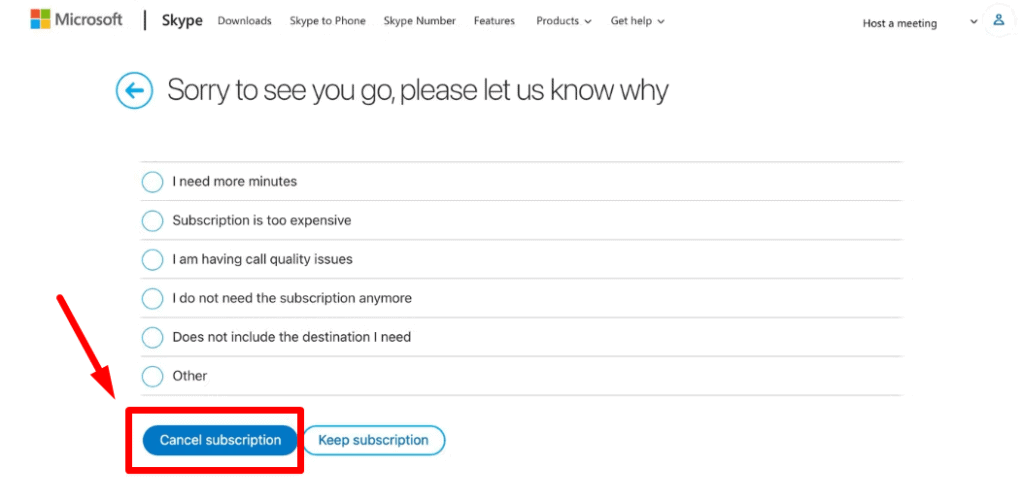
Нажмите Отменить подписку.

Skype попросит указать причину. Выберите вариант и подтвердите — Отменить подписку.
Важно: после отмены списания прекращаются с следующего платежного периода; доступ к оплаченной услуге обычно сохраняется до окончания текущего срока.
Как отменить подписку Skype на мобильном устройстве
Вы можете отменить подписку прямо в приложении Skype или через магазин приложений (Google Play / App Store). Оба варианта описаны ниже.
Через приложение Skype (Android и iOS)
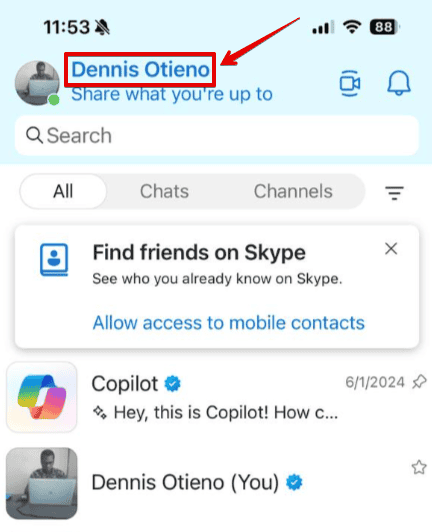
Откройте приложение Skype и нажмите на своё имя в верхней части экрана.
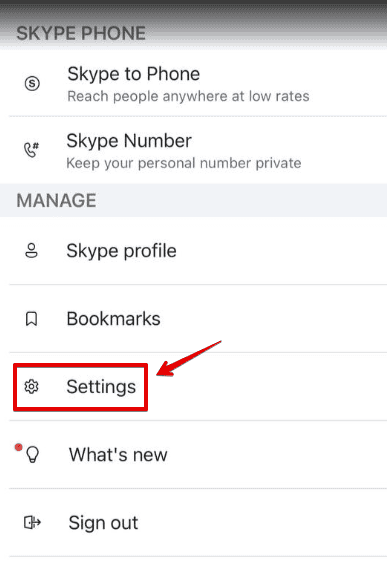
Прокрутите и нажмите Настройки.
Выберите Аккаунт и профиль.

Нажмите Ваш аккаунт, затем Управлять.


Нажмите Отменить подписку, выберите причину и подтвердите.

Через Google Play (Android)
Откройте Google Play и нажмите на своё фото профиля в правом верхнем углу.

Выберите Платежи и подписки.
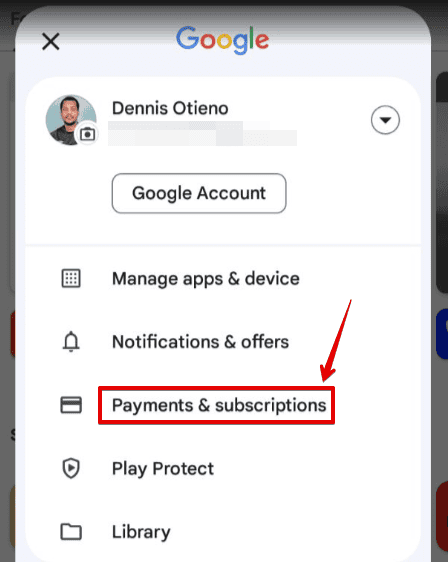
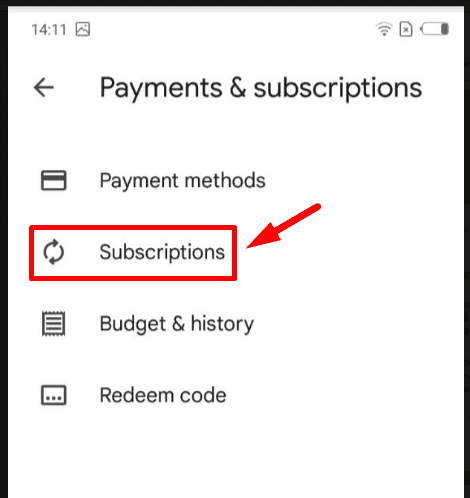
Нажмите Подписки, выберите Skype и затем Отменить подписку.
Примечание: если подписка оформлена через App Store (iOS), отменять нужно в настройках Apple ID — откройте «Настройки» → ваше имя → «Подписки» и найдите Skype.
Контрольный список перед отменой
- Удостоверьтесь, что помните логин и пароль от Microsoft/Skype.
- Проверьте, какой способ оплаты используется (карта, PayPal, магазин приложений) — от этого зависит место отмены.
- Сделайте скриншот страницы с подтверждением отмены или сохраните письмо — это поможет при споре о списаниях.
Что делать, если кнопка «Отменить подписку» недоступна
- Возможно, подписка оформлена через магазин приложений (Google Play / App Store) — проверьте там.
- Попробуйте войти в аккаунт на другом устройстве или в другом браузере.
- Очистите кэш браузера или обновите приложение Skype и повторите попытку.
- Если ничего не помогает, обратитесь в службу поддержки Microsoft/Skype и приложите подтверждение оплаты.
Альтернативные подходы
- Отключить автопродление через банк/платёжную систему (если подписка списывается напрямую).
- Отменить подписку и сразу оформить бесплатный или более дешёвый тариф, если нужен доступ на короткий срок.
- Временно удалить платёжные реквизиты из учётной записи (не всегда возможен и не заменяет формальную отмену подписки).
Когда отмена не решит проблему (примеры)
- Если списания идут с другой учётной записи Microsoft — нужно найти и отменить ту подписку.
- Если вы дали доступ третьей стороне (например, семейная подписка), отмена должна быть согласована с владельцем.
Критерии приёмки
- Кнопка «Отменить подписку» доступна и ведёт к подтверждению отмены.
- Получено подтверждение по электронной почте или в интерфейсе об успешной отмене.
- Нет новых списаний в следующем платёжном цикле.
Мини‑методология (быстрый план действий)
- Идентифицировать, где оформлена подписка (Skype / Google Play / App Store / Банк).
- Войти в соответствующий сервис.
- Найти раздел подписок/платежей.
- Отменить и сохранить подтверждение.
Что сохранить на случай спора
- Скриншот страницы с информацией об отмене.
- Дату и время отмены.
- Копию письма с подтверждением (если пришло).
Частые проблемы и их решения
- «Подписка всё ещё активна после отмены» — проверьте, не действует ли оплаченный период; если списания продолжаются, свяжитесь со службой поддержки и приложите скриншоты.
- «Не могу найти подписку в Google Play / App Store» — проверьте, под каким аккаунтом вы вошли; возможно, другой Google/Apple ID.
Короткое объявление (пример сообщения для коллег или семьи)
Отменил(а) подписку Skype: будущие списания прекращены, доступ сохранится до конца оплаченного периода. Скриншот подтверждения в прикреплённых файлах.
Итог
Отмена подписки Skype проста: найдите подписки в настройках аккаунта или в магазине приложений и подтвердите отмену. Сохраните подтверждение и проверьте платежи в следующем цикле.
Важно: если подписка оформлялась через Google Play или App Store, отменяйте в соответствующем магазине — отмена в веб‑интерфейсе Skype может не работать для этих случаев.
Перед уходом: если нужно удалить сам аккаунт Skype или заблокировать пользователя, ознакомьтесь с отдельными инструкциями по удалению аккаунта и управлению контактами.

Похожие материалы

Несколько аккаунтов Skype: Multi Skype Launcher

Журнал для работы: повысить продуктивность

Персональные звуки уведомлений на Android

Скачивание шоу Hulu для офлайн‑просмотра

Microsoft Start: персонализированная новостная лента
