
Как отменить подписку YouTube TV
Важно: 19 декабря 2021 года Google и Disney достигли соглашения, которое вернуло каналы Disney в YouTube TV после временной потери доступа 17 декабря 2021 года.
Быстрые ссылки
- Содержание
- Как отменить через веб‑интерфейс
- Как отменить через мобильное приложение (Android) и мобильный сайт
- Чек‑лист перед отменой
- Альтернативы и советы
- Что делать, если отмена не срабатывает
Как отменить YouTube TV через веб‑интерфейс
Самый надёжный метод — использовать десктопный сайт YouTube TV на компьютере с Windows, macOS или Linux.
- Откройте https://tv.youtube.com и войдите в аккаунт.
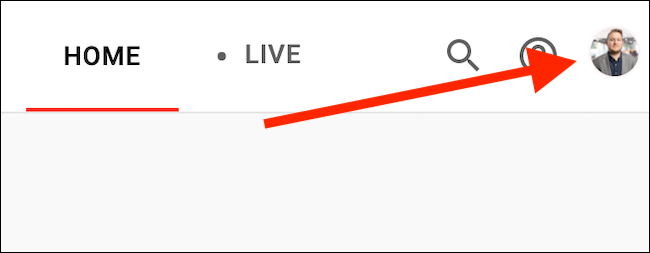
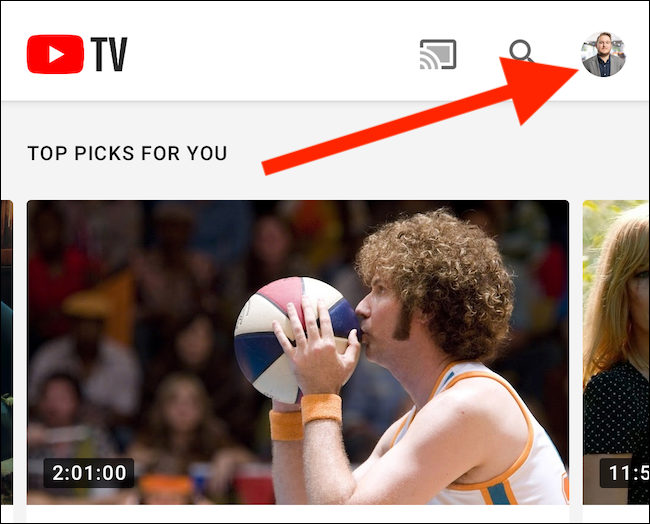
- Нажмите на аватар в правом верхнем углу сайта.
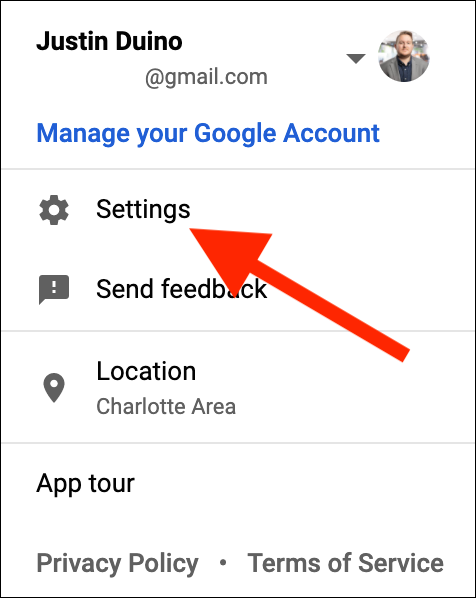
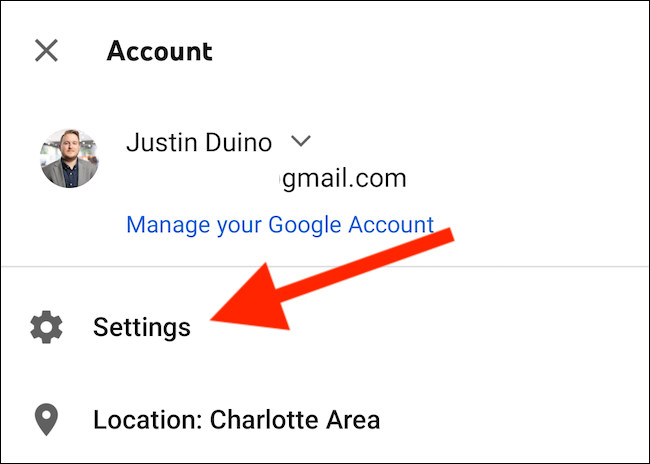
- В выпадающем меню выберите «Settings».
- В разделе «Membership» рядом с вашим базовым планом нажмите «Manage».
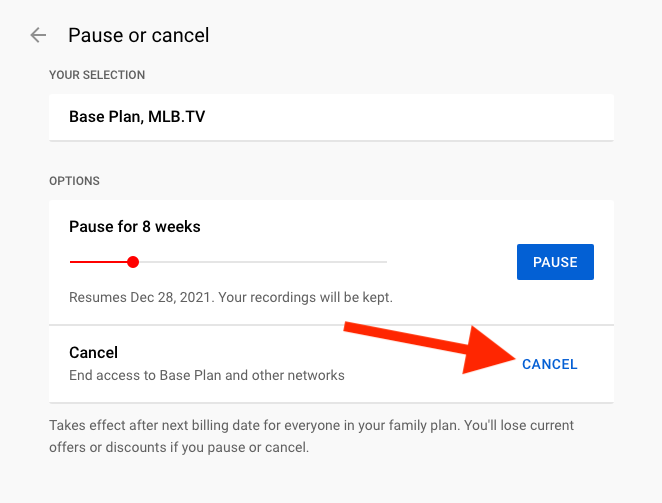
YouTube TV может предложить временно приостановить подписку вместо полного отключения — это стандартный шаг удержания клиента.
- Если вы точно хотите отменить, нажмите ссылку «Cancel».
- Выберите причину отмены из списка и нажмите «Continue Canceling».
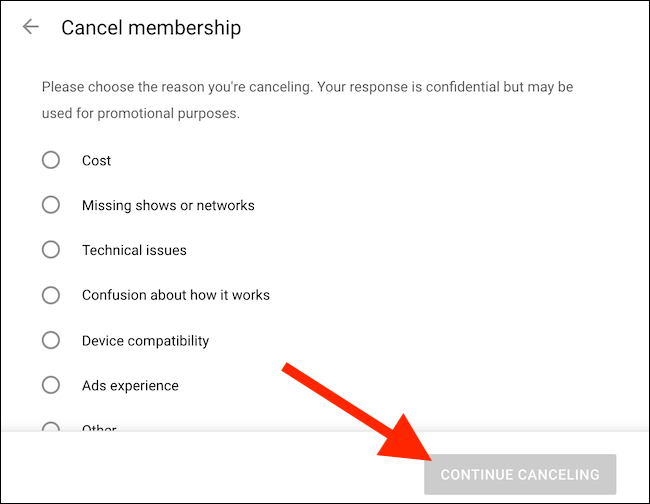
Примечание: при выборе «Other» система может попросить предоставить подробное объяснение.
- На финальном экране подтвердите действие кнопкой «Yes, Cancel».
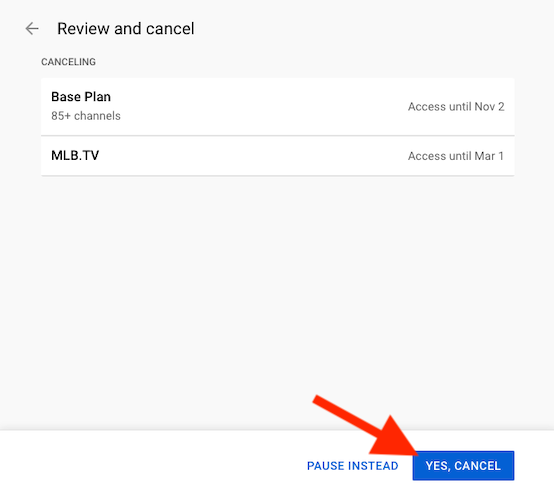
После отмены вы обычно сохраняете доступ до конца оплаченного периода. Ожидайте подтверждающего письма на связанный адрес электронной почты.
Как отменить YouTube TV через мобильное приложение или мобильный сайт
Если вы используете Android, отмену можно выполнить прямо в приложении. На iPhone и iPad отменить подписку через приложение YouTube TV нельзя — используйте мобильную версию сайта или отмените подписку через App Store, если плата идёт через него.
Шаги для Android:
- Откройте приложение YouTube TV и нажмите на аватар в правом верхнем углу.
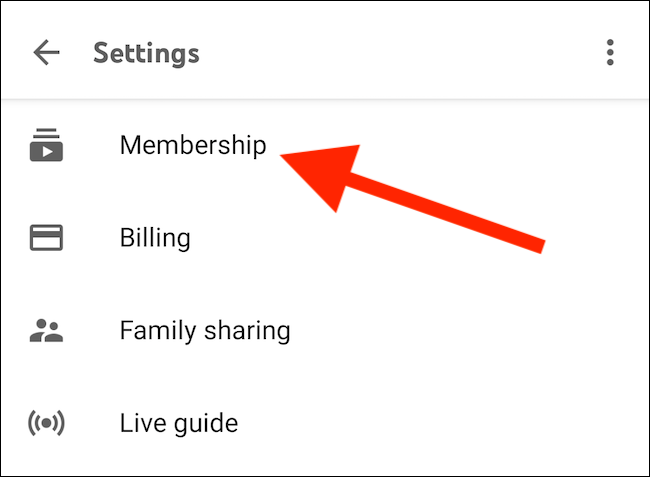
- Выберите «Settings» → «Membership».
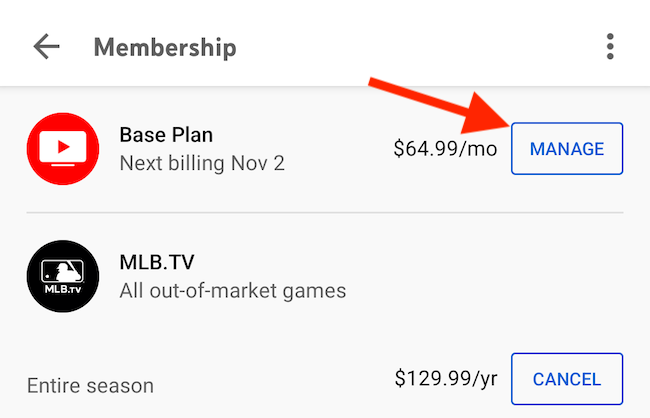
- Нажмите «Manage» рядом с базовым планом.
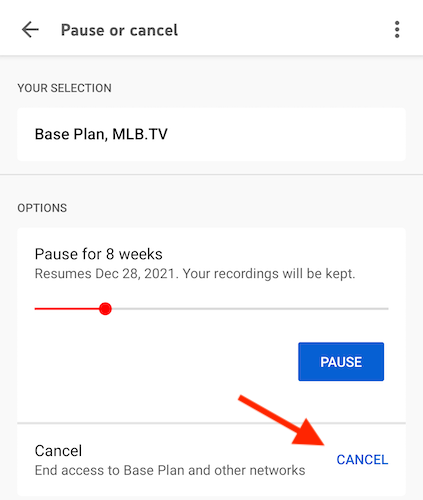
- При желании приостановите подписку на несколько недель или нажмите «Cancel».
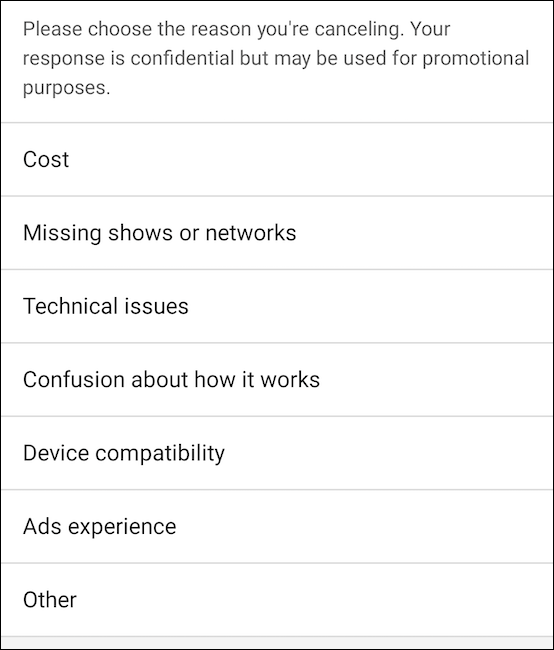
- Выберите причину отмены и подтвердите «Continue Canceling», затем «Yes, Cancel».
Совет: если приложение не показывает опций управления подпиской, откройте tv.youtube.com в мобильном браузере и повторите те же шаги.
Чек‑лист перед отменой
- Убедитесь, что вы вошли в правильный аккаунт Google, привязанный к YouTube TV.
- Проверяйте способ оплаты: через Google/Play, App Store, стороннего реселлера или напрямую — от этого зависит, где нужно отменять подписку.
- Сохраните список записей и настроек: при отмене часть персональных данных (например, облачные DVR‑записи) может быть удалена спустя время.
- Ожидайте подтверждающее письмо — оно подтверждает успешную отмену.
Альтернативы и когда стоит приостановить
- Приостановка подписки: если вы временно не пользуетесь сервисом (отпуск, командировка), пауза — быстрый способ сохранить настройки и библиотеку.
- Переключение на другой стриминг‑сервис: сравните предложения конкурентов (Hulu + Live TV, Sling, Philo и другие) по каналам и цене.
- Уменьшение затрат: проверьте пакеты и дополнительные опции в аккаунте — иногда отключение платных дополнений дешевле полной отмены.
Когда стоит не отменять:
- Если вам важна сохранность облачного DVR и профилей других членов семьи.
- Если в ближайшее время ожидаются специальные предложения или скидки от провайдера.
Что делать, если отмена не срабатывает
Причины и шаги решения:
- Подписка оформлена через App Store или Google Play. В этом случае отменять нужно через соответствующий магазин (App Store / Google Play), а не через сайт YouTube TV.
- Подписка управляется через стороннего реселлера или кабельного провайдера. Обратитесь к тому провайдеру для отмены.
- Технические ошибки: очистите кэш браузера, обновите приложение, попробуйте другой браузер или устройство.
- Нет подтверждающего письма: проверьте папки «Спам» и «Удалённые», убедитесь, что адрес электронной почты в аккаунте актуален.
Если проблемы не решаются, обратитесь в поддержку YouTube TV через справочный центр в аккаунте.
Критерии приёмки — как убедиться, что отмена выполнена
- В разделе «Membership» статус должен менять состояние и показывать дату окончания доступа.
- Вы получили подтверждающее письмо на электронную почту, привязанную к аккаунту.
- Списание платежей прекратилось после окончания оплаченного периода.
Если одно из условий не выполнено — свяжитесь со службой поддержки.
Быстрая инструкция для разных ролей
- Для владельца аккаунта: используйте веб‑сайт для полной отмены и проверьте почту.
- Для члена семейной группы: сообщите администратору (менеджеру семьи), он может управлять подпиской.
- Для администратора платежей: проверьте выписки банка/магазина приложений и отменяйте там, где идёт списание.
Короткий глоссарий
- Base Plan — базовый тариф YouTube TV, который можно отменить или приостановить.
- Membership — раздел аккаунта с информацией о подписке и управлением.
- Pause — временная приостановка подписки без потери настроек в большинстве случаев.
Диаграмма принятия решения
flowchart TD
  A[Нужно отменить YouTube TV?] --> B{Где оформлена подписка?}
  B -->|Через App Store| C[Отменить в App Store]
  B -->|Через Google Play| D[Отменить в Google Play]
  B -->|Через YouTube TV напрямую| E[Отменить на tv.youtube.com]
  E --> F{Хочу сохранить настройки?}
  F -->|Да| G[Приостановить подписку]
  F -->|Нет| H[Нажать 'Cancel' и подтвердить]
Короткое резюме
- Самый простой способ отмены — веб‑версия YouTube TV: Аватар → Settings → Membership → Manage → Cancel.
- На Android можно отменить из приложения; на iOS используйте мобильный сайт или App Store.
- Проверьте метод платежа и ожидайте подтверждающего письма; при проблемах очистите кеш или обратитесь в поддержку.
Важно: если вы не уверены, стоит ли полностью терять доступ к DVR и профилям, рассмотрите опцию паузы — она сохраняет настройки и позволяет вернуться позже.
Сопутствующие материалы: Что такое YouTube TV и может ли он заменить кабельную подписку?

Похожие материалы

Несколько аккаунтов Skype: Multi Skype Launcher

Журнал для работы: повысить продуктивность

Персональные звуки уведомлений на Android

Скачивание шоу Hulu для офлайн‑просмотра

Microsoft Start: персонализированная новостная лента
