
Как отменить, приостановить и возобновить подписку Netflix
Быстрые ссылки
- Как отменить подписку Netflix
- Отмена внутри оплаченного периода
- Приостановка подписки
- Продление паузы
- Возобновление подписки
- Повторная регистрация в Netflix
Как отменить подписку Netflix
Отменить подписку можно в браузере на компьютере, в мобильном приложении или через сайт. Последовательность действий обычно такая:
- Войдите в аккаунт Netflix.
- Нажмите на иконку профиля (в правом верхнем углу).
- Выберите “Аккаунт”.
- В разделе “Сведения о подписке” откройте “Управление подпиской”.
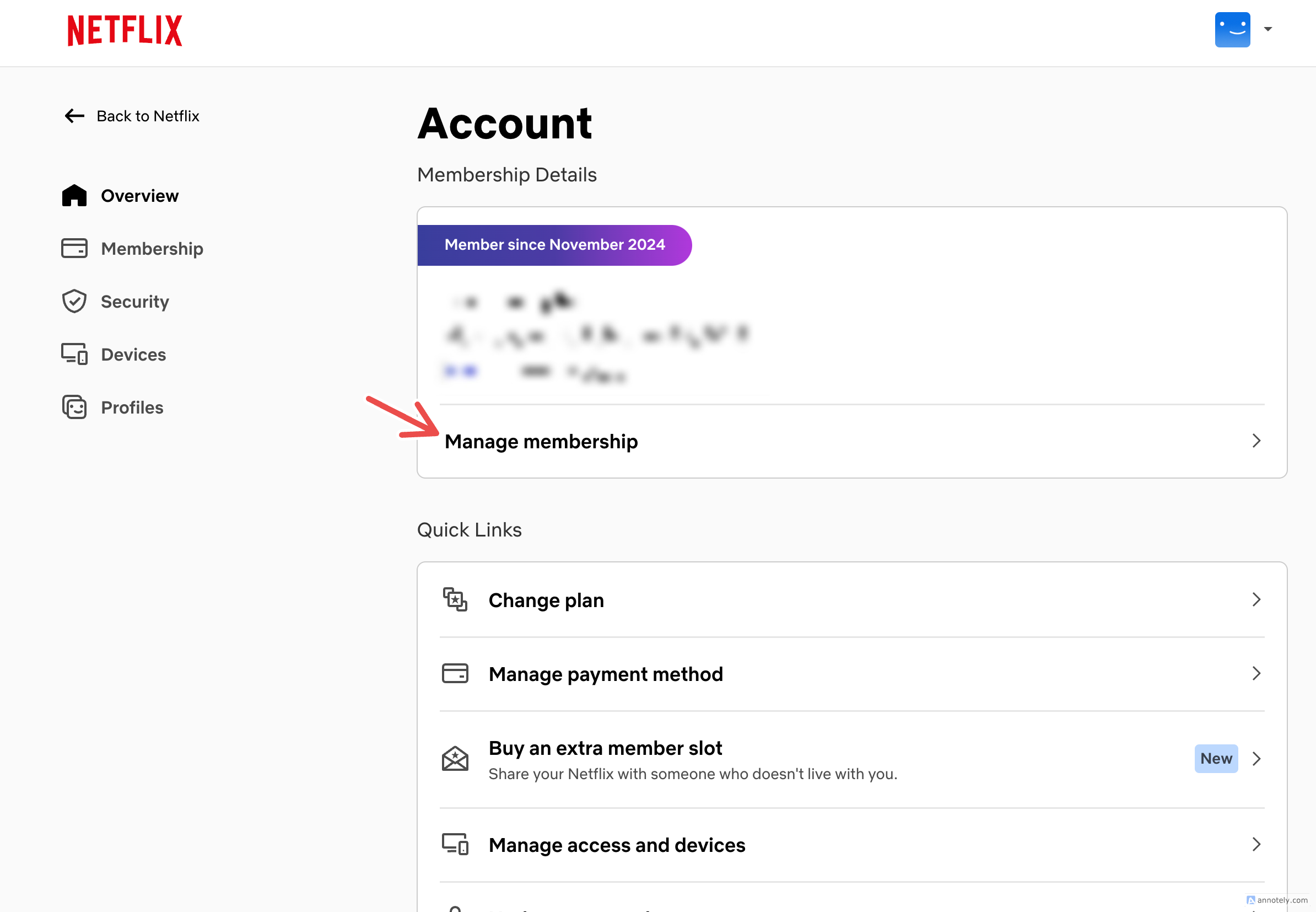
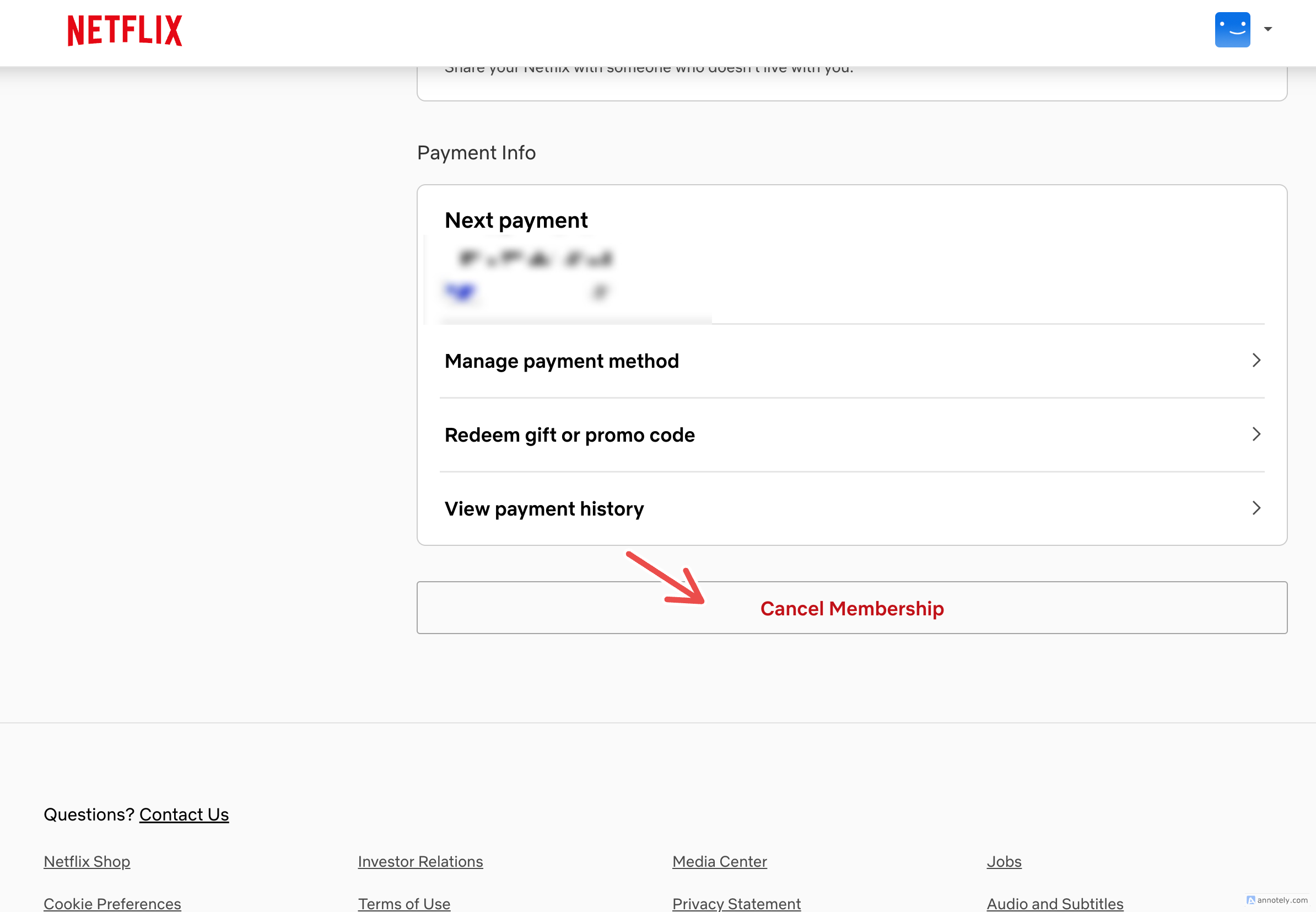
Прокрутите страницу вниз — там появится кнопка “Отменить подписку”. При нажатии вы попадёте на страницу подтверждения отмены, где сервис предложит варианты (например, паузу).
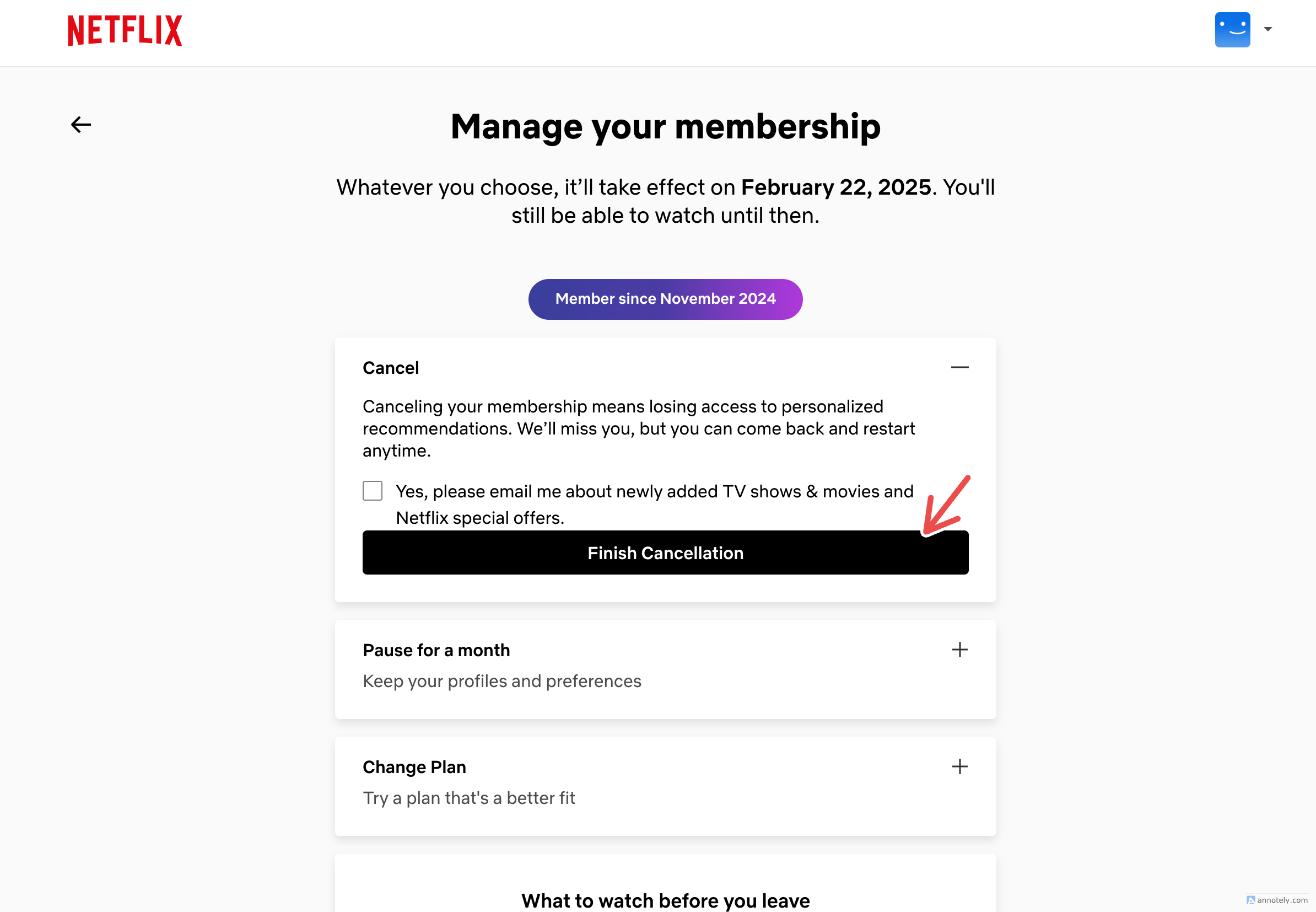
Нажмите “Отменить”, затем “Завершить отмену” (или аналогичный CTA), чтобы окончательно остановить регулярные списания.
Важно: просто выход из учётной записи или удаление приложения не отменяет платёж. Отмена должна быть выполнена в настройках аккаунта или у стороннего платёжного провайдера, если подписка оформлена вне Netflix.
Отмена внутри оплаченного периода
Если вы отменяете подписку до конца текущего оплаченного периода, вы сохраните доступ к сервису до даты окончания этого периода. После наступления этой даты подписка автоматически прекратит действие и списания остановятся — до тех пор, пока вы сами не решите вернуться.
Если основной метод оплаты — подарочная карта или промобаланс, доступ будет действовать до тех пор, пока баланс не исчерпается.
Приостановка подписки
Netflix предлагает опцию приостановки — это альтернатива полной отмене. При паузе вы сохраняете данные аккаунта (списки, настройки, рекомендуемые), но не можете смотреть контент до конца периода паузы.
Как это работает:
- Вы можете поставить подписку на паузу на месяц через страницу подтверждения отмены: выберите “Приостановить на месяц” вместо полного удаления.
- Во время оплаченного периода перед паузой вы можете смотреть всё, как обычно; после наступления следующей даты списания аккаунт станет приостановленным и трансляция будет недоступна.
- По окончании паузы подписка автоматически возобновится, и вас спишут плату за следующий период (если вы не продлите паузу или не отмените окончательно).
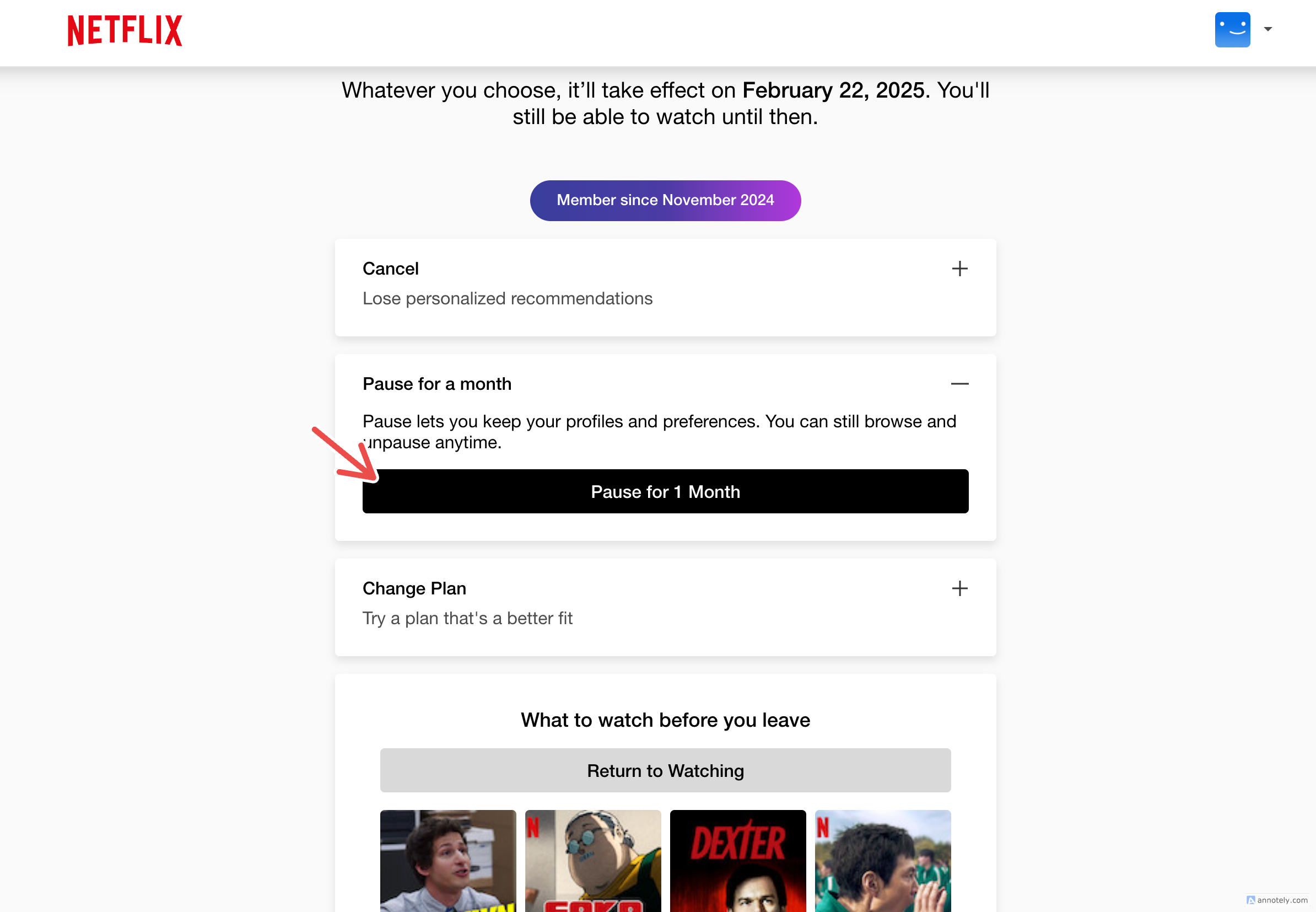
Ограничения:
- Пауза недоступна для пользователей базового плана (Basic).
- Если основной метод оплаты — прямое дебетование или подарочная карта, функция паузы может быть недоступна.
Важно: функция паузы сохраняет профиль и историю просмотров, поэтому это безопасный способ сделать перерыв без потери данных.
Продление паузы
Если вы уже приостановили подписку на месяц, Netflix обычно позволяет продлить паузу ещё на один месяц. За неделю до окончания паузы в аккаунте появится баннер “Готово к просмотру” или похожий CTA с опцией “Продлить паузу”.
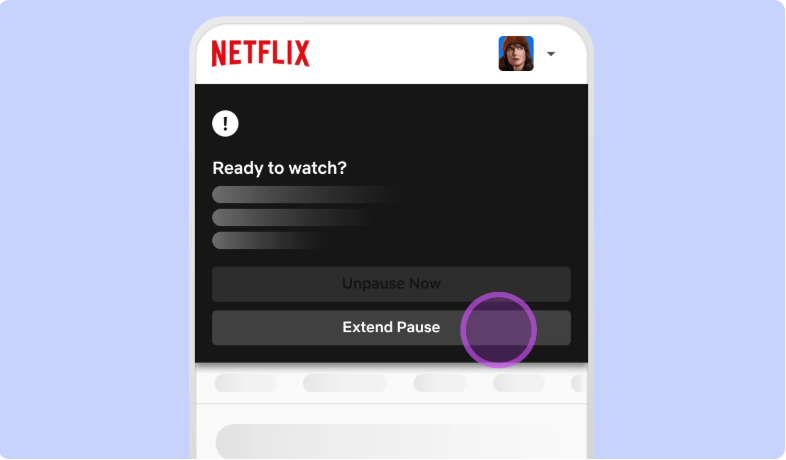
Обратите внимание:
- В сумме вы можете приостанавливать подписку до трёх месяцев. Это суммарный лимит пауз по правилам сервиса.
- Если не удаётся продлить паузу, возможные причины: исчерпан лимит трёх месяцев, вы на базовом плане или способ оплаты не поддерживается.
Возобновление подписки
Чтобы вернуть доступ раньше, чем закончится пауза, зайдите в “Аккаунт” и в баннере нажмите “Возобновить сейчас” (или “Unpause Now”). После возобновления списание произойдёт немедленно и дата следующего платежа обновится.
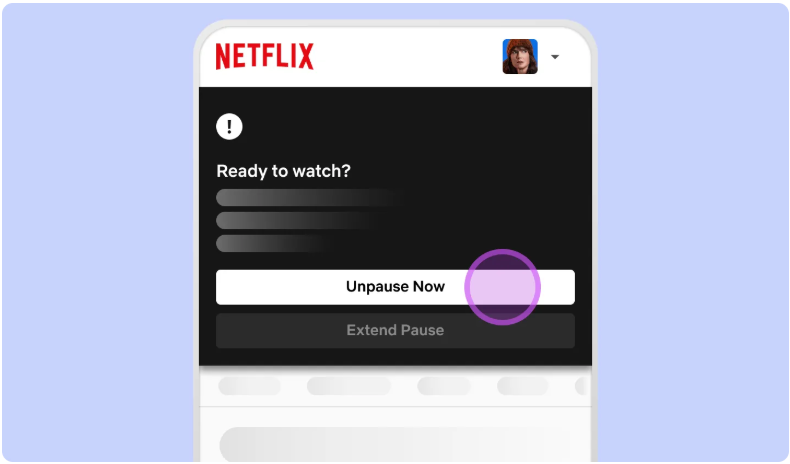
Повторная регистрация и восстановление аккаунта
Если вы отменили подписку, вы можете вернуться в любой момент:
- Войдите в аккаунт и нажмите “Перезапустить подписку” (Restart Membership) с любого профиля, кроме детского.
- Если вы отменяли недавно и у вас ещё не прошло более 10 месяцев, большинство данных аккаунта (история, профили, предпочтения) сохранятся, но может потребоваться обновить платёжные данные.
- Если с момента отмены прошло больше 10 месяцев, сервис может попросить вас создать новый аккаунт.
Краткая методика принятия решения
Если вы не уверены, что делаете — используйте простую схему:
- Хочу только перерыв на просмотр — приостановите на месяц.
- Не уверен ещё — приостановите, а не удаляйте.
- Хотите сэкономить на длительный срок — отмените и вернитесь при необходимости.
- Платите через Apple/Google — отменяйте через соответствующий магазин.
О чём помнить при оплате через сторонних провайдеров
Если вы оформляли подписку через Apple App Store, Google Play, оператора мобильной связи или другой третьей стороны, отменять нужно там же. Отмена в аккаунте Netflix в этом случае может быть недоступна или не остановит списания.
Когда отмена или пауза не сработают (контрпримеры)
- Вы думаете, что удаление приложения отменит подписку — нет, списания продолжатся.
- Подписка оформлена через App Store/Play Market — отмена в Netflix не остановит списание, нужно отменять в магазине.
- Вы на базовом тарифе — пауза может быть недоступна.
- Вы уже использовали три месяца паузы — дальше сервис не разрешит приостанавливать.
Проверка перед отменой: чеклист
- Убедитесь, что вам не будут нужны профили и история — при отмене аккаунт можно восстановить в течение ~10 месяцев.
- Проверьте способ оплаты (карта, PayPal, Apple/Google, подарочная карта).
- Если плата идёт через третью сторону, отменяйте там.
- Сохраните список любимых сериалов/фильмов, если хотите (скриншоты или списки).
Рекомендованная инструкция для разных ролей
- Для домохозяйства (ответственный пользователь): перед отменой уведомите всех домашних и сохраните общий профиль и плейлисты.
- Для админа семейного плана: убедитесь, что другие участники знают о смене и где восстановить подписку.
- Для пользователей, платящих через работу: согласуйте отмену с бухгалтерией или администратором.
Модель состояния подписки (ментальная модель)
Думайте о подписке как о трёх состояниях:
- Активна — вы платите и смотрите.
- Пауза — счёт не списывается, вы не смотрите, данные сохраняются.
- Отменена — автоматические списания прекращены; в течение ~10 месяцев данные могут быть доступны для восстановления.
flowchart TD
  A[Активна] -->|Нажать 'Приостановить'| B[Пауза]
  B -->|Нажать 'Продлить паузу'| B
  B -->|Нажать 'Возобновить'| A
  A -->|Нажать 'Отменить'| C[Отменена]
  C -->|Менее 10 месяцев: Нажать 'Перезапустить'| A
  C -->|Более 10 месяцев: Создать новый аккаунт| D[Новый аккаунт]
Критерии приёмки (что проверить после действия)
- После отмены: в разделе аккаунта отображается дата окончания доступа и статус “Отменено”.
- После паузы: показывается баннер с возможностью продления или возобновления, потоковое воспроизведение недоступно.
- После возобновления: вы увидите обновлённую дату следующего списания, и доступ заработает немедленно.
Безопасность и приватность
При отмене аккаунта ваши личные данные остаются в соответствии с политикой конфиденциальности Netflix. Если вам важна полностью удалённая очистка данных, проверьте настройки аккаунта и политику удаления данных (возможно, потребуется отдельный запрос поддержки).
Частые вопросы
Нужно ли удалять приложение, чтобы отменить подписку?
Нет. Удаление приложения не отменяет платёж. Отмена выполняется в настройках аккаунта или через платёжного провайдера.
Могу ли продолжать смотреть, если отменил до конца оплаченного периода?
Да — у вас будет доступ до конца текущего оплаченного периода.
Сколько можно приостанавливать подписку?
Суммарно до трёх месяцев паузы. Пауза недоступна на некоторых тарифах и при некоторых способах оплаты.
Что происходит с моими профилями и списками?
При паузе и при отмене (в течение ~10 месяцев) данные аккаунта, включая профили и списки, обычно сохраняются. После длительного перерыва (более 10 месяцев) сервис может потребовать создать новый аккаунт.
Короткий план действий (SOP)
- Проверьте способ оплаты и срок следующего списания в “Аккаунте”.
- Решите: приостановка или полная отмена.
- Выполните действие через “Управление подпиской”.
- Подтвердите статус в аккаунте и сохраните скриншоты при необходимости.
- Если платёж идёт через App Store/Google — отмените в соответствующем сервисе.
Резюме
Netflix даёт гибкие варианты: полная отмена с доступом до конца оплаченного периода, временная пауза до трёх месяцев и простое возобновление подписки. Важно проверять способ оплаты — если подписка оформлялась через сторонний магазин, отмена должна быть выполнена там. Принимая решение, используйте паузу, если хотите сохранить всё в аккаунте и сделать перерыв без потери данных.
Дополнительные материалы и подсказки доступны в разделе “Аккаунт” на сайте Netflix.

Похожие материалы

Несколько аккаунтов Skype: Multi Skype Launcher

Журнал для работы: повысить продуктивность

Персональные звуки уведомлений на Android

Скачивание шоу Hulu для офлайн‑просмотра

Microsoft Start: персонализированная новостная лента
