
Как отменить подписки в App Store

Быстрые ссылки
- Как отменить подписки в приложении
Apple App Store полон приложений с подписками внутри приложения. Это удобно для разработчиков и полезно для пользователей, но если вы не пользуетесь приложением — подписку лучше отменить.
Некоторым пользователям было сложно найти управление подписками, потому что интерфейс Apple меняется между обновлениями iOS. Сейчас процесс стал проще, но важно знать шаги — и эта инструкция поможет.
Как отменить подписку в App Store
- Откройте приложение App Store на iPhone или iPad.
- Коснитесь иконки, которая представляет ваш Apple ID, в правом верхнем углу.
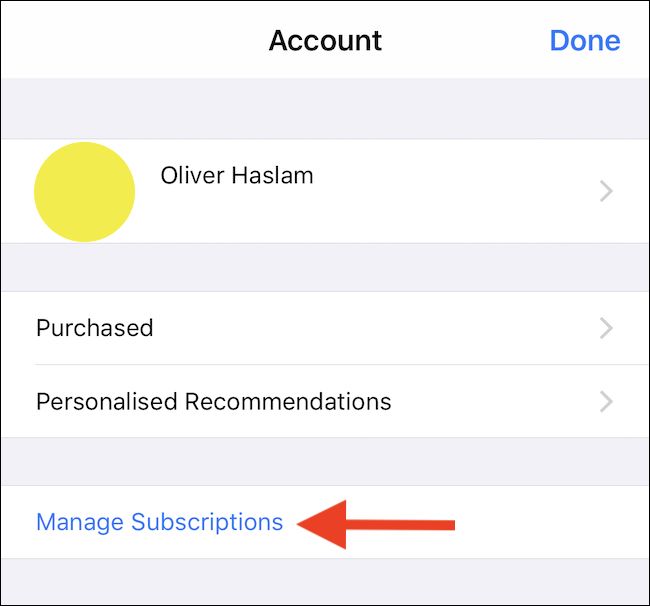
- Нажмите «Управлять подписками» (Manage Subscriptions).
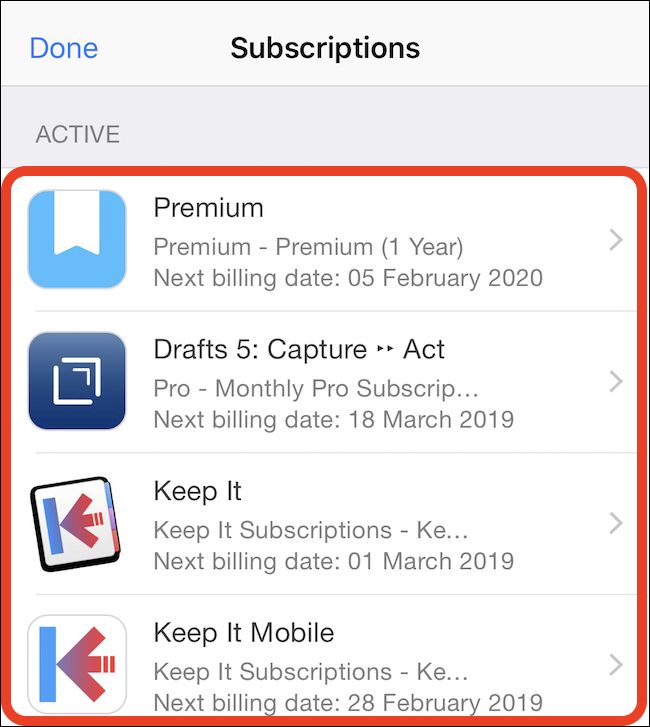
В списке вы увидите активные подписки и, внизу, просроченные, которые можно возобновить.
Нажмите на название приложения, подписку которого хотите изменить или отменить.
- На экране с вариантами подписки будет отмечен текущий план. Прокрутите вниз и нажмите «Отменить подписку» (Cancel Subscription). Подтвердите действие в диалоге.
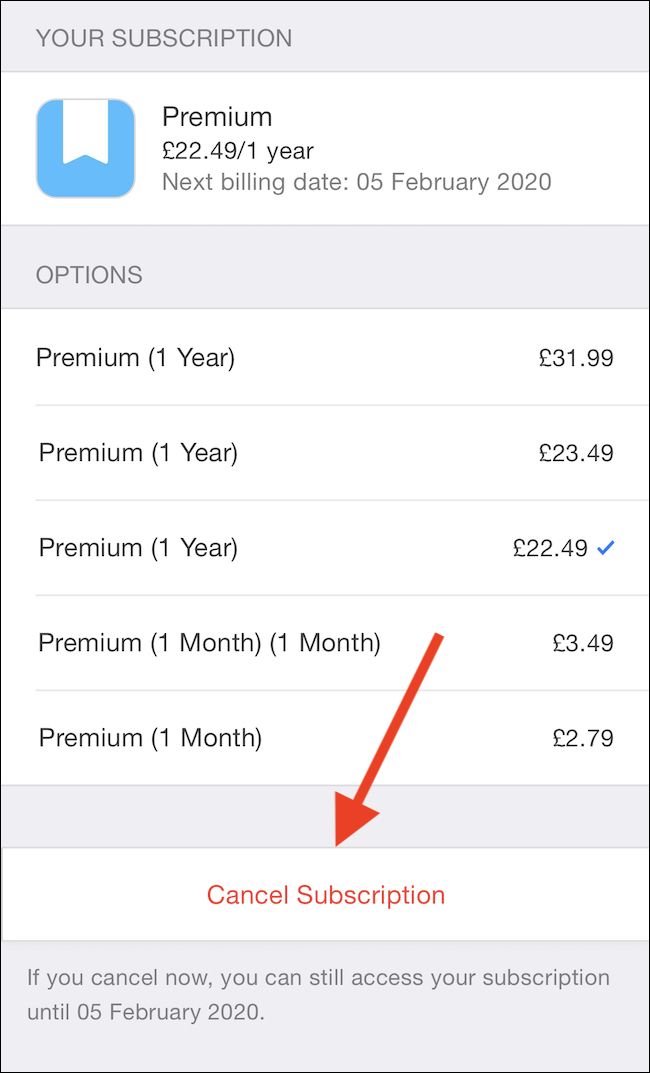
Важно: после отмены вы сохраните доступ к функциям до конца оплаченного периода. Автообновление прекратится только после завершения текущего платежного цикла.
Когда этот способ не работает
- Если подписка оформлена напрямую через сайт разработчика (вне App Store), отмена должна выполняться на сайте того сервиса.
- Если вы не видите подписку в списке, возможно, вы используете другой Apple ID — проверьте аккаунт, в котором была оформлена подписка.
- Проблемы с оплатой или спорные списания решаются через службу поддержки Apple или банк.
Альтернативные способы управления подписками
- Через «Настройки» iOS: Откройте «Настройки» → коснитесь своего имени → «Подписки». Этот путь эквивалентен и иногда быстрее.
- На Mac: откройте App Store на macOS, нажмите на ваше имя внизу боковой панели или в меню и перейдите в управление подписками.
- На ПК: если вы всё ещё используете iTunes, управление подписками может быть доступно через iTunes (версия и интерфейс зависят от ОС).
Пошаговая методология (чек‑лист)
- Проверьте, под каким Apple ID оформлена подписка.
- Откройте App Store или Настройки на устройстве с этим Apple ID.
- Найдите «Управлять подписками» или «Подписки».
- Выберите подписку и нажмите «Отменить подписку».
- Убедитесь, что автообновление отключено и сохраните подтверждение (скриншот).
- Проверьте почту на предмет письма от Apple, подтверждающего отмену.
Чек‑лист по ролям
- Обычный пользователь: найти подписку → отменить → проверить доступ до конца периода.
- Родитель/опекун: проверить семейные подписки и ограничения покупок → изменить настройки «Спросить перед покупкой».
- Финансовый администратор (например, если платёж идёт с корпоративной карты): проверить выписки и уведомить владельца карты.
Когда стоит не отменять подписку
- Если вы используете функции приложения регулярно и отмена лишит вас рабочих или важных возможностей.
- Если действует пробный период и вы хотите дождаться окончания, чтобы принять решение.
Глоссарий (одна строка)
- Подписка — периодическая оплата за доступ к функциям приложения.
- Автообновление — автоматическое продление подписки по окончании платёжного периода.
- Пробный период — бесплатный временной доступ перед началом оплаты.
- Apple ID — учётная запись, которая связывает покупки и подписки с вашим профилем.
Частые ошибки и как их избежать
- Ошибка: отменили подписку в другом Apple ID. Решение: выйти и войти под тем аккаунтом, где была оформлена подписка.
- Ошибка: думаете, что доступ пропадёт сразу после отмены. Факт: вы всё ещё имеете доступ до конца оплаченного периода.
- Ошибка: подписка оформлена через сайт разработчика. Решение: проверьте способ оплаты и свяжитесь с поддержкой сервиса.
Короткое объявление (подходит для рассылки, 100–200 слов)
Если вы хотите сократить расходы, проверьте подписки в App Store — возможно, там накопились неиспользуемые сервисы. Откройте App Store на iPhone или iPad, коснитесь своей иконки профиля, выберите «Управлять подписками» и отмените ненужные подписки. Вы сохраните доступ до конца оплаченного периода, а автопродление прекратится. Альтернативно можно управлять подписками через «Настройки» → Apple ID → «Подписки» или на Mac/ПК через App Store/iTunes. Перед отменой удостоверьтесь, что подписка не оформлена на другой Apple ID или напрямую через сайт разработчика. Сохраните подтверждение отмены — это поможет в спорных ситуациях и при возврате средств.
Важные примечания
- Отмена подписки не отменяет уже совершённые платежи и не возвращает автоматически деньги — в случае ошибок обращайтесь в поддержку Apple.
- Всегда проверяйте, под каким аккаунтом была оформлена подписка.
Краткое резюме
Отмена подписки в App Store сейчас проста: App Store → иконка профиля → Управлять подписками → выбрать приложение → Отменить подписку. Альтернативные пути: «Настройки» iOS, Mac или iTunes на ПК. Сохраняйте подтверждения и проверяйте, не оформлена ли подписка вне App Store.

Похожие материалы

Несколько аккаунтов Skype: Multi Skype Launcher

Журнал для работы: повысить продуктивность

Персональные звуки уведомлений на Android

Скачивание шоу Hulu для офлайн‑просмотра

Microsoft Start: персонализированная новостная лента
