
Как отменить Xbox Game Pass на ПК с Windows 11
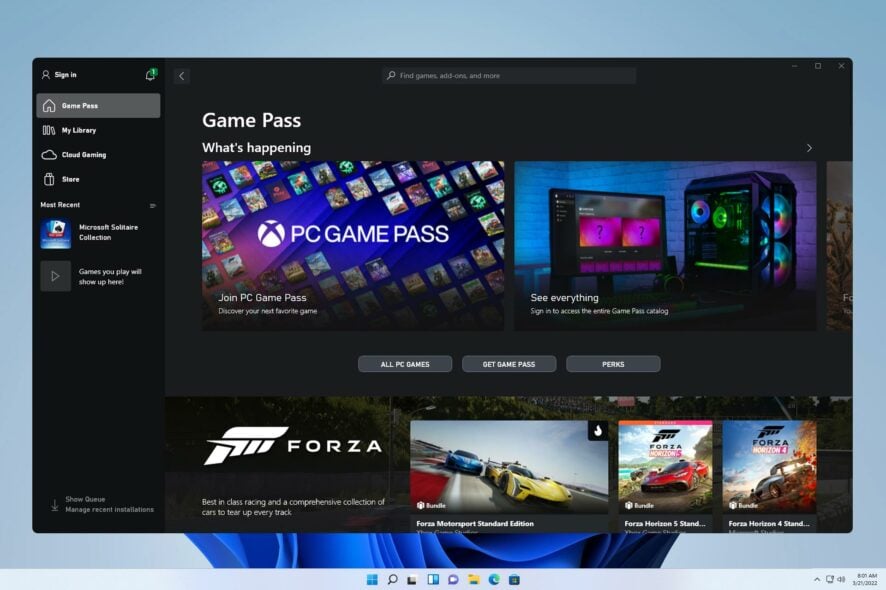
Многим удобнее управлять подписками с ПК, поэтому ниже — подробная, простая и безопасная инструкция по отмене Xbox Game Pass на компьютере с Windows 11. Также рассмотрены альтернативные методы, частые ошибки и полезная контрольная таблица.
Как отменить Xbox Game Pass на Windows 11
Через браузер
- Откройте браузер и перейдите на страницу учётной записи Microsoft.
- Выполните вход под аккаунтом, который связан с подпиской Game Pass.
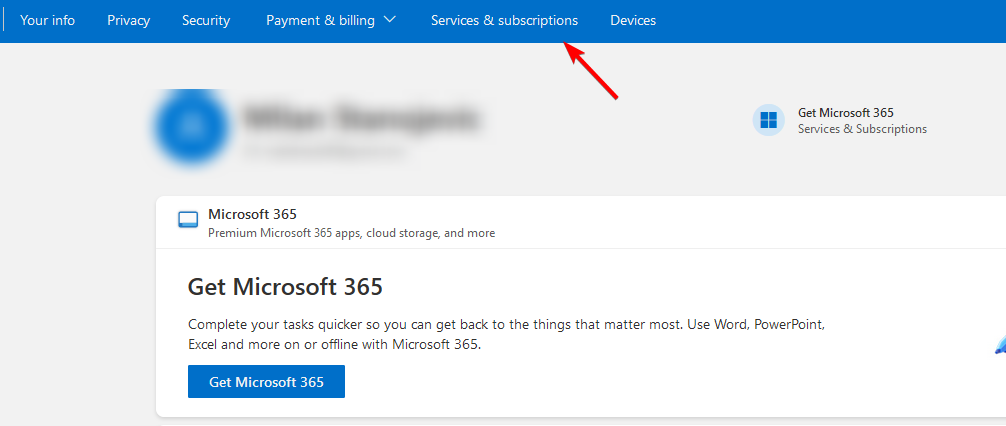
- Вверху страницы выберите раздел «Службы и подписки».
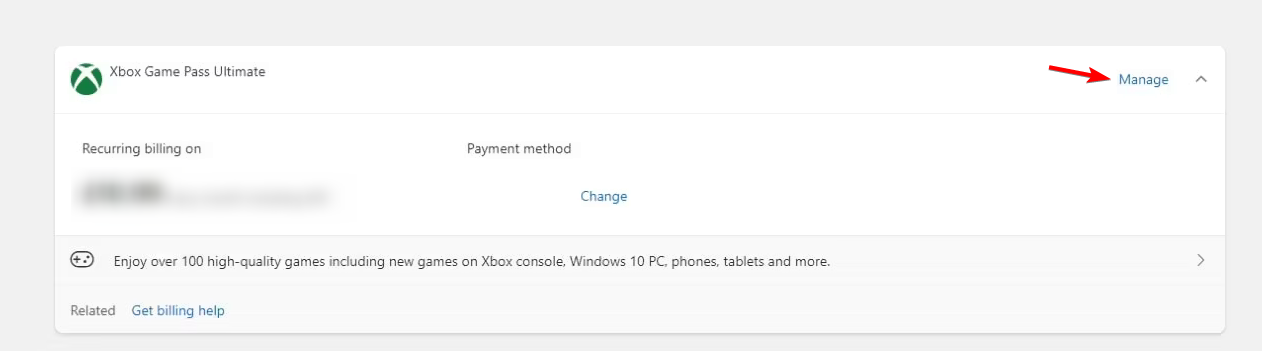
- Найдите вашу подписку Xbox Game Pass и нажмите «Управлять».
- На странице управления выберите опцию «Отменить подписку».
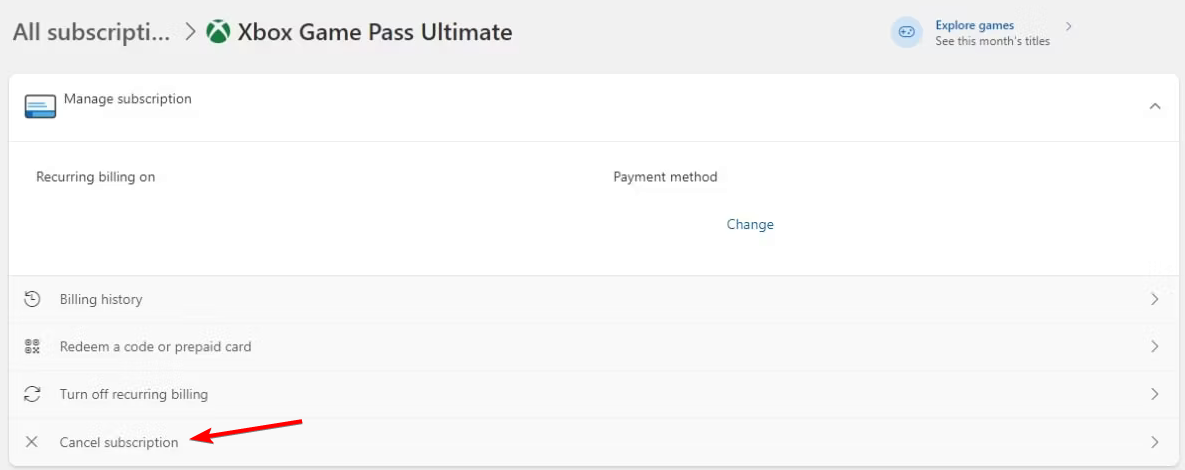
- Система может предложить изменить план; если вы действительно хотите отменить, подтвердите действие, снова нажав «Отменить подписку».
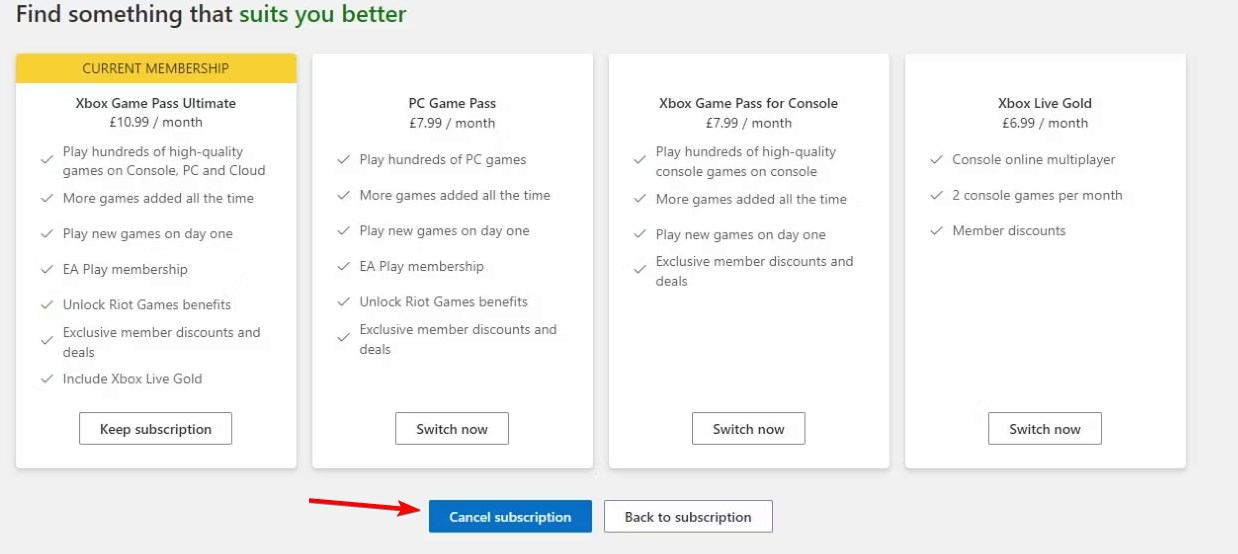
Важно: после отмены вы обычно сохраняете доступ до конца уже оплаченного периода. Если вы хотите немедленного возврата, обратитесь в поддержку Microsoft — возврат зависит от конкретной покупки и политики компании.
Стоимость и планы
- PC Game Pass (только для ПК): $9.99/мес.
- Xbox Game Pass Ultimate (включает доступ на ПК и консолях): $16.99/мес.
Если вы получили акцию на новый ПК (например, бесплатный пробный период на месяц), она действует только для новых подписчиков.
Альтернативные способы управления или отмены
- Через приложение Xbox для Windows: откройте приложение, перейдите в настройки учётной записи и следуйте ссылкам на страницу оплаты и подписок.
- Через Microsoft Store: в некоторых случаях управление подпиской доступно из магазина в разделе учётной записи.
- Обращение в службу поддержки Microsoft: если интерфейс не показывает опцию отмены или есть сложности с оплатой, поддержка поможет идентифицировать аккаунт и отменить подписку вручную.
Когда отмена может не сработать
- Вы вошли под другой учётной записью — отмена должна быть сделана с того же аккаунта, который оформлял подписку.
- Подписка оформлена через третью сторону (например, через мобильного оператора или магазин-партнёр) — тогда отменять нужно там.
- Семейная или корпоративная подписка: администратор группы управляет подпиской, и обычный член семьи не сможет её отменить.
Контрольный чеклист перед отменой
Пользователь:
- Убедиться, что вы вошли в правильный аккаунт Microsoft.
- Сохранить данные игр и убедиться в синхронизации облака (если нужно продолжить позже).
- Проверить дату следующего платежа и остаток оплаченного периода.
Администратор/ИТ-специалист:
- Проверить, не оформлена ли подписка через корпоративный портал или оплату организации.
- Убедиться, что отмена не нарушит соглашения с пользователями в группе.
Мини-методология безопасной отмены
- Сделайте вход в учётную запись на защищённом устройстве (не общедоступный компьютер).
- Откройте «Службы и подписки» и подтвердите идентификатор подписки (электронная почта/имя продукта).
- Сохраните скриншот страницы управления как подтверждение (на случай спора).
- Подтвердите отмену и дождитесь письма с подтверждением на электронную почту.
- Проверьте банковскую выписку после следующего расчётного периода.
Часто задаваемые вопросы
Вопрос: Предоставляют ли новые ПК бесплатный Game Pass Ultimate?
Ответ: Некоторые новые компьютеры предлагают пробный доступ к Game Pass на месяц, но это предложение обычно доступно только новым подписчикам, а не существующим.
Вопрос: Могу ли я получить возврат средств после отмены?
Ответ: Возврат зависит от условий покупки. Чаще всего после окончания оплаченного периода доступ просто прекращается, но если требуется немедленный возврат — свяжитесь со службой поддержки Microsoft.
Вопрос: Что делать, если не вижу опции «Отменить подписку»?
Ответ: Проверьте правильность входа в аккаунт, убедитесь, что это не групповая/корпоративная подписка, и попробуйте открыть страницу управления в другом браузере или через приложение Xbox. Если проблема сохраняется — обратитесь в поддержку.
Ключевые выводы
- Отмена через браузер в разделе «Службы и подписки» — самый прямой и надёжный способ.
- Проверьте, что используете тот же аккаунт, с которого оформлялась подписка.
- Сохраните подтверждение об отмене и следите за выписками по карте в следующем платёжном цикле.
Важно: если вы хотите лишь временно приостановить траты, рассмотрите смену плана вместо полной отмены — иногда Microsoft предлагает скидки или приостановку для возврата пользователей.
Читайте также:
- Microsoft Spent Up to $50M on Individual Game Pass Deals, Ex-Manager Reveals
- Mamorukun ReCurse! Brings Bullet Hell Action to Xbox Series X|S This September
Сообщите в комментариях, удалось ли вам отменить подписку с помощью этой инструкции или потребовалась помощь поддержки.

Похожие материалы

Несколько аккаунтов Skype: Multi Skype Launcher

Журнал для работы: повысить продуктивность

Персональные звуки уведомлений на Android

Скачивание шоу Hulu для офлайн‑просмотра

Microsoft Start: персонализированная новостная лента
