
Как отменить обновление iOS на iPhone
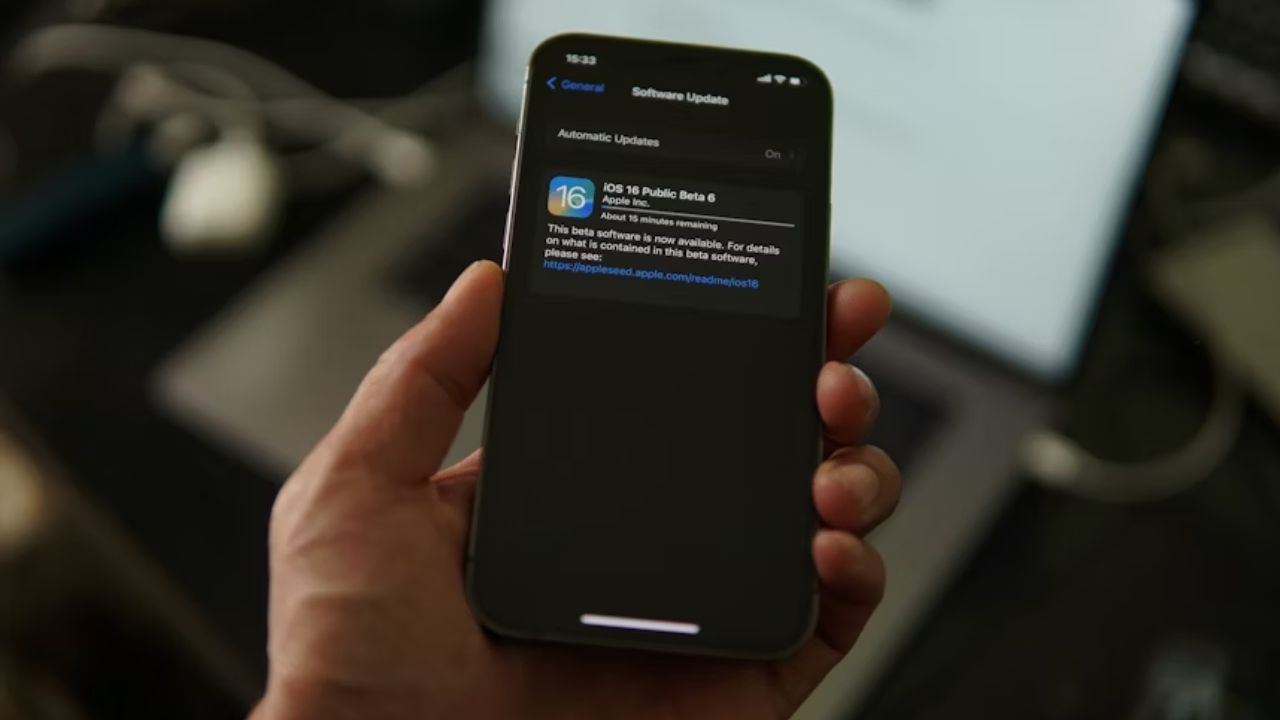
Кратко: если загрузка обновления iOS идёт и вы хотите её остановить, есть простые способы — поставить на паузу загрузку, удалить уже скачанный файл или отключить автоматические обновления. Если установка началась, действовать нужно осторожно, чтобы не повредить устройство.
Если вы когда‑нибудь запустили обновление iOS и сразу пожалели об этом, вы не одни. Обновления могут занимать место, тратить батарею и иногда приносить баги. В этой статье пошагово показано, как приостановить или отменить обновление, удалить загруженный файл и отключить автоматические обновления, чтобы оставить телефон в удобном для вас состоянии.
Почему стоит отменить обновление iOS
Новые версии iOS иногда содержат ошибки, которые лучше избежать. Обновления занимают место и тратят заряд батареи. Если у вас мало памяти или низкий заряд, обновление может вызвать проблемы.
Ещё одна причина — вы довольны текущим интерфейсом и настройками. Умение отменять обновление даёт вам контроль: вы решаете, когда и стоит ли обновляться.
Важно: долгосрочное игнорирование обновлений снижает уровень защиты устройства. Отключая автоматические обновления, контролируйте безопасность другими методами (пароли, двухфакторная аутентификация, VPN и т. п.).
Приостановить загрузку обновления iOS
Если обновление загружается, вы можете быстро остановить процесс.
Шаги:
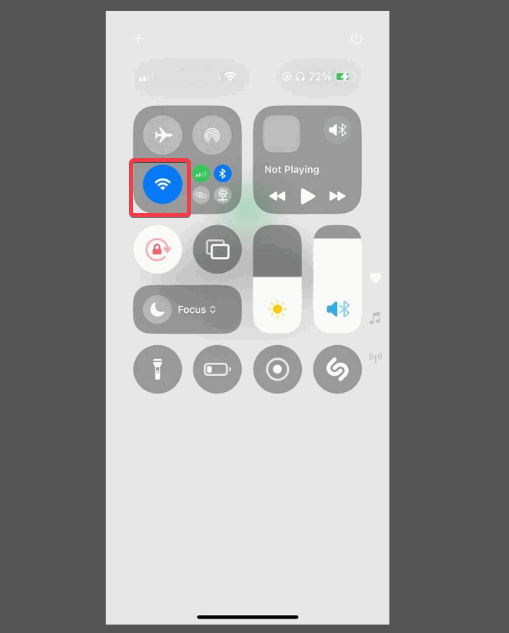
- Откройте Пункт управления. На разных моделях iPhone это делается движением вниз из правого верхнего угла или движением вверх с нижней части экрана.
- Включите Режим полёта, чтобы мгновенно отключить Wi‑Fi и сотовую связь. Это сразу остановит загрузку.

Альтернатива: отключите только Wi‑Fi в Пункте управления, если не хотите полностью прерывать связь. Отключение Wi‑Fi прервёт загрузку обновления, но оставит сотовые данные включёнными.
- Откройте Настройки -> Основные -> Обновление ПО, чтобы убедиться, что загрузка приостановлена.
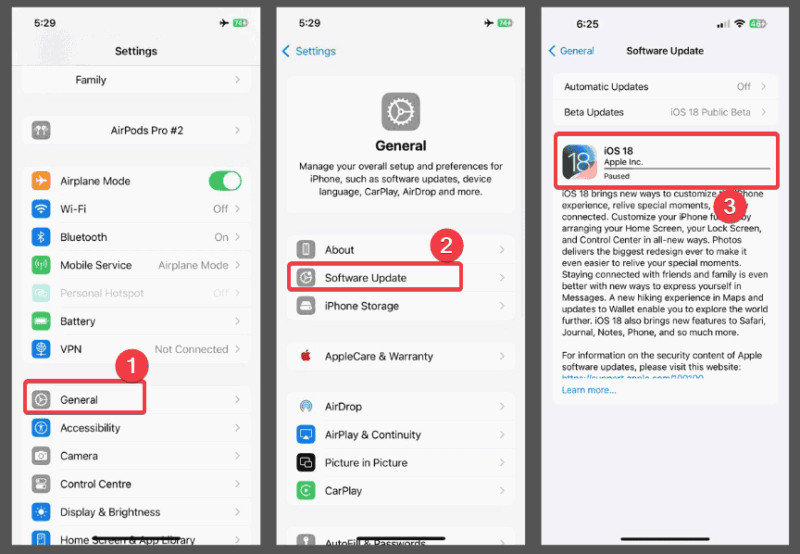
Примечание: при включении Интернета загрузка может возобновиться автоматически, если у вас включены автоматические скачивания.
Удаление уже загруженного обновления
Если обновление скачано, но ещё не установлено, вы можете удалить файл и вернуть занятое место.
Шаги:
- Откройте Настройки -> Основные -> Хранилище iPhone.
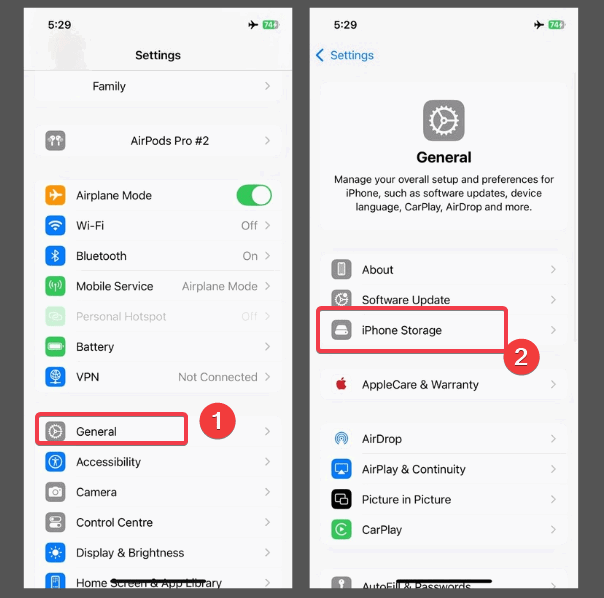
- Найдите запись с названием обновления iOS и номером версии.
- Нажмите на неё и выберите Удалить обновление. Подтвердите удаление.
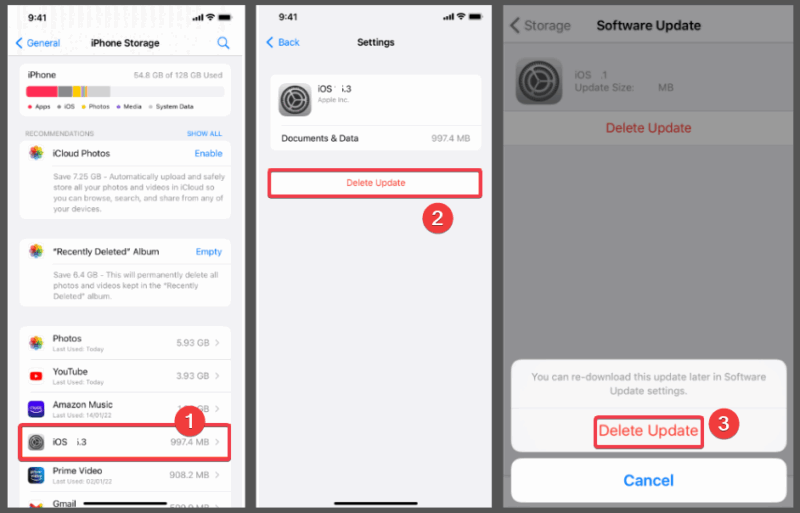
Удаление освободит место и предотвратит автоматическую установку до тех пор, пока вы снова не скачаете обновление.
Отключение автоматических обновлений
Чтобы не повторять процедуру постоянно, отключите автоматические обновления в настройках.
Путь: Настройки -> Основные -> Обновление ПО -> Автоматические обновления.
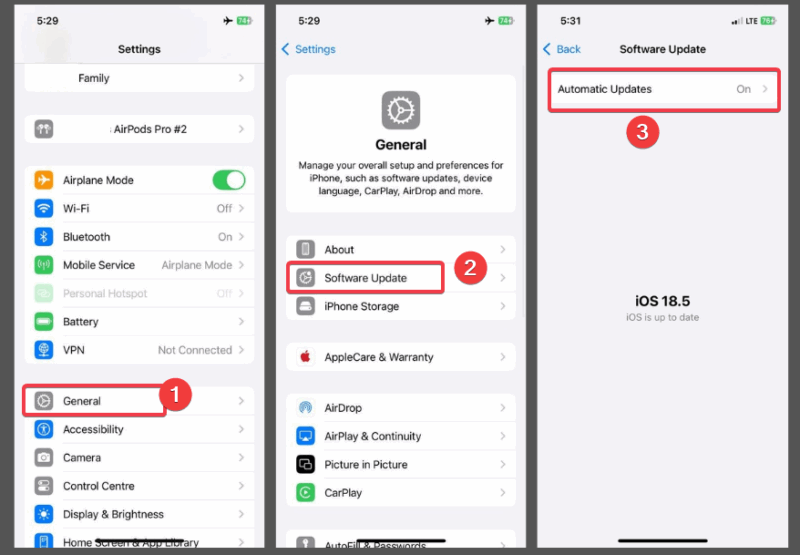
Выключите опции Автоматически устанавливать и Автоматически загружать. После этого обновления будут приходить, но не будут скачиваться и устанавливаться без вашего разрешения.

Важно: отключение автоматических обновлений откладывает получение критических исправлений безопасности. Планируйте регулярные ручные проверки и устанавливайте важные патчи при удобном случае.
Если установка уже началась
Прерывать процесс установки iOS опасно. Если прервать установку в середине, устройство может зависнуть или перестать загружаться. Вот что нужно знать:
- Если на экране видно полосу прогресса и статус “Установка”, лучше дождаться завершения. Вмешательство рискованно.
- После успешной установки вернуть прежнюю версию iOS сложно. Возможен даунгрейд только на поддерживаемые Apple версии и с наличием соответствующего файла (SHSH blobs на практике обычно недоступны для обычного пользователя).
- Переустановку/даунгрейд выполняют через Finder на macOS или iTunes на Windows в режиме восстановления (Recovery Mode) или DFU. Это требует резервной копии — возможна потеря данных.
Важно: если устройство перестало отвечать, обратитесь в службу поддержки Apple или в авторизованный сервис. Попытки «починить» через сторонние инструкции без опыта могут привести к окончательной потере данных.
Быстрая методика — чек‑лист
- Загрузка идёт: включите Режим полёта или отключите Wi‑Fi.
- Обновление скачано: Настройки -> Основные -> Хранилище iPhone -> Удалить обновление.
- Хочется постоянного контроля: Настройки -> Основные -> Обновление ПО -> Автоматические обновления -> отключить.
- Установка началась: не прерывайте, сделайте резервную копию и обратитесь к профессионалам для даунгрейда.
Когда отмена не сработает
- Обновление уже установлено — отменить нельзя, только откат или восстановление из резервной копии.
- Если устройство управляется корпоративным MDM, администратор может принудительно устанавливать обновления.
- Некоторые критические исправления безопасности могут устанавливаться автоматически в фоне и не отображаться явно.
Рекомендации по безопасности
- Делайте регулярные резервные копии в iCloud или на компьютер перед любыми операциями с системой.
- Поддерживайте двухфакторную аутентификацию для Apple ID.
- Если вы отключаете автоматические обновления, мониторьте сообщения о критических уязвимостях и устанавливайте патчи вручную.
Чек‑лист по ролям
- Обычный пользователь: приостанавливайте загрузку, удаляйте скачанные файлы, отключайте автообновления.
- IT‑администратор: используйте MDM для контроля развёртывания, тестируйте обновления на пилотных устройствах, информируйте пользователей о критических патчах.
Краткий глоссарий
- Режим полёта: отключает радиомодули (Wi‑Fi, сотовую связь) на устройстве.
- DFU/Recovery Mode: специальные режимы для восстановления прошивки iPhone.
- MDM: Mobile Device Management — система удалённого управления устройствами.
Итог
Отменить загрузку или удалить скачанное обновление iOS просто: используйте Режим полёта или отключение Wi‑Fi, удаляйте файл через Хранилище iPhone и отключайте автоматические обновления в Настройках. Если установка уже началась, не прерывайте процесс — лучше сделать резервную копию и обратиться в сервис.
Важно: держите устройство защищённым — отключение автообновлений освобождает от нежелательных изменений интерфейса, но требует внимательности к безопасности.
Ключевые действия: приостановить загрузку, удалить файл, отключить автоматические обновления. Если нужна помощь с конкретной ситуацией — опишите модель iPhone и текущую версию iOS, и мы разберёмся дальше.

Похожие материалы

Несколько аккаунтов Skype: Multi Skype Launcher

Журнал для работы: повысить продуктивность

Персональные звуки уведомлений на Android

Скачивание шоу Hulu для офлайн‑просмотра

Microsoft Start: персонализированная новостная лента
