
Как отменить Apple Arcade — пошаговое руководство
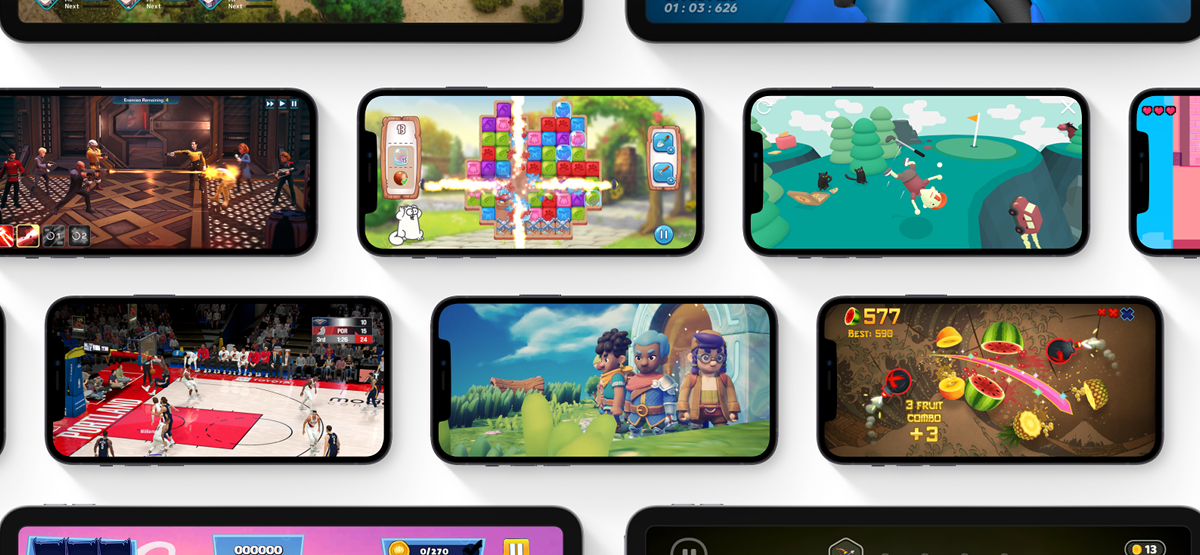
Быстрые ссылки
- Отменить Apple Arcade на iPhone или iPad
- Отменить Apple Arcade на Mac
- Отменить Apple Arcade с Apple TV
- Улучшение Apple Arcade с помощью контроллера
Отменить Apple Arcade на iPhone или iPad
Самый простой способ — использовать iPhone или iPad. Все подписки управляются из единого меню «Настройки», вне зависимости от того, это сервисы Apple или подписки сторонних приложений.
- Откройте приложение «Настройки» и коснитесь своего имени в верхней части экрана.
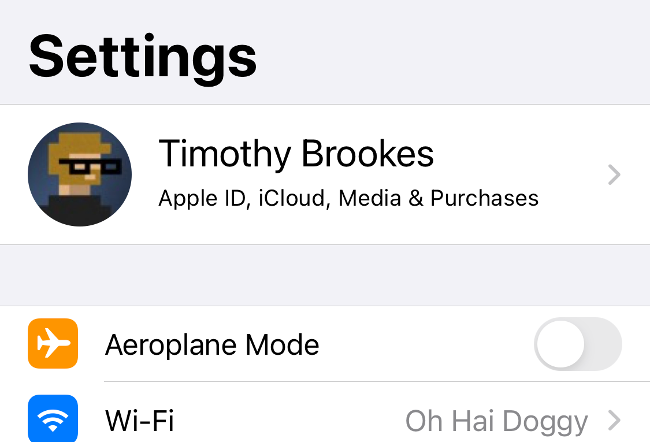
- В появившемся меню выберите пункт «Подписки» и дождитесь загрузки списка активных подписок.

- В списке найдите «Apple Arcade» и нажмите на него. На странице подписки коснитесь «Отменить подписку» внизу экрана.
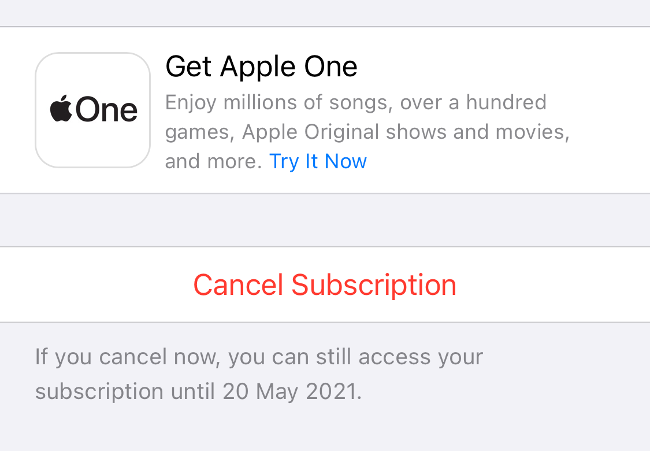
- Подтвердите действие, нажав «Подтвердить» в диалоговом окне.
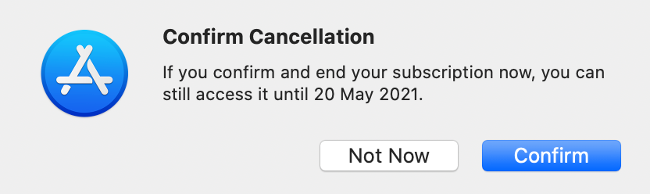
Важно: доступ к Apple Arcade сохраняется до конца уже оплаченного периода. Вы не теряете оставшееся время, когда отменяете подписку заранее.
Отменить Apple Arcade на Mac
Если вы предпочитаете использовать Mac, откройте Mac App Store и убедитесь, что вы вошли в аккаунт с тем же Apple ID, который использовался для подписки.
Откройте Mac App Store и выполните вход через кнопку «Войти», если это необходимо.
Нажмите своё имя в левом нижнем углу окна.
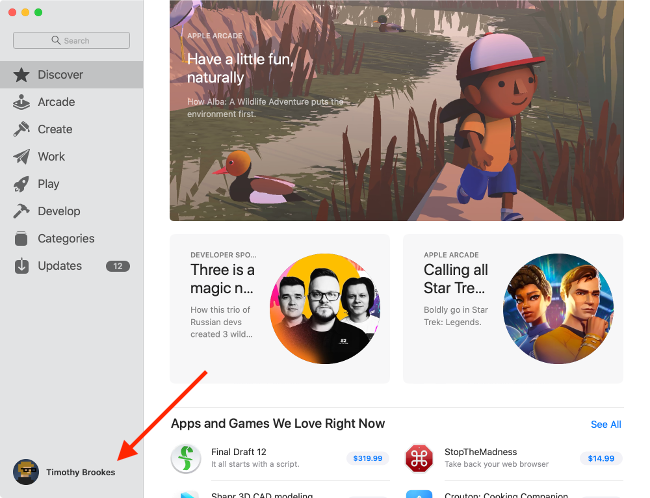
- Нажмите «Просмотреть информацию» в верхней части окна. Система может потребовать пароль Apple ID для подтверждения.
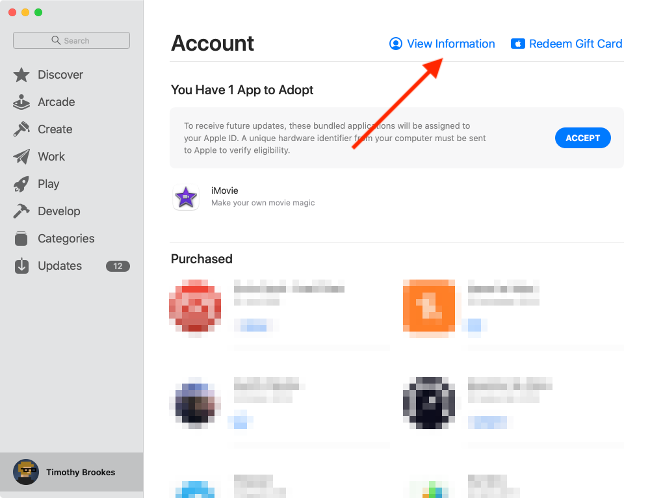
Прокрутите до раздела «Управление» и нажмите ссылку «Управление» рядом с полем «Подписки».
В списке подписок выберите «Apple Arcade» и нажмите «Отменить подписку», затем подтвердите действие.
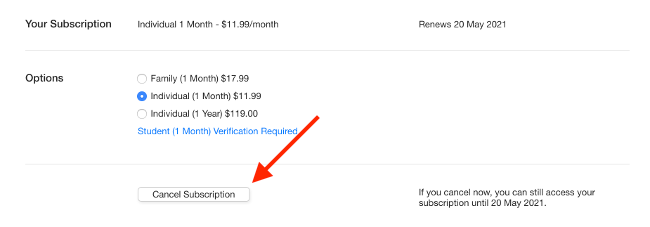
После отмены вы увидите подтверждение. Подписка останется активной до конца оплаченного периода.
Отменить Apple Arcade с Apple TV
Можно отменить подписку и с Apple TV. Убедитесь, что телевизор включён и вы вошли под тем же аккаунтом.
- Откройте «Настройки» на Apple TV.
- Выберите «Пользователи и учётные записи». Выберите нужный аккаунт.
- Прокрутите до «Подписки» и подтвердите свою личность при необходимости.
- Выберите активную подписку Apple Arcade и нажмите «Отменить подписку».
Apple Arcade и контроллеры — что стоит знать
Apple Arcade можно сделать удобнее с контроллером. Совместимы большинство современных Bluetooth-контроллеров, включая контроллеры PlayStation и Xbox, а также сторонние геймпады MFi.
Как быстро подключить контроллер:
- Включите контроллер в режим спаривания (например, на DualShock 4 нажмите одновременно кнопки Share и PS, пока индикатор не начнёт мигать; на контроллерах Xbox нажмите кнопку спаривания на корпусе).
- На iPhone/iPad откройте «Настройки» → «Bluetooth» и выберите устройство в списке рядом с разделом «Другое устройство».
- На Mac откройте «Системные настройки» → «Bluetooth» и подключите контроллер.
Если контроллер не обнаруживается, перезагрузите устройство и повторите попытку.
Когда отмена может не сработать — типичные причины
- Вы вошли в другой Apple ID. Подписки привязаны к Apple ID, который использовался для оформления.
- Подписка оформлена через сторонний сервис. В редких случаях подписки платятся через поставщика контента.
- Подписка управляется через Семейный доступ. В Семейном доступе владелец семьи (организатор) управляет оплатой и подписками; участник семьи не сможет отменить подписку самостоятельно.
Совет: если вы не видите подписку, выйдите и войдите под тем же Apple ID, проверьте список покупок App Store и почту с подтверждением покупки.
Альтернативы отмене
- Временный перерыв. Apple не предлагает официальной функции «приостановить» платную подписку, но можно отменить подписку, сохранить доступ до конца оплаченного периода и затем заново подписаться позже.
- Отключить автоматическое обновление приложений. Это не отменяет подписку, но уменьшает соблазн постоянно играть.
- Удалить приложения Arcade с устройства. Это не отменит оплату, но уберёт ярлыки и уведомления.
Мини‑методология: как принять решение
- Оцените использование. Сколько часов в неделю вы играете на устройствах Apple?
- Сравните цену и альтернативы. Есть ли в других сервисах игры, которые вы используете чаще?
- Решите: отменить сейчас, удалить приложения или оставить до следующего цикла оплаты?
- Если отменяете — следуйте инструкции для вашей платформы и сохраните подтверждение об отмене.
Стандартная операционная процедура (SOP) для отмены подписки — кратко
- Шаг 1: Проверить, с какого Apple ID пришла подписка.
- Шаг 2: Выбрать устройство (iPhone/iPad, Mac или Apple TV).
- Шаг 3: Перейти в «Подписки» и выбрать Apple Arcade.
- Шаг 4: Нажать «Отменить подписку» и подтвердить.
- Шаг 5: Получить подтверждение и сохранить скриншот или письмо.
Критерии приёмки:
- В интерфейсе подписок напротив Apple Arcade отображается статус «Отменено» или дата окончания.
- Вы получили подтверждение в виде экрана или письма на адрес, привязанный к Apple ID.
Чек‑лист для разных ролей
Пользователь (самостоятельно):
- Войти в правильный Apple ID.
- Проверить наличие подписки в «Подписках».
- Отменить и сохранить подтверждение.
Организатор Семьи:
- Проверить платёжные данные семьи.
- При необходимости отменить подписку от имени семьи.
Поддержка техподдержки (если обращаетесь):
- Сообщить Apple ID и последние 4 цифры способа оплаты.
- Описать проблему и приложить скриншоты.
Устранение неполадок
Если отмена не проходит или подписка не отображается:
- Убедитесь, что вы вошли в правильный Apple ID.
- Перезагрузите устройство и откройте «Подписки» снова.
- Проверьте почту: возможно, подтверждение подписки пришло на другой адрес.
- Свяжитесь с поддержкой Apple, если вы видите списания, но не можете отменить.
Important: не пытайтесь прекращать списания через банк без отмены подписки в Apple ID — это не снимет привязку подписки, и сервис может оставаться активным для вашей учётной записи.
Решающее дерево: нужно ли отменять прямо сейчас?
flowchart TD
  A[Оцените использование Apple Arcade] --> B{Играете регулярно?}
  B -- Да --> C[Оставьте подписку]
  B -- Нет --> D{Планируете возобновить в ближайшие месяцы?}
  D -- Да --> E[Отмените сейчас, подпишитесь снова позже]
  D -- Нет --> F[Отмените и удалите приложения]
  C --> G[Добавьте контроллер для удобства]
Короткое резюме
- Отмена возможна с iPhone/iPad, Mac и Apple TV.
- Доступ сохраняется до конца оплаченного периода.
- Внимательно проверьте, под каким Apple ID оформлена подписка, и помните о Семейном доступе.
- Контроллеры часто улучшают игровой опыт в Apple Arcade.
Дополнительные ресурсы: в службе поддержки Apple можно получить помощь, если подписка не отображается или устройство не принимает изменения.
Краткие выводы
- Подписка отменяется быстро через «Подписки» на любом устройстве Apple.
- Проверьте свой Apple ID и статус Семейного доступа перед отменой.
- Сохраните подтверждение отмены для собственной записи.

Похожие материалы

Несколько аккаунтов Skype: Multi Skype Launcher

Журнал для работы: повысить продуктивность

Персональные звуки уведомлений на Android

Скачивание шоу Hulu для офлайн‑просмотра

Microsoft Start: персонализированная новостная лента
