
Как отменить подписку Amazon Prime
Зачем это важно
Отмена подписки остановит последующие списания и оставит ваш доступ к преимуществам Prime (доставка, Prime Video, предложения Prime Day) до конца уже оплаченого периода. В ряде случаев Amazon возвращает деньги за неиспользованный период.
Быстрая проверка перед отменой
- Убедитесь, что вы вошли в тот аккаунт Amazon, который хотите отменить.
- Проверьте дату следующего списания и использованные преимущества (доставка, стриминг, покупки с Prime). Если вы их не использовали — шансы на полный возврат выше.
Пошаговая инструкция: отмена через сайт Amazon (рекомендуется)
- Откройте сайт Amazon и войдите в свой аккаунт.
- Наведите указатель на «Account & Lists» (Аккаунт и списки) в правой верхней части страницы и нажмите «Prime Membership» (Подписка Prime).
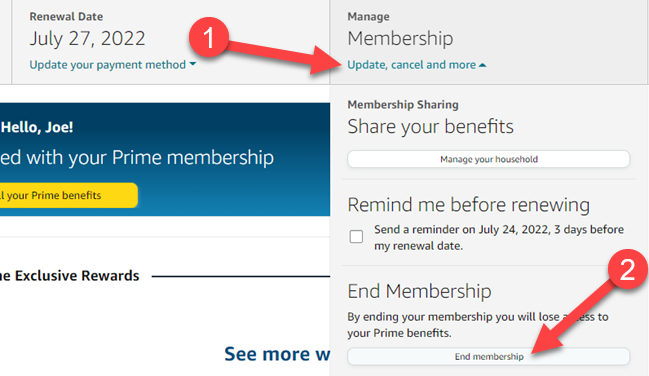
- В разделе «Membership» (Членство) в правом верхнем углу выберите «Update, Cancel, and More» (Обновить, отменить и др.).
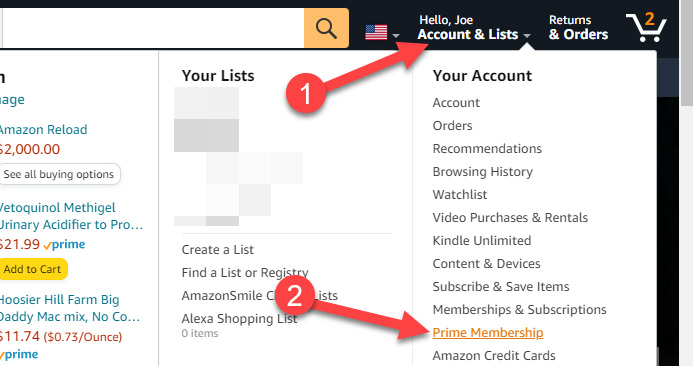
- В меню нажмите «End Membership» (Завершить членство).
- Amazon покажет список преимуществ, которые вы потеряете. Подтвердите, нажав «Cancel My Benefits» (Отменить мои преимущества) и следуйте подсказкам на экране.
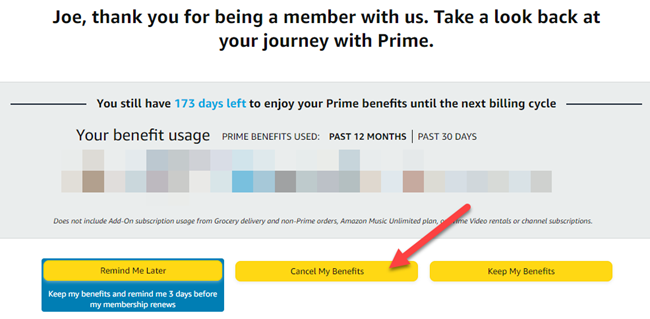
- В финальном окне подтвердите отмену или выберите «Pause membership» (Приостановить членство), если хотите временно остановить автоматическое обновление, но сохранить возможность быстрого возобновления.
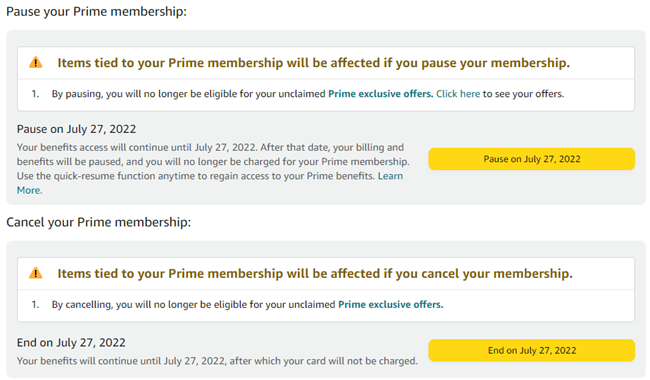
Важно: после отмены ваша подписка не продлится автоматически, но доступ к привилегиям сохраняется до конца оплаченного периода.
Как получить возврат средств
- Amazon обычно предоставляет полный возврат за текущий период, если вы не использовали преимущества Prime в этом периоде.
- При частичном использовании можно претендовать на пропорциональный возврат.
- Портал может предложить опцию возврата автоматически на последнем экране отмены. Если нет — обратитесь в службу поддержки.
- Телефон поддержки (США): (888) 280-4331. Также доступен онлайн‑чат в разделе «Help & Customer Service».
Важно: служба поддержки принимает обращения и может помочь с возвратом; будьте готовы назвать адрес электронной почты, последние четыре цифры карты и дату списания.
Отмена через мобильное приложение
- Откройте приложение Amazon и войдите.
- Зайдите в меню (иконка с тремя линиями) → «Your Account» → «Prime Membership».
- Следуйте тем же шагам: Update/Cancel → End Membership.
Если пунктов нет, обновите приложение до последней версии или откройте сайт в мобильном браузере.
Что делать, если отмена не проходит или вы не видите опций
- Очистите кэш браузера и попробуйте снова.
- Попробуйте другой браузер или мобильное устройство.
- Если управление подпиской закреплено за другим членом семьи (например, в Amazon Household), обратитесь к владельцу аккаунта.
- Свяжитесь со службой поддержки через чат или телефон.
Когда отмена может не дать возврата (когда это не работает)
- Вы активно пользовались преимуществами (много стриминга, недавно использовали бесплатную доставку) — полные возвраты маловероятны.
- Подписка была приобретена через сторонний магазин/поставщика; в таком случае возврат обрабатывает продавец.
- Аккаунт участвует в корпоративной или студенческой программе с особыми условиями — правила возврата могут отличаться.
Альтернативы отмене
- Приостановить членство на 3–12 месяцев, чтобы не терять историю и быстро восстановиться.
- Отключить автоматическое продление (если доступно) и продолжать использовать преимущества до окончания периода.
- Перейти на более дешёвую опцию (если доступна) — например, ежемесячная вместо годовой.
Чек‑лист перед звонком в поддержку
- Номер аккаунта или адрес электронной почты.
- Дата последнего списания и сумма ($139 в год или $14.99 в месяц — проверьте вашу выписку).
- Список использованных преимуществ (если есть).
- Скриншоты страницы управления подпиской (по возможности).
Критерии приёмки
- Подписка помечена как «ended» или отключено автопродление в аккаунте.
- Доступ к преимуществам сохраняется до конца оплаченного периода.
- Если был запрос на возврат — подтверждение возврата получено по электронной почте.
Краткая методика (быстрое руководство)
- Войти → Account & Lists → Prime Membership → Update, Cancel, and More → End Membership → подтвердить.
Глоссарий: 1‑строчное определение
- Prime Membership — платная подписка Amazon, дающая доставку, стриминг и скидки.
Итог
Отмена Amazon Prime проста и безопасна: вы сохраняете доступ до конца оплаченного периода, а в случае неиспользованных преимуществ возможно получение полного возврата. Если интерфейс не показывает опции отмены, обратитесь в службу поддержки через чат или по телефону.
Примечание: инструкции основаны на интерфейсе Amazon по состоянию на момент публикации; мелкие отличия возможны в разных регионах и версиях сайта.

Похожие материалы

Несколько аккаунтов Skype: Multi Skype Launcher

Журнал для работы: повысить продуктивность

Персональные звуки уведомлений на Android

Скачивание шоу Hulu для офлайн‑просмотра

Microsoft Start: персонализированная новостная лента
