
Как отменить встречу в Outlook, не отправляя уведомлений
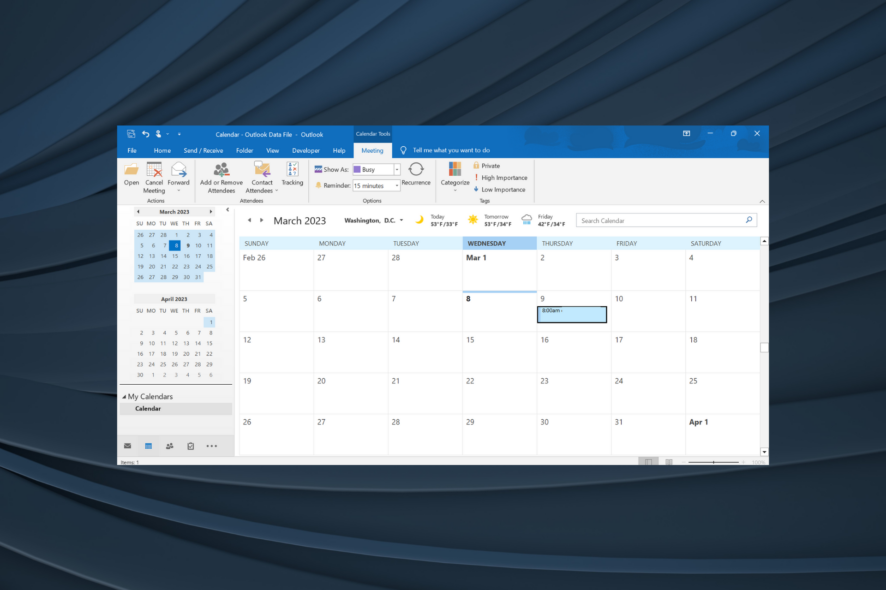
Чтобы отменить встречу в Outlook без рассылки уведомлений, важно понять, кем вы являетесь в приглашении (создатель или приглашённый) и какой почтовый профиль используется (Exchange, Microsoft 365 или IMAP/POP). Ниже — проверенные способы и пояснения, когда каждый из них подходит.
Как отменить встречу в Outlook без уведомлений
Метод 1 — отмена в офлайн‑режиме (работает для создателя встречи)
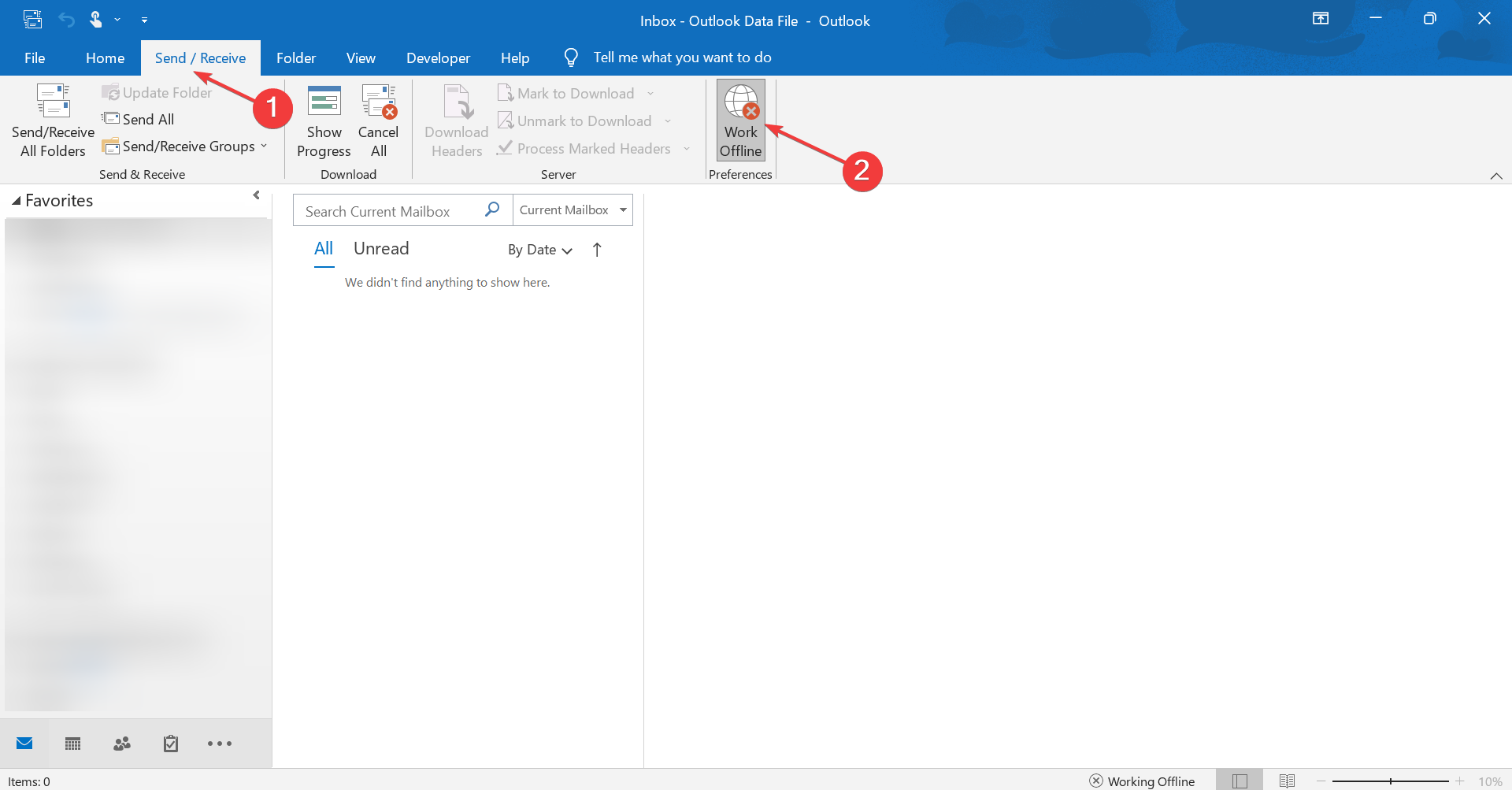
- Откройте Outlook, перейдите на вкладку Отправка/получение и нажмите кнопку Работать автономно.
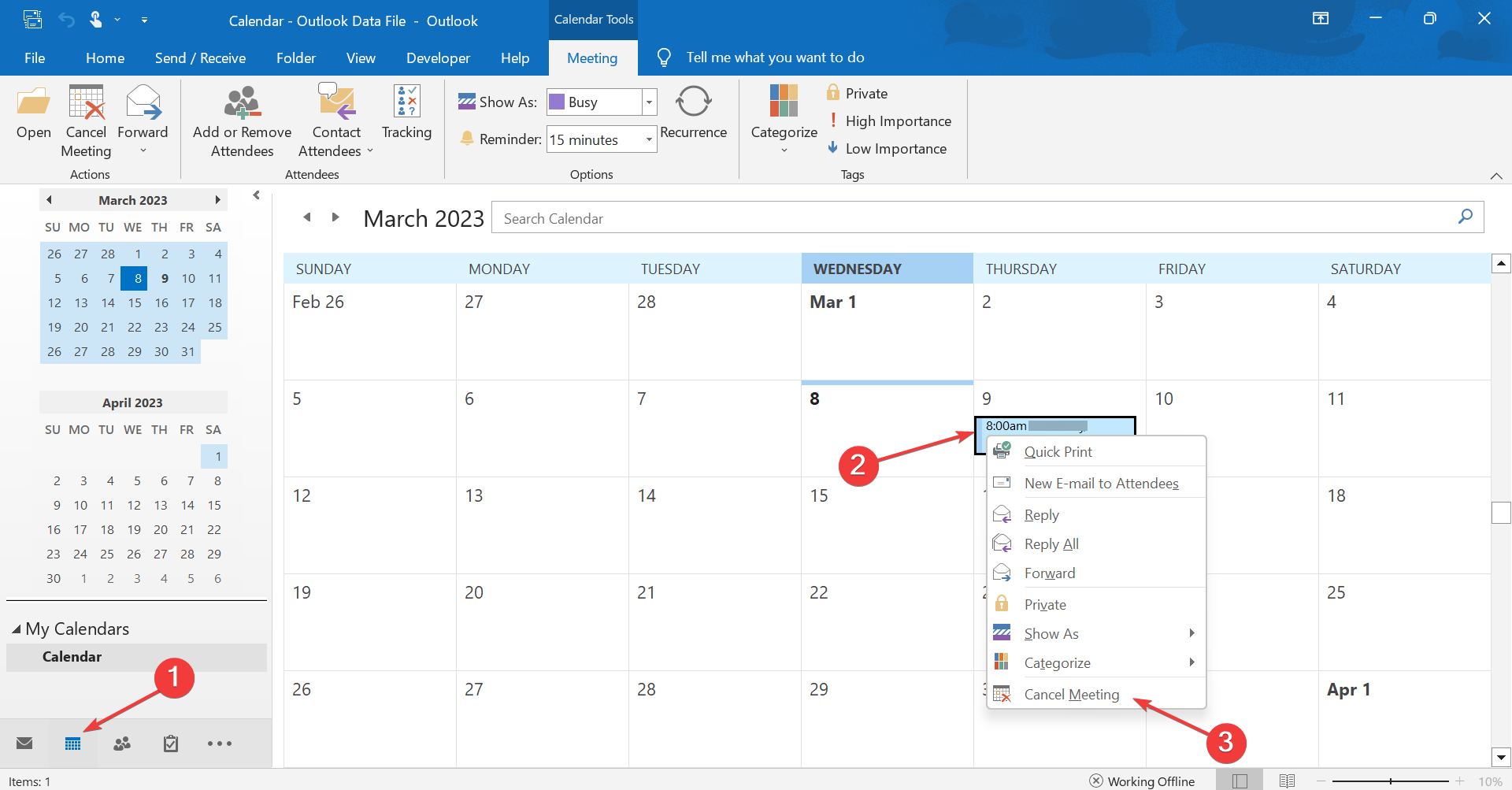
- Переключитесь в вид Календарь, щёлкните правой кнопкой по встрече и выберите Отменить встречу.
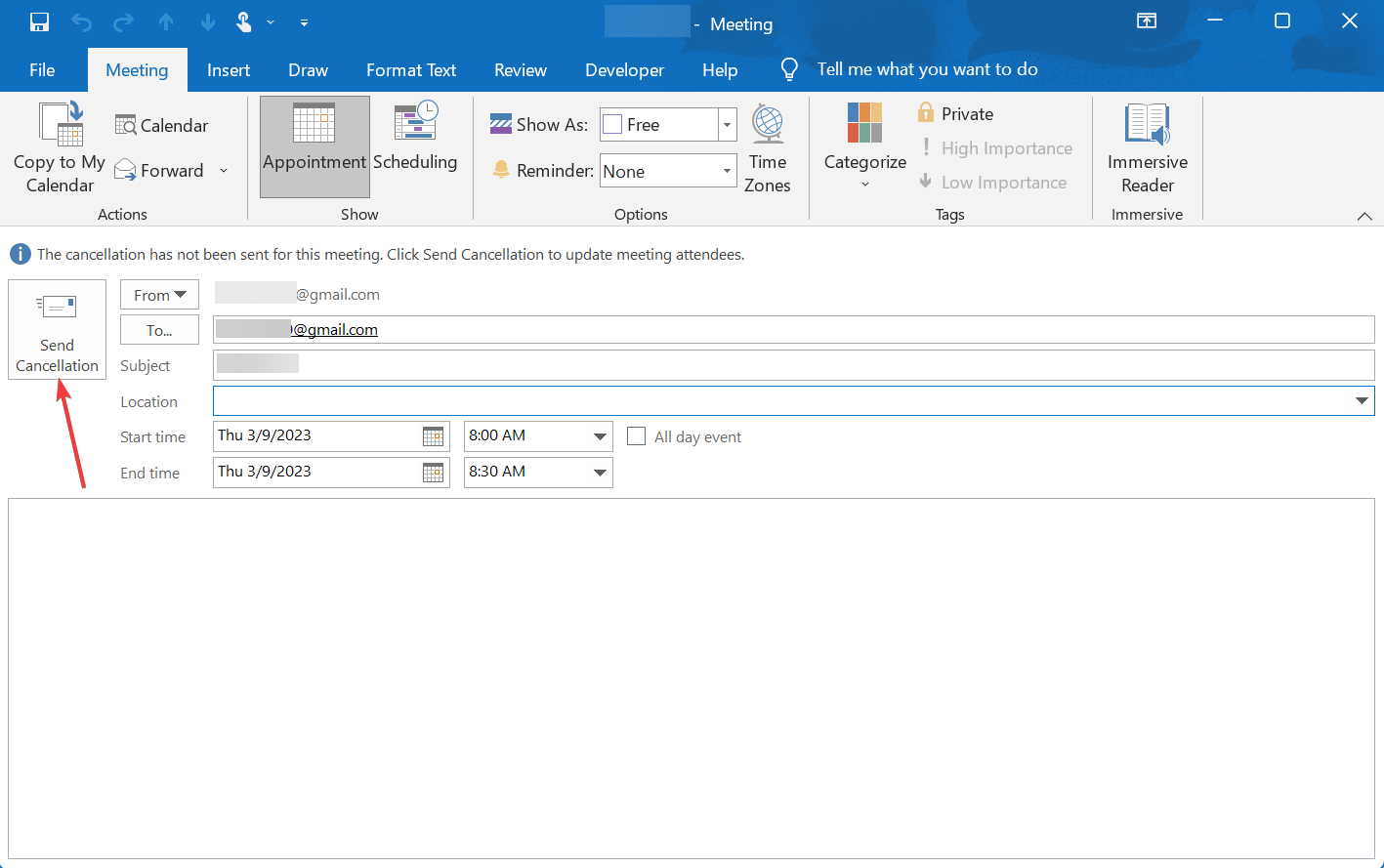
- В окне обновления участников нажмите Отправить уведомление об отмене. Не переживайте: письмо не уйдёт, пока Outlook в офлайн‑режиме.
- Перейдите в папку Исходящие, найдите созданное письмо об отмене, щёлкните по нему правой кнопкой и выберите Удалить.
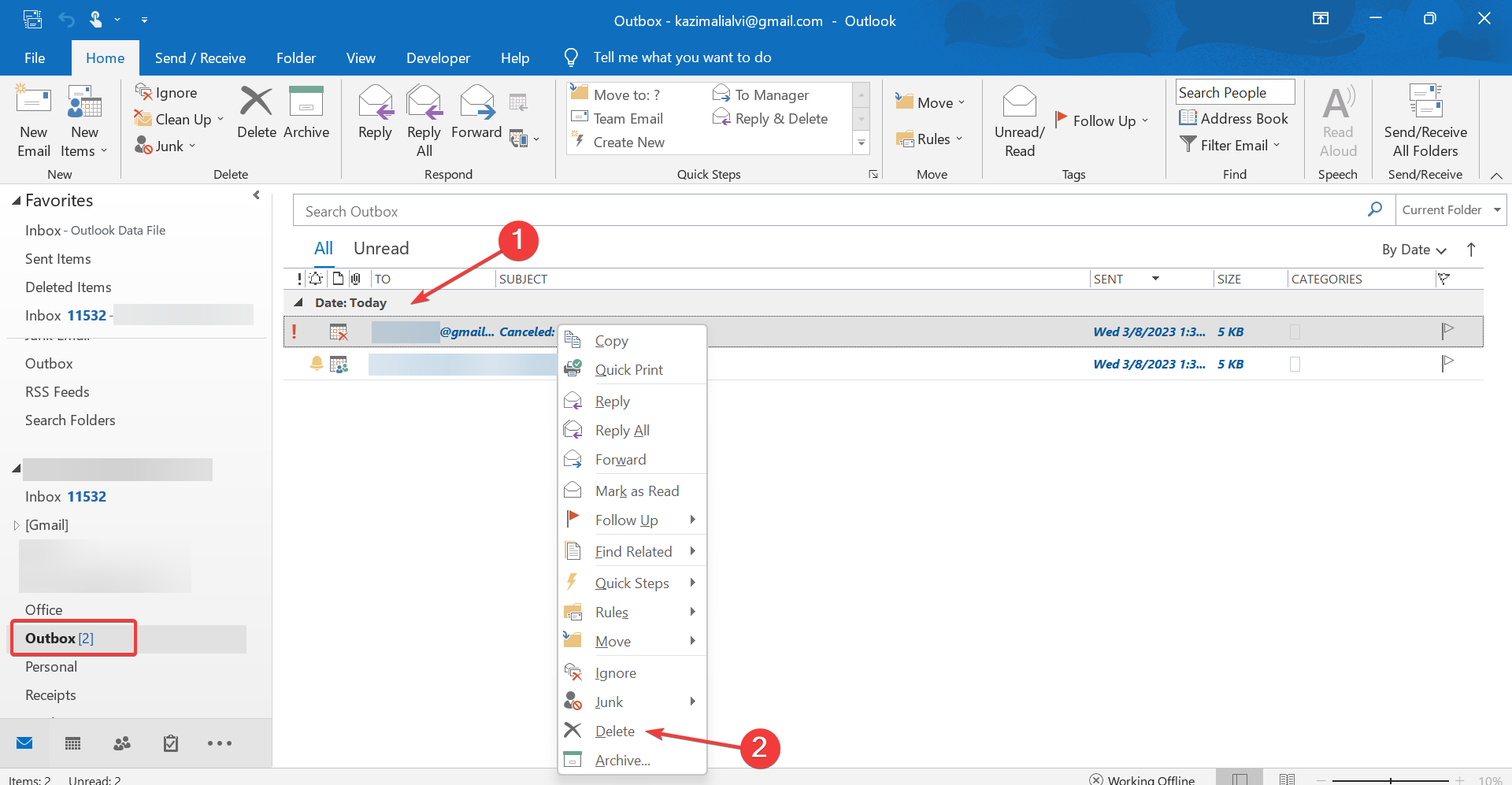
- Вернитесь на вкладку Отправка/получение и отключите Работать автономно, восстановив подключение к серверу.

Почему это работает: офлайн‑режим предотвращает отправку писем из папки «Исходящие», поэтому уведомление о отмене не попадёт к участникам. После удаления письма встреча будет отменена только в вашем календаре.
Важно: этот метод отменяет встречу только в вашем профиле. Если вы — организатор на сервере Exchange/Microsoft 365, записи у других участников могут остаться до синхронизации; проверяйте клиента каждого участника при необходимости.
Метод 2 — удалить адреса участников из приглашения (подходит если хотите, чтобы система не знала адресов)
- Запустите Outlook и откройте свой профиль.
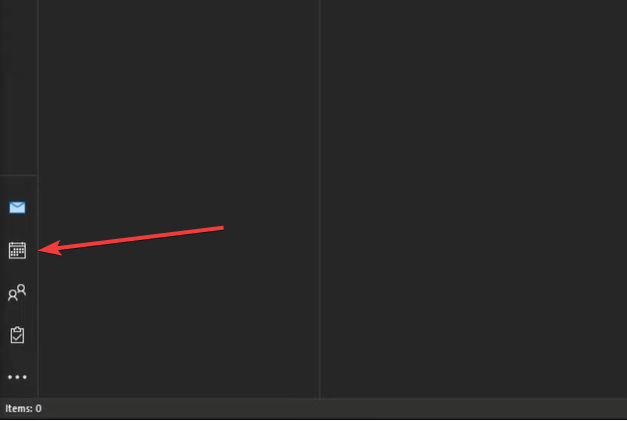
- Нажмите на иконку календари в навигации.
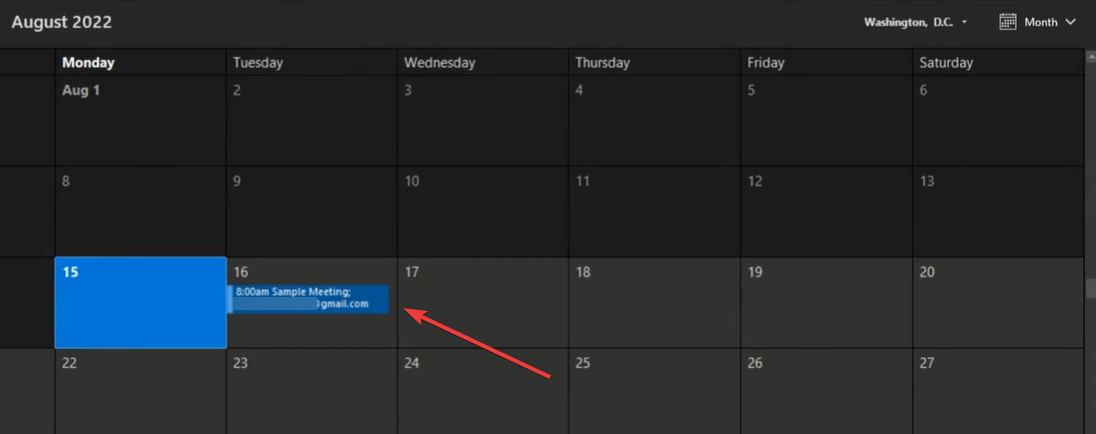
- Выберите встречу в календаре.
- Нажмите Отменить встречу на верхней панели и в поле Обязательные удалите адреса участников.
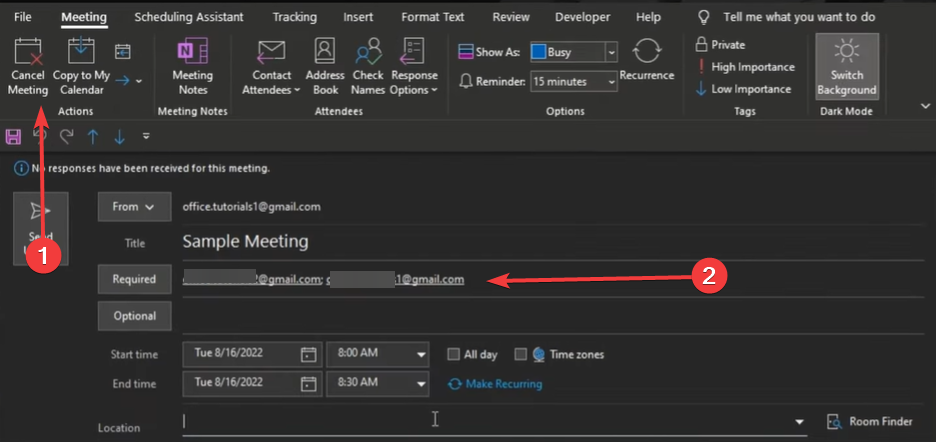
- Выберите Отправить уведомление об отмене. Поскольку поле с адресами пустое, уведомления никому не придут.
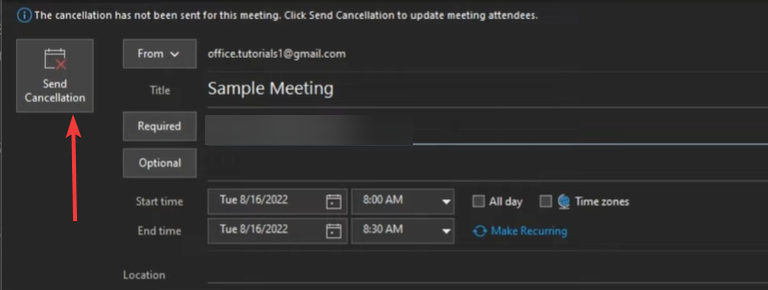
Когда использовать: если встреча создана вами и вы хотите убрать всех участников без отправки им писем. Этот способ подходит при локальном редактировании приглашения.
Ограничение: если встреча синхронизируется с сервером, удаление адресов может быть перехвачено серверной логикой; тестируйте на одной встрече перед массовыми изменениями.
Как обновлять приглашение и уведомлять только добавленных участников
- Перейдите в Календарь и дважды щёлкните на встрече, чтобы открыть её.
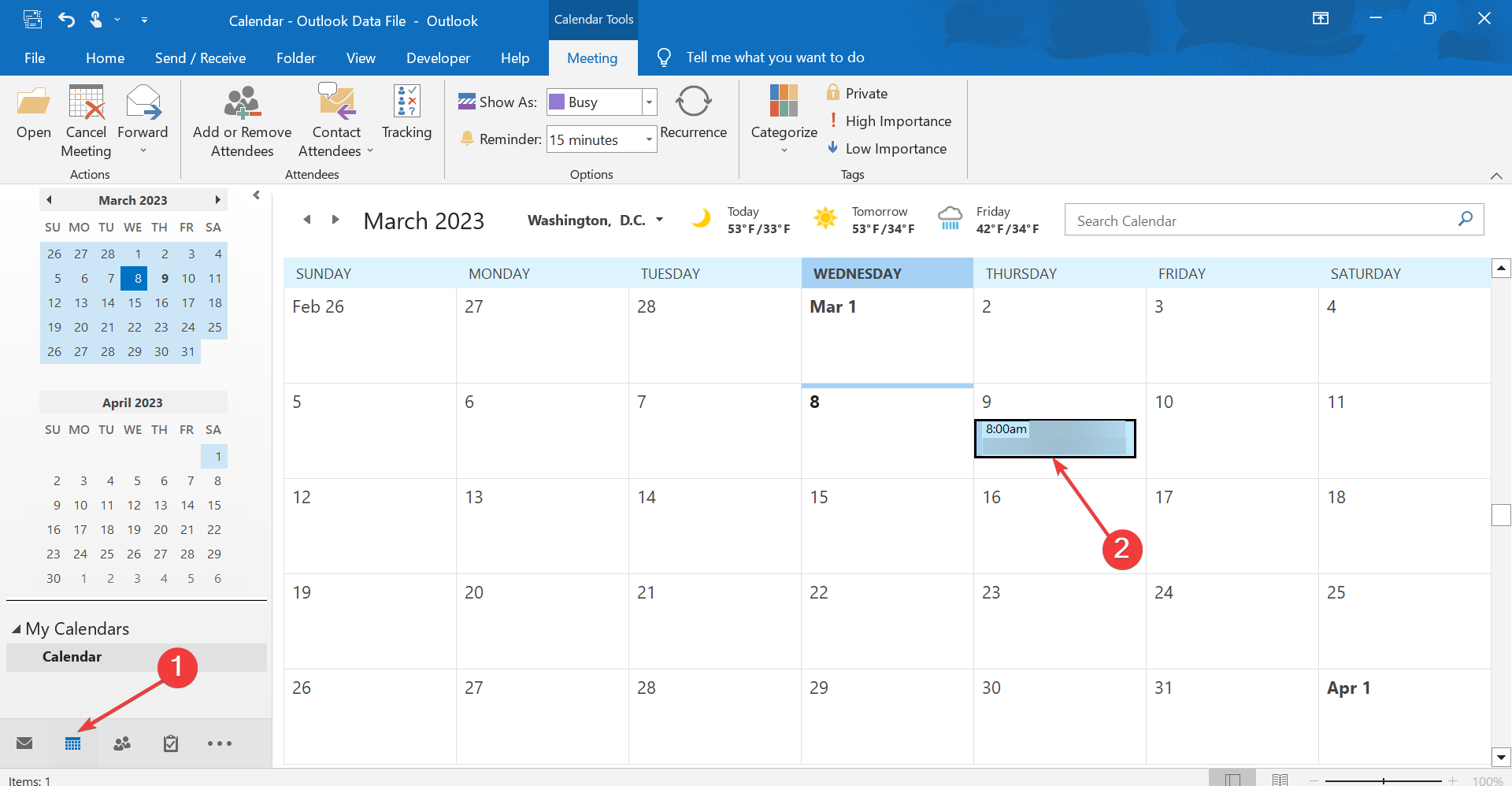
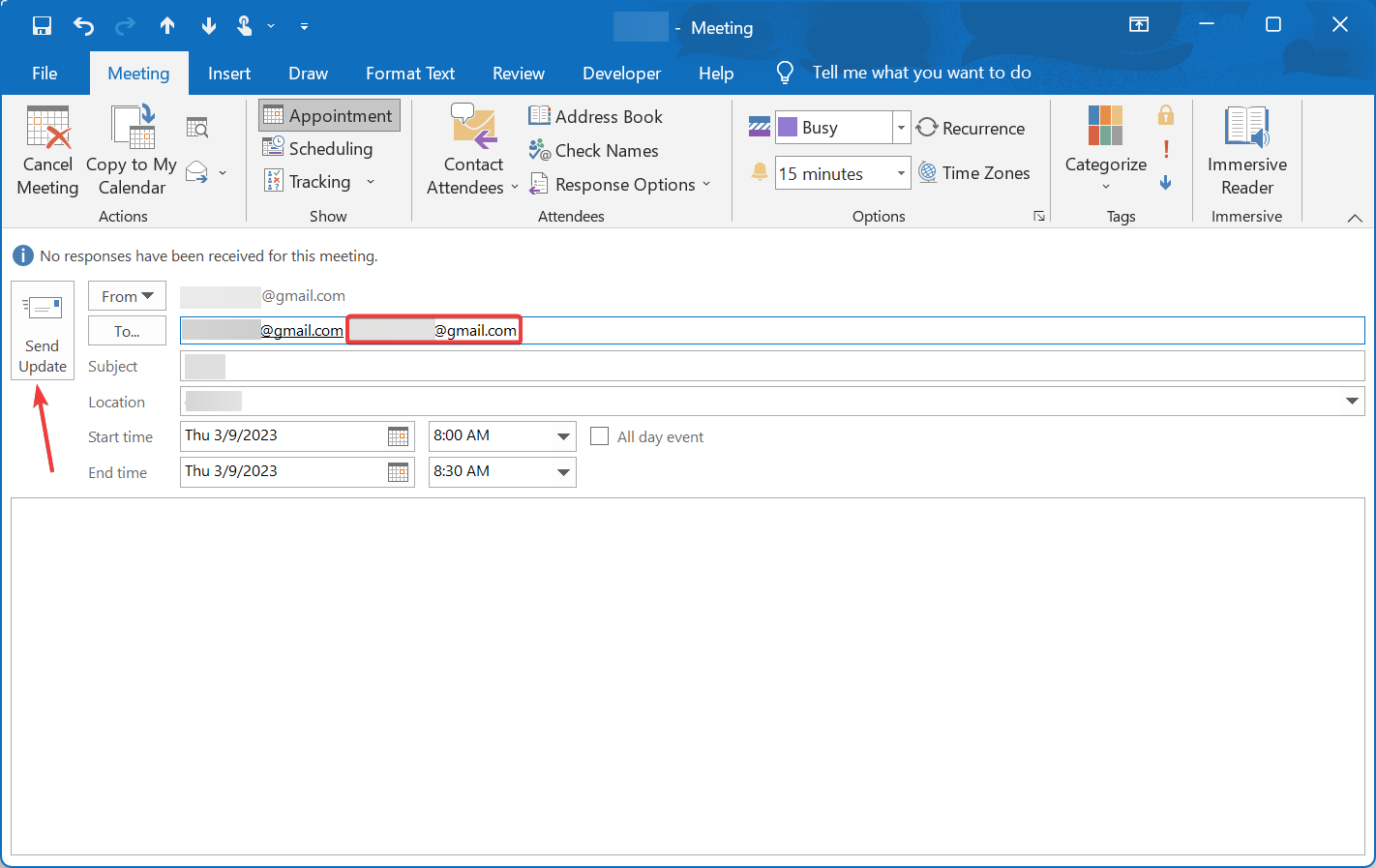
- Добавьте новых участников в поле Кому и нажмите Отправить обновления.
- В появившемся окне выберите Отправлять обновления только добавленным или удалённым участникам и подтвердите.
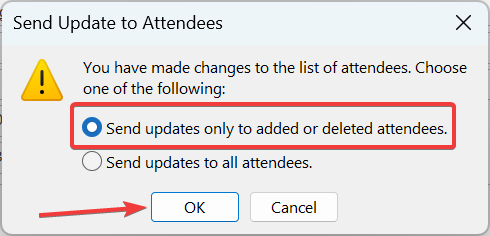
- Тогда уведомления получат только те, кого вы добавили или удалили.
Применение: полезно, когда нужно пригласить дополнительного человека, не уведомляя всех остальных о простых правках.
Когда эти способы не сработают
- Вы не являетесь организатором встречи: приглашённый может удалить событие только в своём календаре — это не удалит его у остальных.
- Серверная политика Exchange/Microsoft 365 принудительно отправляет уведомления — в этом случае единственный надёжный путь — связаться с администратором почтовой системы.
- Используется сторонний календарь, который синхронизирует изменения немедленно — офлайн‑режим на клиентов не повлияет на серверную запись.
Альтернативные подходы
- Связаться с участниками лично или через чат и попросить проигнорировать встречу. Это самый честный вариант.
- Переместить встречу в другое время или пометить как «Отменено» в описании без отправки уведомления (но участники могут не увидеть изменения).
- Создать повторяющуюся серию и удалить только отдельный экземпляр (если нужно убрать одно событие).
Чек‑лист перед отменой встречи
- Убедитесь, что вы — организатор встречи.
- Отключите синхронизацию (Работать автономно) перед отправкой уведомления об отмене.
- Проверьте папку «Исходящие» и удалите письмо-уведомление об отмене.
- Повторно включите сеть и убедитесь, что письмо не отправилось.
- При сомнениях — предупредите ключевых участников лично.
Критерии приёмки
- Встреча исчезла из вашего календаря.
- Письмо об отмене отсутствует в папке «Исходящие» после восстановления подключения.
- Ни одному участнику не пришло уведомление об отмене (проверяется через обратную связь или журнал доставки).
Краткая методология (микропроцесс)
- Оцените роль (организатор/участник). 2. Выберите метод (оффлайн / удаление адресов / отправка только новым). 3. Выполните шаги. 4. Проверьте исходящие и связь с участниками.
Глоссарий — 1 строка
- Организатор: тот, кто создал приглашение и имеет право отменять его для всех.
- Работать автономно: режим Outlook, который прекращает отправку и получение почты до возврата в онлайн.
- Исходящие: папка, где хранятся сообщения, готовые к отправке.
Социальный предпросмотр (рекомендации)
OG Title: Отмена встречи в Outlook без уведомлений OG Description: Пошаговое руководство по скрытой отмене встреч в Outlook 365: офлайн‑режим, удаление адресов и отправка обновлений только новым участникам.
Короткое объявление (100–200 слов): Нужно отменить встречу в Outlook, но вы не хотите уведомлять всех участников? Есть безопасные способы: перевести Outlook в режим «Работать автономно», создать уведомление об отмене и удалить его из «Исходящих», либо удалить адреса участников перед отправкой уведомления. Также можно обновлять приглашения так, чтобы уведомления приходили только добавленным или удалённым участникам. В статье — пошаговые инструкции с иллюстрациями, чек‑лист и исключения, когда метод может не сработать.
Итог
Отмена встречи без уведомлений в Outlook выполнима тремя основными способами: использовать офлайн‑режим, удалить адреса участников или отправлять обновления лишь добавленным/удалённым людям. Всегда проверяйте роль организатора и локальную/серверную логику почтовой системы. Если уверенности нет — предупредите участников вручную.
Если остались вопросы или хотите пошаговый сценарий для вашей версии Outlook (Windows/Mac/Web), оставьте комментарий — добавлю адаптированную инструкцию.

Похожие материалы

Несколько аккаунтов Skype: Multi Skype Launcher

Журнал для работы: повысить продуктивность

Персональные звуки уведомлений на Android

Скачивание шоу Hulu для офлайн‑просмотра

Microsoft Start: персонализированная новостная лента
