
Как отменить подписку в Google Play
TL;DR
Откройте приложение Play Маркет на Android или сайт play.google.com. Перейдите в Профиль → Платежи и подписки → Подписки, выберите нужную подписку и нажмите «Отменить подписку». Подписка останется активной до конца оплаченного периода.
Быстрые ссылки
- Как отменить подписку в Google Play на Android
- Как отменить подписку в Google Play через веб-сайт
Краткое описание процесса
Подписки, оформлённые через Google Play, управляются из одного места. Вы можете отменить их прямо на телефоне с Android или через браузер на компьютере. Отмена прекращает будущие списания, но доступ часто сохраняется до конца текущего оплаченного периода. В некоторых случаях можно запросить возврат средств.
Как отменить подписку в Google Play на Android
Следуйте этим шагам на смартфоне с Android.
- Откройте приложение Play Маркет. Если значка нет на рабочем столе, откройте список приложений (drawer) и найдите Play Маркет.

Нажмите на значок профиля в строке поиска.
Выберите пункт «Платежи и подписки» в меню.
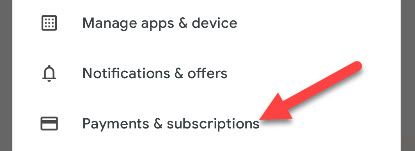
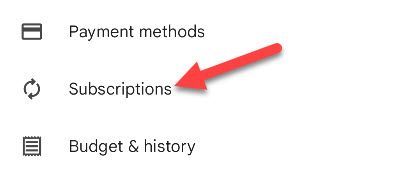
- Перейдите в раздел «Подписки».
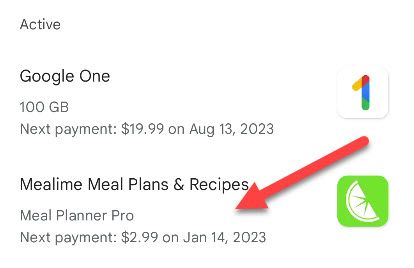
- В списке активных подписок найдите ту, которую хотите отменить, и нажмите на неё.
- Нажмите «Отменить подписку» внизу страницы.

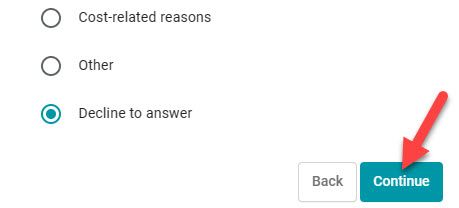
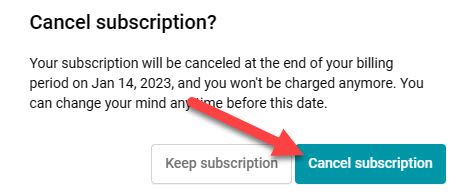
- Укажите причину отмены и нажмите «Продолжить», затем подтвердите выбор нажатием «Отменить подписку».
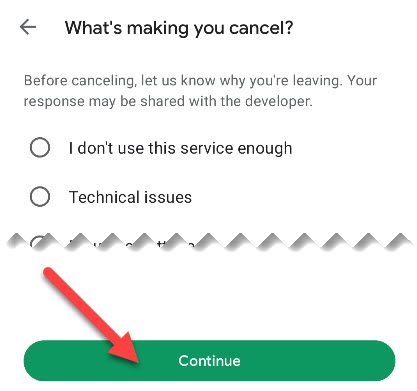
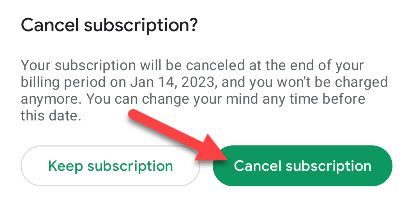
Важно: после отмены подписка обычно остаётся активной до конца оплаченного периода. Если подписка только началась и вы считаете, что можете получить возврат, подайте запрос на возврат через Play Маркет.
Как отменить подписку через веб-интерфейс Google Play
Если у вас нет доступа к устройству с Android или вы предпочитаете работать с компьютера, выполните следующие действия через браузер.
- Перейдите на https://play.google.com.
- Нажмите на значок профиля в правом верхнем углу и выберите «Платежи и подписки».
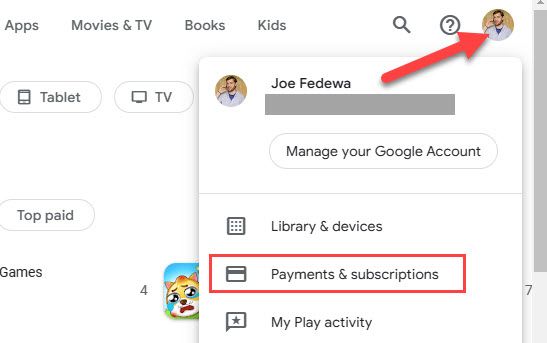
- Откройте вкладку «Подписки». Найдите подписку и нажмите «Управлять» справа от неё.
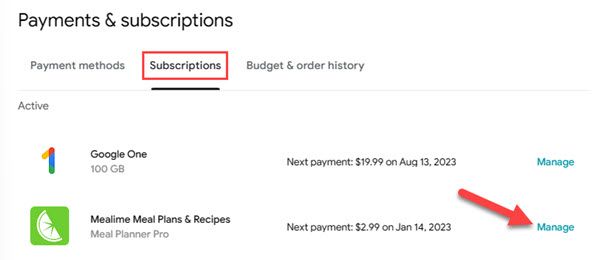
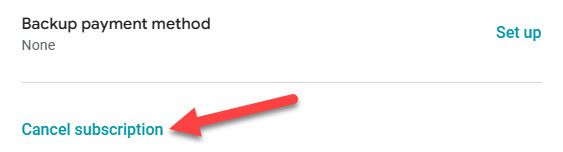
- В появившемся окне выберите «Отменить подписку» внизу.
- Выберите причину отмены, нажмите «Продолжить» и затем подтвердите «Отменить подписку».
Совет: просто удалить приложение со смартфона не отменяет подписку. Проверьте раздел «Подписки», чтобы избежать неожиданных списаний.
Когда отмена может не сработать
- Подписка оформлена через стороннюю платформу (например, через сайт разработчика). В этом случае отменять нужно не через Play Маркет, а через тот сервис.
- Вы используете семейную подписку: управляющий аккаунт должен изменить настройки семейной подписки.
- Сбой авторизации Google или проблемы с аккаунтом. Попробуйте выйти и войти снова.
Что делать, если нужно вернуть деньги
- Если вы хотите запросить возврат, откройте страницу сделки в Google Play через «Библиотека покупок» или «История заказов» и выберите запрос на возврат. Возвраты обрабатываются в соответствии с правилами Google и политикой разработчика.
- Для недавно начатых подписок вероятность возврата выше. Если прошло много времени, возврат может быть отклонён.
Альтернативные подходы
- Если подписка оформлена через сайт разработчика: найдите раздел аккаунта на сайте сервиса и отмените там.
- Свяжитесь с поддержкой разработчика, если кнопка отмены недоступна или вы видите ошибку.
- Используйте веб-интерфейс Google Play, если мобильное приложение некорректно работает.
Контроль и проверка после отмены
- Проверьте почту — Google отправит подтверждение отмены на адрес аккаунта.
- Убедитесь в том, что статус подписки в Play Маркет поменялся на «Отменено» или «Неактивна после [дата]».
- Проверьте историю платежей, если ожидаете возврат.
Рольовые чек-листы
Пользователь:
- Войти в Google-аккаунт, который использовался при подписке.
- Открыть «Платежи и подписки» → «Подписки».
- Отменить нужную подписку и сохранить подтверждение.
Владелец семейной группы:
- Проверить, не управляется ли подписка семейным планом.
- Отключить общую подписку в настройках семейной библиотеки при необходимости.
Финансовый контроль:
- Мониторить дату следующего списания.
- Запросить возврат, если списание произошло после отмены по ошибке.
Часто задаваемые вопросы
Вопрос: Могу ли я вернуть деньги за подписку, если уже прошло несколько дней? Ответ: Обычно возврат возможен в первые несколько дней. Поздние запросы рассматриваются индивидуально.
Вопрос: Отменится ли подписка сразу после нажатия кнопки? Ответ: Будущие списания прекратятся сразу, но доступ чаще сохраняется до конца оплаченного периода.
Вопрос: Что делать, если я не вижу подписку в списке? Ответ: Возможно, подписка оформлена не через Google Play. Проверьте электронные письма от сервиса или обратитесь в поддержку разработчика.
Критерии приёмки
- Подписка исчезла из списка «Активные» или помечена как «Отменена».
- На почту пришло подтверждение отмены.
- Больше не происходит списаний с даты следующего платежа.
Итог
Отмена подписки в Google Play занимает пару шагов как на телефоне, так и в браузере. Главное — найти нужную подписку в «Платежи и подписки» → «Подписки», выбрать её и подтвердить отмену. Если подписка оформлена вне Play Маркета или вы хотите возврат, действуйте через страницу покупок или поддержку.
Важно: удаление приложения не отменяет подписку. Всегда проверяйте раздел «Подписки» в Google Play.

Похожие материалы

Несколько аккаунтов Skype: Multi Skype Launcher

Журнал для работы: повысить продуктивность

Персональные звуки уведомлений на Android

Скачивание шоу Hulu для офлайн‑просмотра

Microsoft Start: персонализированная новостная лента
