
Как отменить подписку в Google Play
Откройте приложение Play Store на Android или войдите на play.google.com. Зайдите в Профиль → Платежи и подписки → Подписки. Выберите подписку и нажмите «Отменить подписку». Подписка останется активной до конца оплаченного периода; возврат средств возможен в отдельных случаях.
Быстрые ссылки
- Как отменить подписку Google Play на Android
- Как отменить подписку Google Play через веб
Короткое описание
Google Play — площадка, через которую чаще всего оформляют подписки в Android-приложениях. Если нужно прекратить повторяющиеся платежи (еженедельные, ежемесячные или годовые), вы можете сделать это прямо с телефона или через веб-интерфейс. Ниже — пошаговые инструкции и практические примечания, которые помогут избежать ошибок.
Как отменить подписку в Google Play на Android
Следуйте этим шагам на смартфоне с Android.
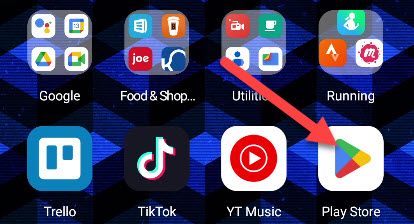
- Откройте приложение Play Store. Если значок не виден, откройте меню приложений (app drawer) и найдите Play Store.
- Нажмите на значок профиля в верхней части экрана.
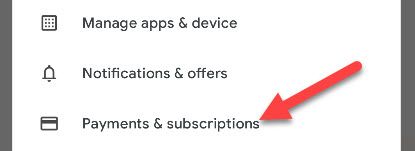
- Выберите «Платежи и подписки» в меню.
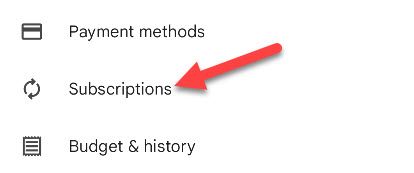
- Нажмите «Подписки».
- В разделе «Активные» вы увидите все текущие подписки. Выберите ту, которую нужно отменить.
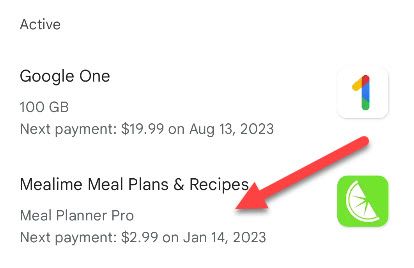
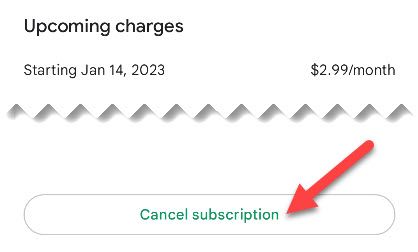
- Нажмите «Отменить подписку» внизу страницы подписки.
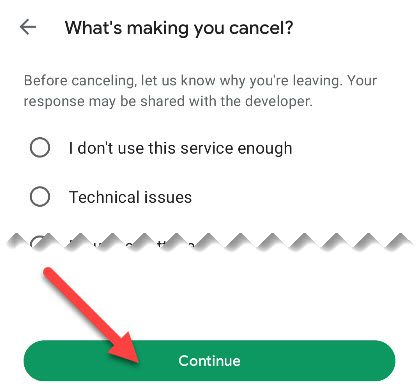
- Укажите причину отмены и нажмите «Продолжить».
- Подтвердите отмену, нажав снова «Отменить подписку».
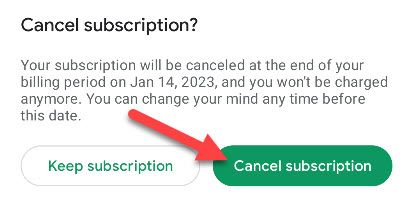
После отмены подписка обычно остается активной до конца текущего оплаченного периода. Если это новая подписка, иногда можно запросить возврат средств через магазин.
Важно: простое удаление приложения с устройства не отменяет подписку. Подписка будет продолжать списывать средства, пока вы не отмените её в Play Store.
Как отменить подписку через веб (браузер)
Если у вас нет доступа к Android-устройству или вы предпочитаете компьютер, выполните следующие действия.
Откройте play.google.com в браузере и войдите в аккаунт Google, привязанный к подписке.
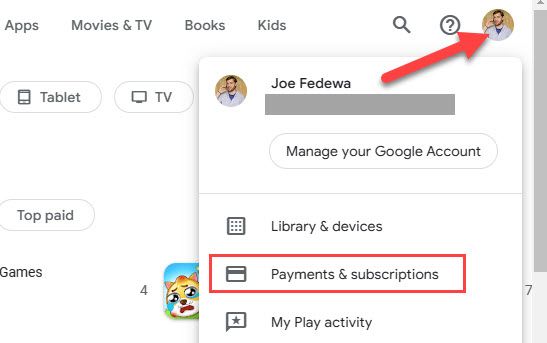
Нажмите на значок профиля в правом верхнем углу и выберите «Платежи и подписки».
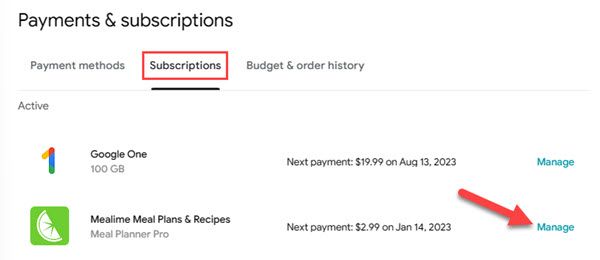
- Перейдите на вкладку «Подписки» и нажмите «Управлять» рядом с подпиской, которую хотите отменить.
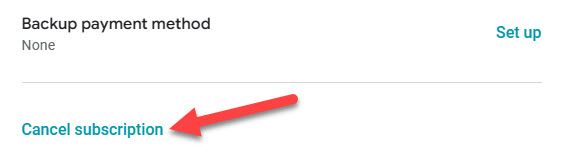
- В открывшемся окне выберите «Отменить подписку» внизу.
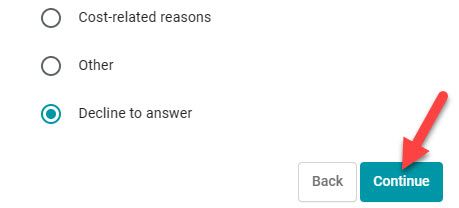
- Укажите причину, нажмите «Продолжить», затем подтвердите, нажав «Отменить подписку».
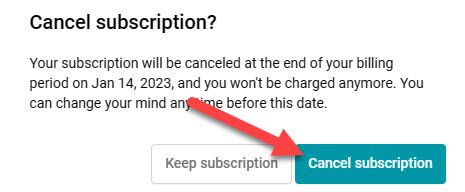
После подтверждения подписка прекратит автоматические списания, но доступ к платному контенту сохранится до конца оплаченного периода.
Когда отмена может не сработать
- Подписка оформлена не через Google Play, а напрямую у разработчика. В таком случае отмена в Play не влияет. Свяжитесь с поддержкой разработчика.
- Вы используете аккаунт Google, в котором нет соответствующей подписки. Проверьте, под каким аккаунтом вы вошли.
- Списания уже прошли — автоматическая отмена не вернёт уже проведённый платёж; нужно запрашивать возврат.
Важно: если подписка принадлежит семейной группе или оформлена через корпоративный аккаунт, управление может быть недоступно пользователю.
Альтернативные подходы и дополнительные варианты
- Обратитесь в поддержку Google Play, если кнопка отмены неактивна или подписка не отображается.
- Если подписка оформлена напрямую у разработчика, проверьте их сайт или контакт в описании приложения.
- Проверьте почту — иногда в письме с подтверждением подписки есть ссылка для управления или отмены.
Чек-лист перед отменой (роль пользователя)
- Убедиться, что вы вошли в правильный аккаунт Google.
- Проверить раздел «Платежи и подписки» → «Подписки» в Play Store или вебе.
- Сохранить подтверждение об отмене (скриншот или письмо).
- Проверить, нужно ли запросить возврат (новая подписка или ошибочное списание).
- Убедиться, что подписка не оформлена через сторонний сервис.
Критерии приёмки
- Подписка больше не отображается как автопродление в вашем аккаунте Play.
- На электронную почту пришло подтверждение отмены (если предусмотрено).
- Новые списания не происходят после окончания оплаченного периода.
Короткий глоссарий
- Подписка — повторяющийся платёж за цифровой продукт.
- Аккаунт Google — учётная запись, через которую вы покупаете и управляете подписками.
- Платежи и подписки — раздел Play Store для управления покупками.
Полезные заметки
- Возвраты обрабатываются индивидуально; их предоставляет Google Play или разработчик в зависимости от случая.
- Удаление приложения не отменяет подписку.
- Если вы забыли, на каком аккаунте оформлена подписка, проверьте почтовые уведомления или историю платежей в Google Payments.
Итог
Отмена подписки через Play Store проста: профиль → Платежи и подписки → Подписки → выбрать → Отменить. Всегда проверяйте, под каким аккаунтом вы вошли, и сохраняйте подтверждение отмены. Если управление подпиской недоступно, выясните, не оформлялась ли она напрямую у разработчика или через стороннюю платформу.
Полезные ссылки
- Как получить возврат в Google Play
- Как просмотреть историю покупок в Google Play
Примечание: инструкция применима к стандартному интерфейсу Google Play на момент публикации. Интерфейс и названия пунктов меню могут меняться с обновлениями приложения.

Похожие материалы

Несколько аккаунтов Skype: Multi Skype Launcher

Журнал для работы: повысить продуктивность

Персональные звуки уведомлений на Android

Скачивание шоу Hulu для офлайн‑просмотра

Microsoft Start: персонализированная новостная лента
