
Как отменить событие в Google Календаре

Быстрые ссылки
- Отменить событие в Google Календаре на компьютере
- Отменить событие в Google Календаре на мобильном устройстве
Связано: Как добавить, отредактировать или удалить повторяющиеся события в Google Календаре
Отменить событие в Google Календаре на компьютере
Если вы пользуетесь компьютером (Windows, Mac, Linux или Chromebook), откройте сайт Google Календаря, чтобы отменить событие.
- Откройте предпочитаемый веб‑браузер и перейдите на сайт Google Календаря. Войдите в аккаунт при необходимости.
- На календаре щёлкните по событию, которое нужно отменить.
- В окне события вверху нажмите «Удалить событие» (значок корзины).
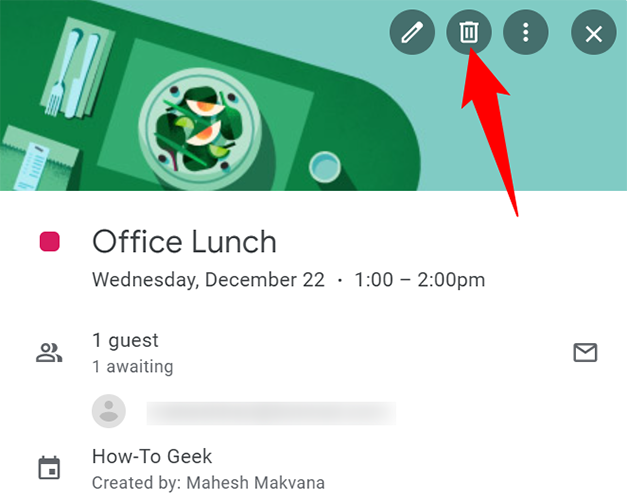
- Вам будет предложено отправить гостям уведомление об отмене по электронной почте. При желании напишите сообщение в поле и нажмите «Отправить». Если не хотите уведомлять — нажмите «Не отправлять».

Важно: почтовая или календарная программа некоторых получателей всё равно может показать, что событие отменено, даже если вы не отправляли уведомление.
После подтверждения Google Календарь удалит выбранное событие.
Отменить событие в Google Календаре на мобильном устройстве
На iPhone, iPad или Android используйте приложение Google Календарь для отмены событий.
- Запустите приложение Google Календарь на телефоне.
- На главном экране коснитесь дня, в который запланировано событие.

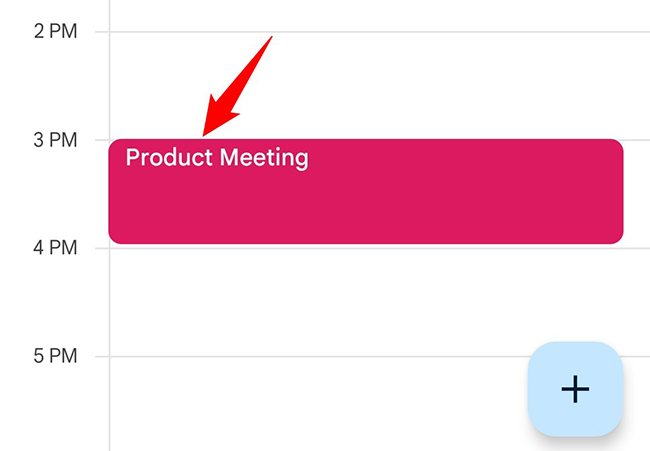
- В списке событий коснитесь нужного события.
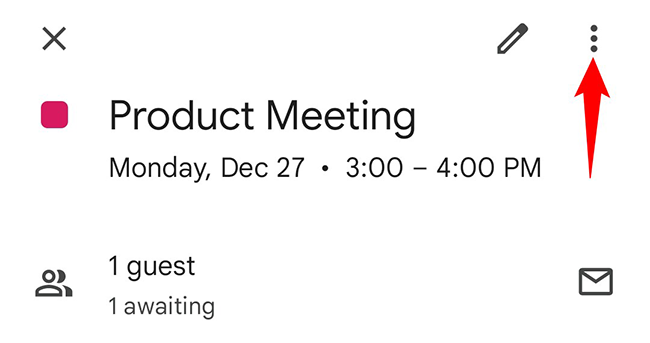
- На странице события в правом верхнем углу нажмите на три точки.
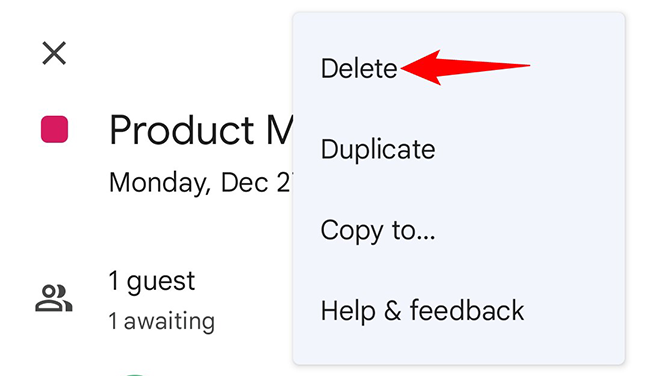
- В появившемся меню выберите «Удалить».
- Появится запрос «Удалить это событие». Подтвердите нажатием «Удалить».

- Приложение предложит отправить гостям уведомление об отмене по электронной почте. Выберите «Отправить», чтобы уведомить всех приглашённых, или «Не отправлять», если не хотите рассылать сообщение.
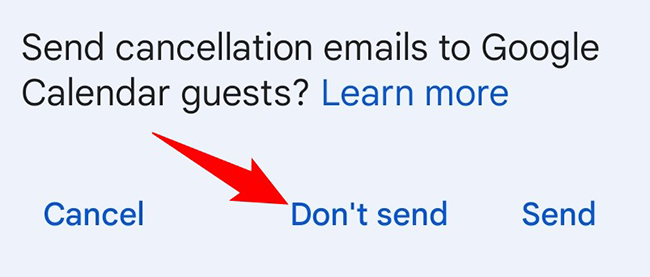
После подтверждения событие будет удалено из вашего календаря и, при выбранной отправке, из календарей приглашённых.
Что происходит с повторяющимися событиями
Если событие является повторяющимся, при удалении календарь спросит, хотите ли вы удалить только одно конкретное вхождение, все будущие вхождения или все вхождения (включая уже прошедшие). Выберите вариант в зависимости от ситуации:
- Удалить только это событие — удаляется выбранное вхождение.
- Удалить все будущие — сохраняются прошедшие события, удаляются все последующие.
- Удалить все — удаляются все вхождения серии.
Совет: если вы хотите предложить новую дату вместо отмены, создайте новое событие и отправьте приглашения, а не просто изменяйте старое событие.
Когда отмена может не сработать
- Участники добавили событие в сторонний календарь, который не синхронизируется корректно — уведомление может не удалить запись в их локальном календаре.
- Вы не являетесь организатором события. Если вы — гость, вы можете удалить событие только из своего календаря; организатор должен отменить приглашение для всех.
- Кэш браузера или приложения показывает старую версию — попробуйте обновить страницу или перезапустить приложение.
Рекомендации и альтернативные подходы
- Если вы не хотите полностью отменять, используйте функцию «Предложить другое время» при редактировании события, чтобы участники могли согласовать новую дату.
- Для важных встреч добавьте в тело уведомления причину и контакты для связи — это уменьшит путаницу.
- Если вы часто отменяете и переносите встречи, рассмотрите настройку правил буферного времени в календаре или использование отдельного календаря для предварительных (неокончательных) планов.
Контрольный список перед отменой
- Я — организатор события или согласовал отмену с организатором.
- Проверил, повторяющееся ли событие, и выбрал правильный вариант удаления.
- При необходимости написал пояснение гостям.
- Отправил уведомление гостям или сознательно отказался от отправки.
- Проверил календарь получателей при критичных встречах (если это необходимо).
Важно: удаление — необратимая операция для обычного пользователя. Если нужно сохранить историю, сделайте заметку или экспорт события заранее.
Критерии приёмки
Статья считается выполненной, если читатель может:
- Удалить одиночное и повторяющееся событие на компьютере и в мобильном приложении.
- Понимать, как отправить или не отправлять уведомление гостям.
- Отличать сценарии, когда только организатор может отменить встречу.
Быстрые советы по устранению проблем
- Если приглашённый получает уведомление, но событие остаётся в его календаре — попросите его вручную удалить событие или проверить синхронизацию между сервисами.
- При проблемах в браузере очистите кеш и куки или откройте календарь в приватном режиме.
- Если приложение не реагирует — принудительно закройте и перезапустите его, проверьте обновления.
Глоссарий
- Организатор — пользователь, создавший событие и имеющий возможность отменять его для всех.
- Гость — приглашённый участник, который может удалить событие только у себя, если не является организатором.
Краткое резюме
Отмена события в Google Календаре занимает несколько шагов: выберите событие, удалите его и при необходимости отправьте уведомление гостям. Для повторяющихся событий внимательно выберите диапазон удаления. При проблемах проверьте роль (организатор/гость) и синхронизацию календарей.
Связано: Как запланировать событие Google Календаря в Google Chat

Похожие материалы

Несколько аккаунтов Skype: Multi Skype Launcher

Журнал для работы: повысить продуктивность

Персональные звуки уведомлений на Android

Скачивание шоу Hulu для офлайн‑просмотра

Microsoft Start: персонализированная новостная лента
