
Звонки в 911 через Skype: настройка и передача местоположения
TL;DR
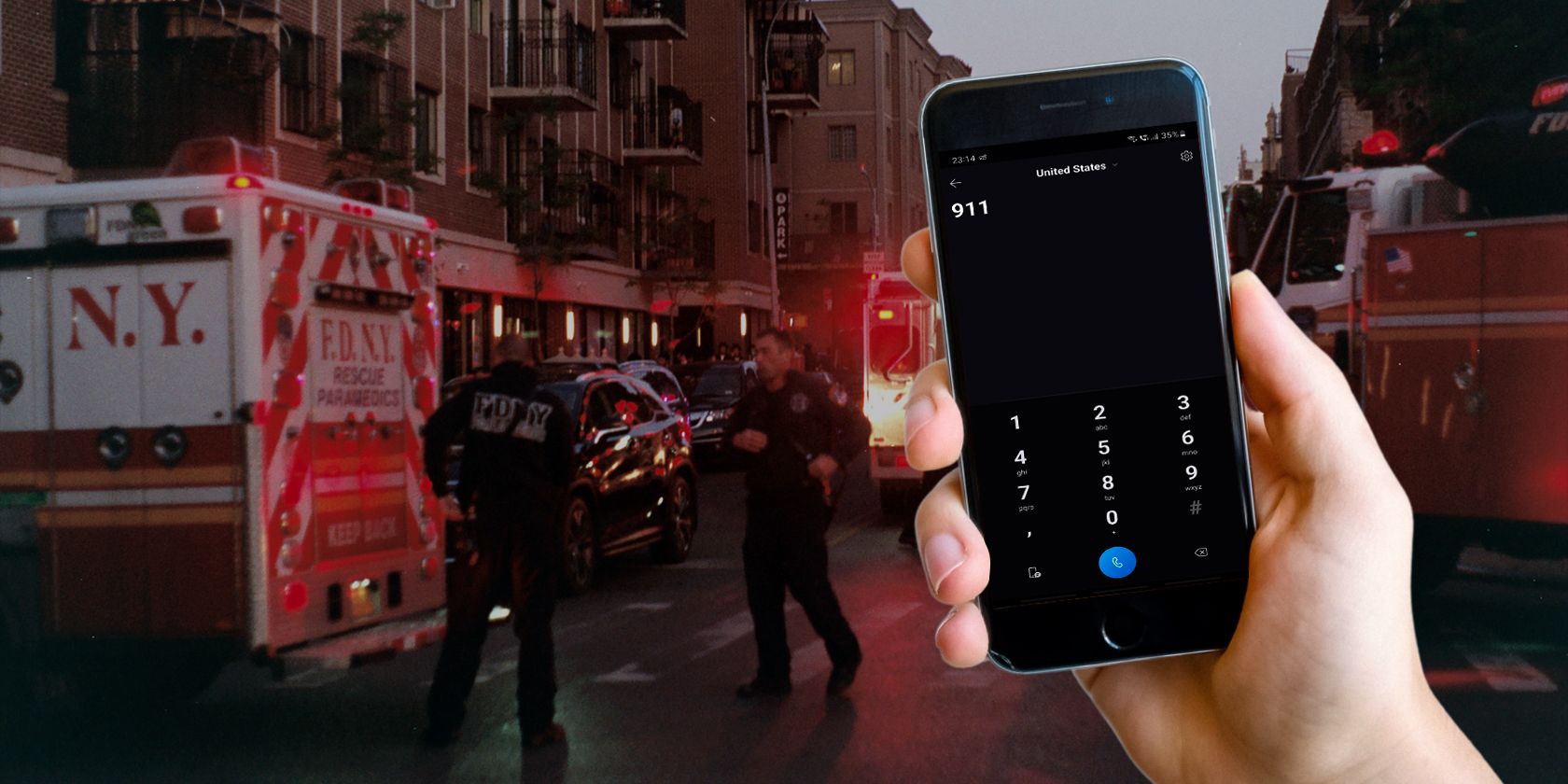
Skype (версия 8.80+) позволяет совершать экстренные звонки и, при включённой функции, автоматически передавать ваше местоположение диспетчеру в поддерживаемых странах (включая США). Проверьте региональную поддержку, разрешения на доступ к местоположению и включите опцию в настройках приватности Skype перед экстренным вызовом.
Где доступна экстренная связь через Skype
Раньше мобильное приложение Skype при попытке вызвать экстренные службы перенаправляло вызов через мобильную сеть, а версия для компьютера возвращала ошибку «No emergency calls.» — то есть вызов был недоступен. Обновление Skype 8.80 расширило возможности: теперь экстренные вызовы можно совершать через инфраструктуру Skype (VoIP) не только с телефона, но и с компьютера. Однако поддержка экстренных вызовов ограничена списком стран, в которых Skype интегрировался с местными службами экстренной помощи. На момент выпуска обновления в этот список входят: Австралия, Дания, Финляндия, Великобритания и США.
Важно: если вы находитесь за пределами этих стран, функция может быть недоступна или работать ограниченно.
Включение передачи местоположения в Skype
Чтобы Skype автоматически отправлял ваше местоположение оператору при экстренном вызове (например, 911 в США), нужно включить соответствующую опцию в профиле и разрешить доступ к местоположению на устройстве. Порядок действий:
- Откройте приложение Skype и войдите в свой аккаунт.
- Нажмите или коснитесь своей профили фотографии в верхнем левом углу интерфейса.
- Выберите пункт “Настройки”.
- Перейдите в раздел “Конфиденциальность”.
- Найдите опцию “Передача местоположения для 911” или “911 emergency location sharing” и включите её.
- Ознакомьтесь с уведомлениями “Notices & Disclosures” и предупреждением о ограничениях “Special 911 Warning of Limitations & Unavailability”, затем подтвердите согласие, если требуется.
- Убедитесь, что в системных настройках устройства разрешён доступ Skype к данным о местоположении (GPS/Сеть).
После этого при вызове экстренных служб Skype попытается отправить актуальные координаты диспетчеру. Если устройство не может определить местоположение (GPS отключён, плохой сигнал, нет разрешения), данные не передаются автоматически — оператор получит только ту информацию, которую соединение/провайдер сможет предоставить.
Примечание: вы всегда можете отключить эту функцию в любой момент. Однако при отключении автоматической передачи местоположения диспетчер не получит ваше местоположение автоматически и будет полагаться на голосовое описание или другие доступные источники.
Как Skype помогает операторам найти вас быстрее
В традиционных системах экстренной связи (проводных телефонов) для поиска абонента использовались записи телефонной книги и адреса. С появлением мобильных телефонов операторам пришлось применять методы типа сотовой триангуляции, которые дают приближённое местоположение. Передача точных координат устройства (GPS/Wi‑Fi/сотовые данные) значительно сокращает время на поиск абонента.
Интеграция Skype с сервисами передачи местоположения позволяет отправлять координаты напрямую оператору при звонке через Skype, что улучшает точность и скорость локализации пострадавшего.
Когда это может не сработать
Важно понимать ограничения и случаи, когда передача местоположения и сам экстренный звонок могут быть недоступны:
- Вы находитесь вне списка поддерживаемых стран — экстренные вызовы через Skype могут быть заблокированы.
- Устройство не имеет доступа к данным о местоположении (GPS отключён или запрещён для Skype).
- Вы используете VPN или прокси, которые искажают местоположение и сетевые маршруты — это может затруднить определение реального местоположения.
- Сбой интернет-соединения или ограничение качества сети (пакетные потери, высокая задержка) мешают установлению VoIP‑соединения.
- Региональные правовые или операционные особенности экстренных служб не позволяют принимать VoIP‑вызовы в привычном формате.
Если функция не работает, используйте альтернативные каналы: мобильную связь (звук/сеть оператора) или традиционную городскую линию.
Альтернативные подходы
- Всегда держите под рукой и работоспособным мобильный телефон с активной SIM-картой — это самый надёжный метод вызова экстренных служб.
- При отсутствии сигнала GPS попытайтесь описать своё местоположение словами: ближайшие ориентиры, адреса, номера домов, перекрёстки.
- Используйте приложения и сервисы, предназначенные для экстренных вызовов в вашей стране, если Skype недоступен.
Быстрая методика проверки перед поездкой или событием
- Проверьте версию Skype — обновите до последней стабильной (8.80+).
- Убедитесь, что ваша страна поддерживается для экстренных вызовов через Skype.
- Включите в Skype функцию передачи местоположения и дайте разрешение системе устройства на доступ к геоданным.
- Проверьте в условных (неэтичный) тестовых звонках возможности связи заранее: уточните у местных служб или используйте служебные тестовые номера, если они доступны.
- Иметь план B: мобильный телефон с SIM и сохранённые контакты экстренных служб.
Руководство по ролям: кто что проверяет
- Обычный пользователь:
- Убедиться, что Skype обновлён, включена передача местоположения, и разрешения в системе даны.
- Знать местные номера экстренных служб на случай, если VoIP недоступен.
- IT‑администратор / корпоративный инженер:
- Проверить сетевые политики и правила межсетевого экрана: VoIP‑трафик не должен блокироваться.
- Рассмотреть влияние VPN на передачу местоположения и маршрутизацию.
- Родители / опекуны:
- Настроить профиль и параметры приватности для ребёнка/подопечного, объяснить, как действовать в экстренной ситуации.
Примечания по конфиденциальности и соответствию правилам
Передача местоположения — это чувствительная операция. Skype передаёт координаты исключительно в контексте экстренного вызова и только при включённой вами опции. Если вы тревожитесь о приватности:
- Отключите автоматическую передачу в настройках профиля Skype; в этом случае вы будете управлять отправкой информации вручную.
- Проверьте локальные нормативы и требования по защите данных (например, GDPR в ЕС) — компании обязаны информировать об использовании данных, но детали взаимодействия со службами экстренной помощи обычно регулируются отдельно.
Важно: отключение этой функции снижает шанс быстрого обнаружения в экстренной ситуации.
Модель принятия решения (диаграмма)
flowchart TD
  A[Нужен экстренный вызов?] --> B{Вы в поддерживаемой стране?}
  B -- Да --> C{Разрешено ли Skype доступ к местоположению?}
  B -- Нет --> Z[Использовать мобильную связь или городскую линию]
  C -- Да --> D[Выполнить вызов через Skype; координаты отправлены]
  C -- Нет --> E[Выполнить вызов через Skype без координат или использовать мобильную связь]
  D --> F[Ожидать ответа диспетчера]
  E --> F
  Z --> F
Краткий глоссарий
- VoIP — передача голоса через интернет (Voice over IP).
- Триангуляция — метод оценки местоположения по данным нескольких сотовых вышек.
- GPS — глобальная навигационная спутниковая система для определения координат.
Критерии приёмки
- Skype установлен и обновлён до версии 8.80 или выше.
- Пользователь включил передачу местоположения в настройках Skype.
- Система устройства разрешила доступ Skype к данным о местоположении.
- Проверка: тестовый вызов в контролируемых условиях невозможен для экстренных номеров, но пользователь убедился в наличии альтернативной связи.
Короткое резюме
Skype расширил функциональность экстренных вызовов, позволяя совершать звонки и отправлять местоположение в поддерживаемых странах. Это повышает шансы быстрого обнаружения и помощи, но не заменяет мобильную связь как основной резерв. Всегда проверяйте поддержку региона, разрешения на доступ к местоположению и имейте резервный план.
Важно: в экстренных ситуациях не полагайтесь только на одну технологию — используйте доступные каналы связи и кратко сообщайте диспетчеру своё местоположение при любой возможности.

Похожие материалы

Несколько аккаунтов Skype: Multi Skype Launcher

Журнал для работы: повысить продуктивность

Персональные звуки уведомлений на Android

Скачивание шоу Hulu для офлайн‑просмотра

Microsoft Start: персонализированная новостная лента
