
Звонки между колонками и дисплеями Google Nest
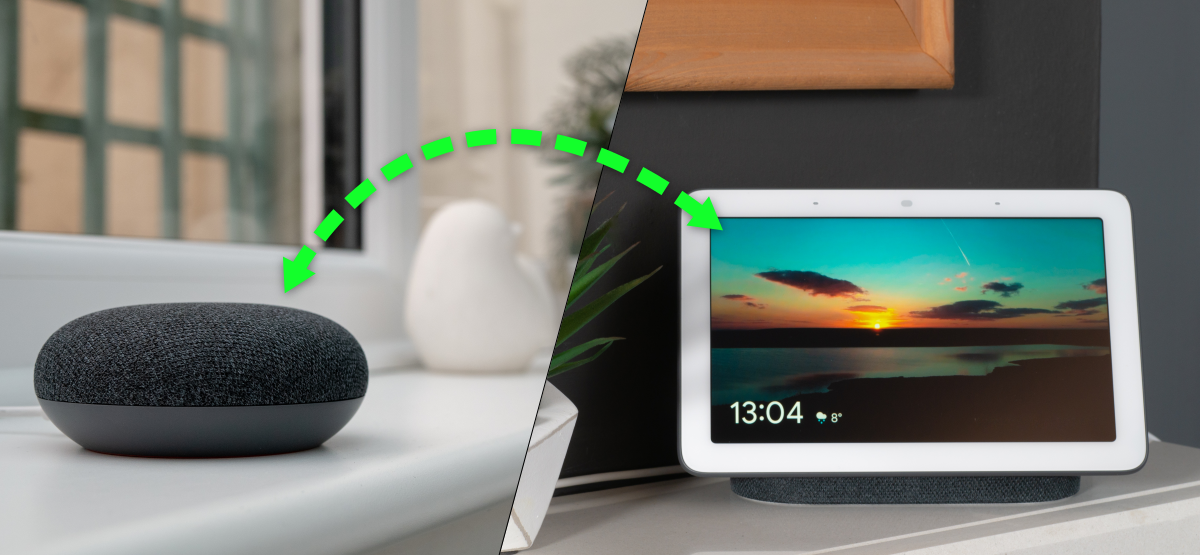
Если в доме есть несколько колонок и дисплеев Google Nest, подключите Google Duo через приложение Google Home, чтобы совершать аудио- и видеозвонки между комнатами или с телефона. Быстрая проверка: Настройки → Связь → Видео и голосовые приложения → привязать Duo → выбрать устройства.
Quick Links
Requirements
Link Google Duo to Speakers & Displays
Make Calls to Speakers & Displays
Вы получите дополнительные возможности, если распределите несколько колонок Google Assistant или смарт‑дисплеев по дому. Одна из удобных функций — возможность совершать аудио‑ и видеозвонки между комнатами с помощью устройств Nest или со смартфона.
Возможно, вы уже используете функцию «трансляция» (broadcast) для отправки сообщений на колонки или дисплеи Nest. Это удобно для однонаправленных объявлений, но порой лучше иметь двусторонний разговор — здесь пригодятся звонки через Google Duo.
См. также: Как отправлять голосовые сообщения на устройства с Google Assistant
Требования
Чтобы функция звонков работала, нужны:
- Колонки Google Home / устройства Google Nest или смарт‑дисплеи в доме.
- Мобильное устройство (iPhone, iPad или Android) с установленным приложением Google Duo и Google Home.
- Один аккаунт Google, привязанный к устройствам в приложении Google Home.
Важно: звонки между устройствами в доме проходят через аккаунт и связанный номер телефона. Убедитесь, что вы используете проверенный номер для Google Duo.
Привязка Google Duo к колонкам и дисплеям
Ниже — проверенная последовательность действий для настройки.
- Откройте приложение Google Home на iPhone, iPad или Android и нажмите «Настройки».
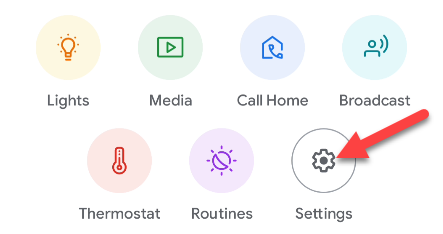
Выберите раздел «Связь».
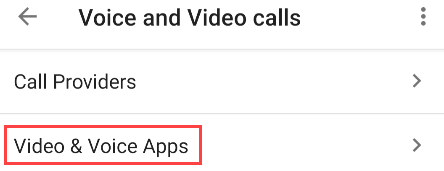
Перейдите в «Видео и голосовые приложения».
- Если Google Duo уже настроен, он появится в списке с вашим номером телефона — дополнительных действий не требуется.
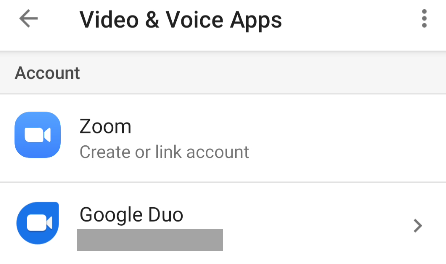
- Если Duo не привязан, нажмите на иконку цепочки (Link) чтобы продолжить.

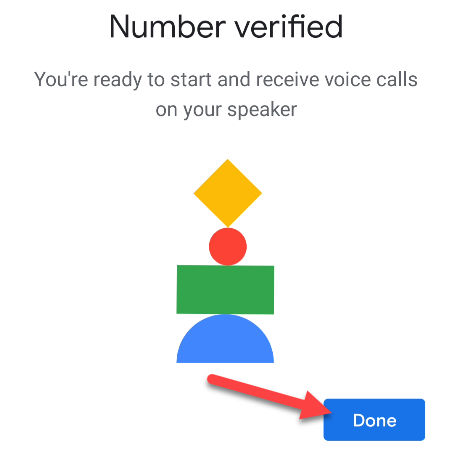
- Введите и подтвердите номер телефона для привязки к Google Duo. После подтверждения нажмите «Готово».
- Выберите устройства, на которых разрешены входящие и исходящие звонки.
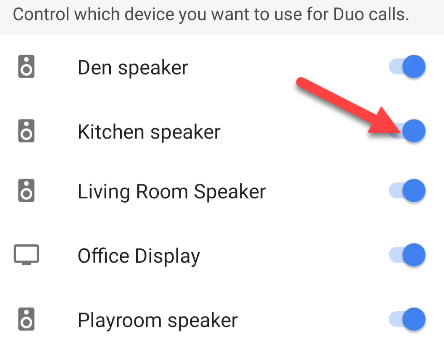
Совет: разрешайте звонки только на те устройства, которыми пользуются члены семьи, чтобы избежать случайных ответов.
Как совершать звонки на колонки и дисплеи
После привязки Google Duo звонить между устройствами просто.
- На устройстве с Google Assistant скажите: «Окей Google, позвони колонке в гостиной».
- Для видеозвонка: «Окей Google, видеозвонок кухонному дисплею».
Аналогичные команды работают с телефона или планшета через Google Assistant. Примеры команд:
- «Окей Google, позвони колонке в игровой комнате».
- «Окей Google, позвони дисплею в кабинете».
Если вы звоните на смарт‑дисплей с телефона, по умолчанию будет видеозвонок. Видео можно отключить после подключения или указать командой заранее: «Окей Google, аудиозвонок дисплею в кабинете».
Когда устройство в другом помещении начнёт звонить, человек на другом конце должен произнести: «Окей Google, ответь на звонок», чтобы принять его. После этого начнётся двусторонний разговор.
Краткая методология настройки (шаблон действий)
- Проверить связь устройств в приложении Google Home.
- Установить/обновить Google Duo на телефоне.
- В Google Home: Настройки → Связь → Видео и голосовые приложения → Привязать Duo.
- Подтвердить номер и выбрать устройства для звонков.
- Протестировать примерным звонком между комнатами.
Когда это не работает (распространённые проблемы и решения)
- Устройство не отображается в Google Home: проверьте, подключено ли оно к той же сети Wi‑Fi и аккаунту Google.
- Нет звука или микрофон не работает: перезагрузите устройство и проверьте уровень громкости и настройки микрофона в приложении.
- Не удаётся привязать номер: убедитесь, что номер поддерживается в вашем регионе и на нём есть SMS для подтверждения.
- Видеозвонок не запускается: проверьте права доступа к камере и обновления прошивки дисплея.
Важно: перезагрузка рутинных устройств и повторная авторизация в аккаунте часто решают большинство проблем.
Альтернативные подходы
- Использовать трансляцию (broadcast) для однонаправленных объявлений, если двусторонний разговор не нужен.
- Для локальных аудио‑вызовов применить сторонние приложения с поддержкой локальных устройств, но это обычно требует дополнительной настройки и не интегрируется с Google Assistant.
Конфиденциальность и безопасность
- Звонки проходят через облачный сервис Google; аудиo‑ и видеотрафик защищён стандартными средствами Google, но хранение и обработка данных зависят от политик сервиса.
- Ограничьте приём звонков на устройствах, доступных гостям, чтобы предотвратить нежелательные соединения.
- При раздаче доступа членам семьи используйте личные аккаунты Google или семейную группу.
Чек‑лист для владельца дома
- Установлены последние обновления для Google Home и Google Duo.
- Все устройства находятся в одной сети Wi‑Fi и под тем же аккаунтом Google.
- Номер телефона подтверждён в Google Duo.
- Разрешены входящие звонки только на выбранные устройства.
- Проведён тест‑звонок между двумя устройствами.
Критерии приёмки
- Устройство звонит и принимается по голосовой команде на другом устройстве.
- Аудио‑канал двусторонний, микрофон и динамик работают без задержек, слышимость адекватна для помещения.
- При видеозвонке картинка на дисплее выводится, камера включается по запросу.
Короткое объявление (анонс для семьи, 100–200 слов)
У нас теперь можно звонить между колонками и дисплеями Google Nest. Я привязал Google Duo через приложение Google Home — просто скажите «Окей Google, позвони колонке в гостиной» или «Окей Google, видеозвонок кухонному дисплею». Если звонок идёт на дисплей, нужно будет сказать «Окей Google, ответь на звонок», чтобы принять. Видео можно отключить командой «Окей Google, аудиозвонок…». Пожалуйста, не отвечайте на звонки с гостевых устройств и убедитесь, что у вас включены обновления.
Итог
Звонки через Google Duo между колонками и дисплеями Nest дают удобную двустороннюю связь в доме: простая настройка в Google Home, быстрые голосовые команды и возможность выбора аудио или видео. Проверьте привязку номера, выберите устройства для звонков и сделайте тест‑звонок.
Основные выводы:
- Привязка Duo выполняется в Google Home в разделе «Видео и голосовые приложения».
- Команды вида «Окей Google, позвони [имя устройства]» работают и с телефона, и с колонки.
- Для защиты приватности ограничьте устройства, на которые принимаются звонки.

Похожие материалы

Несколько аккаунтов Skype: Multi Skype Launcher

Журнал для работы: повысить продуктивность

Персональные звуки уведомлений на Android

Скачивание шоу Hulu для офлайн‑просмотра

Microsoft Start: персонализированная новостная лента
