
Звонки и сообщения через Amazon Echo — как настроить и использовать
Что нового
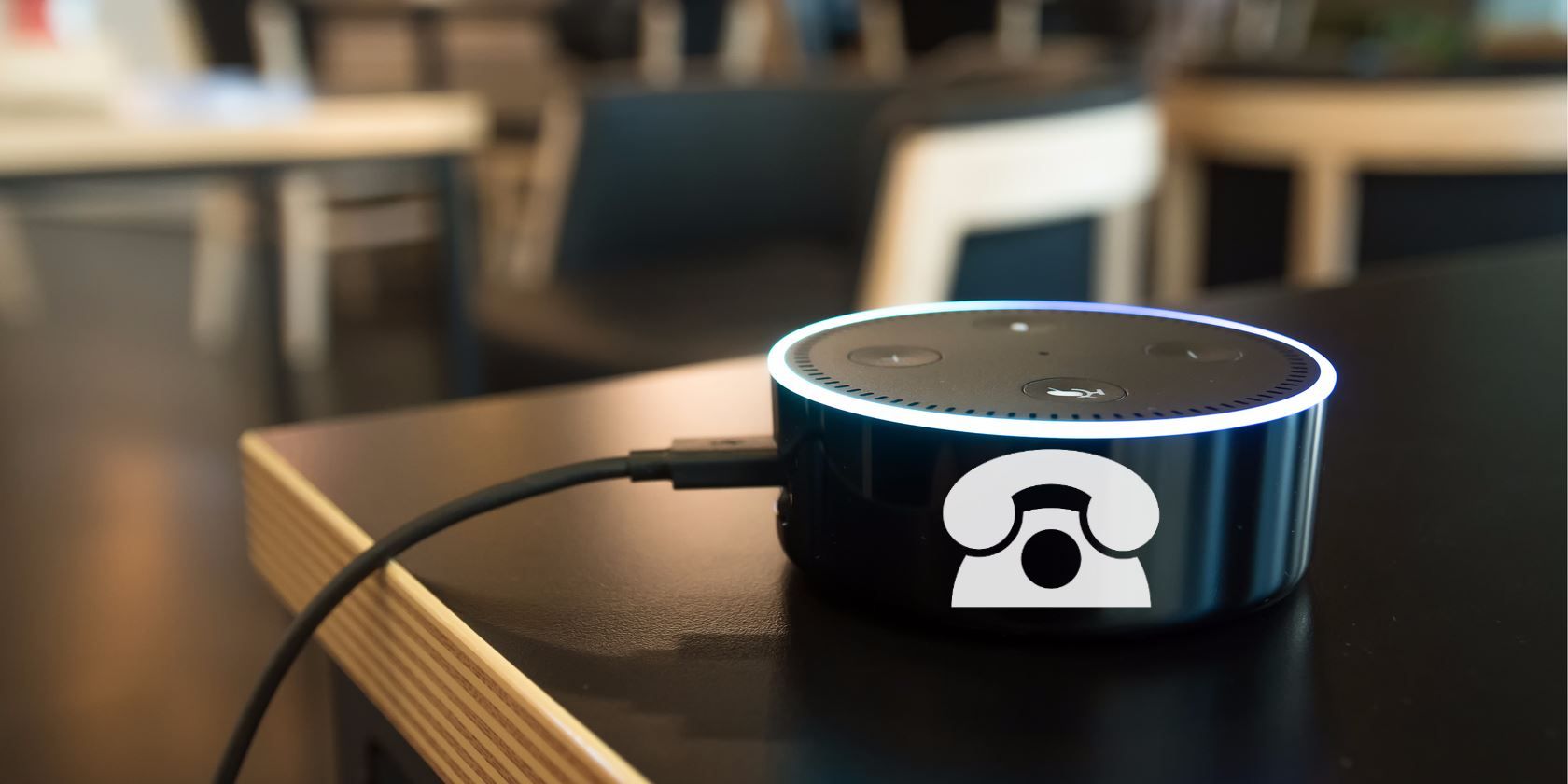
Echo и Echo Dot теперь могут напрямую звонить и отправлять голосовые сообщения другим пользователям Echo в США. Ранее можно было использовать сторонние сервисы вроде IFTTT для отправки заранее подготовленных SMS, но нативная поддержка звонков и сообщений делает общение проще и быстрее.
Важно: функция пока работает только в США и требует обновлённого приложения Alexa и согласия на доступ к контактам.
Как начать — пошаговая инструкция
- Обновите приложение Alexa через Google Play или App Store. После обновления появится новый значок приложения.
- Откройте приложение и снова войдите в аккаунт Amazon (если потребуется).
- Введите своё имя в профиле, если оно не заполнено — Alexa использует его при исходящих звонках.
- Разрешите приложению доступ к контактам на телефоне и подтвердите номер мобильного — это нужно, чтобы найти других пользователей Echo.
- Откройте вкладку «Сообщения» (Messages) в приложении, чтобы увидеть доступные контакты и переписку.
Примечание: адресная книга телефона должна содержать тот же номер, который указан в аккаунте Amazon у получателя — иначе Echo не найдёт контакт автоматически.
Основные голосовые команды
- Чтобы позвонить: Alexa, call Mark (англ.) или по-русски: «Алекса, позвони Марку».
- Чтобы ответить: Alexa, answer the call или «Алекса, ответь на звонок».
- Чтобы отправить голосовое сообщение: Alexa, message Mom или «Алекса, отправь сообщение маме».
- Чтобы прослушать сообщения: Alexa, play my messages или «Алекса, проиграй мои сообщения».
Световой индикатор Echo загорается зелёным кольцом при входящем звонке; телефон также может подать звуковой сигнал.
Какие устройства поддерживаются
Работает на Echo и Echo Dot. Echo Tap не поддерживается. Другой участник разговора должен иметь Echo или приложение Alexa, чтобы принимать звонки/сообщения. Теоретически можно позвонить пользователю приложения Alexa на смартфоне, но в большинстве случаев проще использовать обычный телефонный звонок.
Когда это удобно и когда лучше использовать обычный телефон
Используйте Echo-звонки если:
- Вы хотите быстро связаться с кем-то дома, не беря в руки телефон.
- Участник находится рядом с Echo и может ответить голосом.
Предпочтите обычный телефон если:
- Вам нужна конфиденциальность (разговоры по Echo слышны всем в комнате).
- Качество связи или задержки важны (мобильные сети/VoIP могут быть стабильнее).
Альтернативные подходы
- IFTTT или сторонние навыки — для отправки текстовых сообщений или интеграции с другими системами.
- Функция Drop In от Alexa — мгновенное подключение к разрешённым устройствам в доме (полезно для внутридомовой связи).
- Обычные VoIP/телефонные приложения — если нужен номерной звонок или международная связь.
Конфиденциальность и данные
- При настройке вы даёте приложению доступ к контактам и номеру телефона. Это упрощает сопоставление контактов, но означает, что Amazon обрабатывает эти данные в рамках своей политики конфиденциальности.
- Проверьте настройки приватности в приложении Alexa: можно управлять журналом голосовых команд и разрешениями.
- Если вы в Европе, обратите внимание на локальные требования GDPR и настройте аккаунт соответствующим образом (удаление истории голосовых команд, ограничение доступа к контактам).
Решение проблем — быстрый чеклист
- Проблема: контакт не отображается. Проверьте, совпадает ли номер в телефонной книге с номером в аккаунте Amazon у получателя.
- Проблема: входящий звонок не слышно. Убедитесь, что устройство подключено к сети Wi‑Fi и звук не заглушён.
- Проблема: не получается отправить сообщение. Проверьте, обновлено ли приложение Alexa и есть ли доступ к контактам.
Роль‑ориентированные чеклисты
Для владельца Echo:
- Обновить приложение Alexa.
- Подтвердить номер и имя в профиле.
- Разрешить доступ к контактам.
- Проверить работоспособность через тестовый вызов.
Для получателя звонка:
- Принять разрешения на доступ к микрофону и контактам.
- Держать устройство в зоне уверенного Wi‑Fi.
Когда функция не подходит — примеры
- В шумном общественном месте качество распознавания и приватность ухудшаются.
- Если у собеседника нет Echo и он не использует приложение Alexa, звонок не дойдёт.
- Для экстренных ситуаций лучше использовать традиционный телефонный вызов на экстренные службы.
Короткая методология принятия решения
- Нужна ли вам немедленная голосовая связь в пределах дома? → Echo.
- Требуется конфиденциальность или точный контроль соединения? → Телефон.
flowchart TD
  A[Нужно связаться] --> B{Собеседник дома с Echo?}
  B -- Да --> C[Использовать Echo-звонок]
  B -- Нет --> D{Есть приложение Alexa на телефоне?}
  D -- Да --> C
  D -- Нет --> E[Использовать обычный телефон или VoIP]
Краткая сводка
- Настройка требует обновления приложения Alexa, подтверждения номера и доступа к контактам.
- Работает для Echo и Echo Dot; Echo Tap не поддерживается.
- Команды можно произносить по‑английски или по‑русски; устройство реагирует на настроенный язык.
Будете ли вы пользоваться функцией звонков Echo или предпочитаете обычные телефонные вызовы? Знаете ли вы много людей с Echo-устройствами? Поделитесь в комментариях!
Источник изображения: Zapp2Photo через Shutterstock

Похожие материалы

Несколько аккаунтов Skype: Multi Skype Launcher

Журнал для работы: повысить продуктивность

Персональные звуки уведомлений на Android

Скачивание шоу Hulu для офлайн‑просмотра

Microsoft Start: персонализированная новостная лента
