
Как звонить и отправлять сообщения через Alexa (Echo)
Быстрые ссылки
Как позвонить
Как отправить сообщение
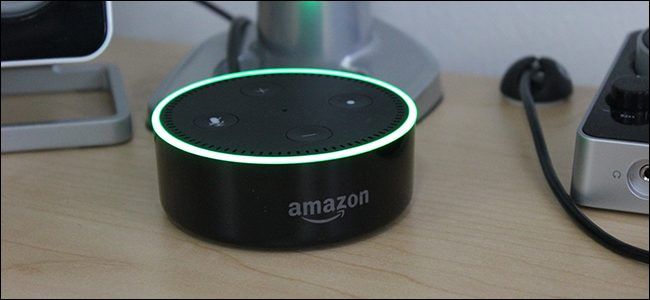
Alexa — удобный помощник для управления умным домом и быстрых ответов на вопросы. Но она также умеет звонить и передавать голосовые сообщения друзьям и родственникам. Ниже — как это работает и как настроить.
Связанная статья: Как настроить и сконфигурировать Amazon Echo
Перед началом
- Обновите приложение Alexa до последней версии в App Store или Google Play, если вы не обновляли его несколько недель.
- Подготовьте телефон с активным номером и доступом к контактам.
- Убедитесь, что ваш Echo подключён к Wi‑Fi.
Важно: кнопки в приложении будут отображаться так: «Начать», «Разрешить», «Продолжить».
Настройка звонков и сообщений (пошагово)
- Откройте приложение Alexa. При первом запуске после обновления появится вводный экран новой функции звонков и сообщений. Нажмите «Начать» внизу, чтобы продолжить. Если вы уже проходили этот этап, переходите к следующему разделу.
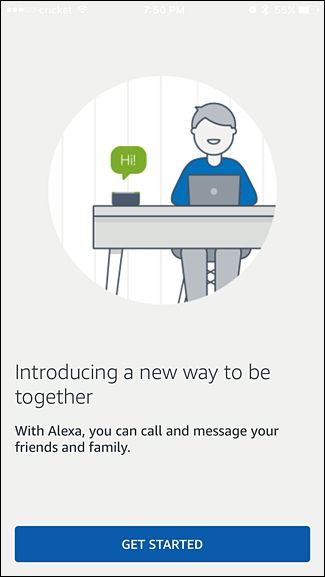
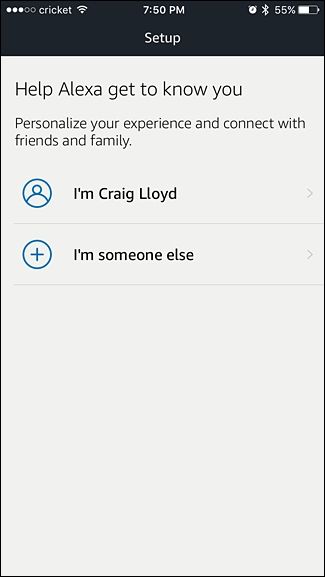
- На следующем экране выберите своё имя.
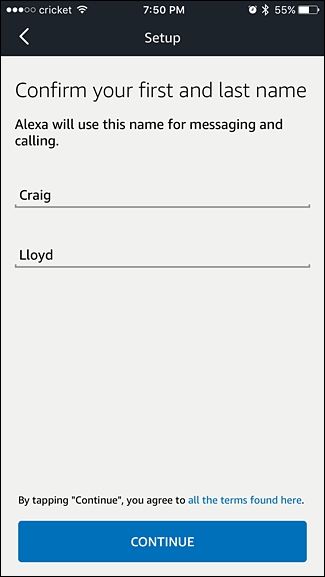
- Подтвердите имя и нажмите «Продолжить».
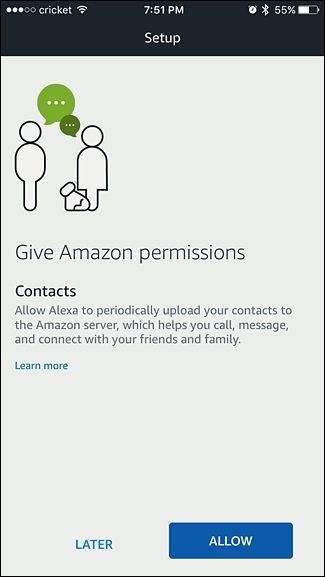
- Разрешите приложению Alexa доступ к контактам устройства — это нужно, чтобы звонить и отправлять сообщения через Echo. Нажмите «Разрешить». Если вы откажетесь, функциональность будет ограничена.
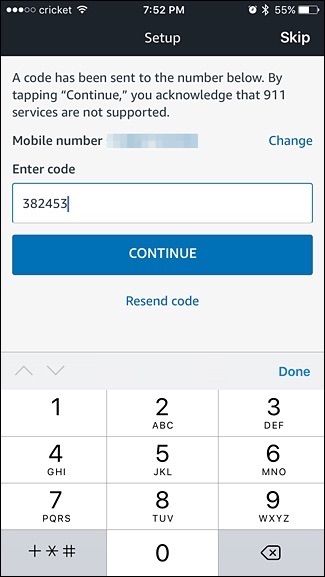
- Введите свой номер телефона и нажмите «Продолжить». Этот номер будет отображаться у друзей в их Caller ID, когда вы звоните с Echo.

- Вы получите SMS с кодом подтверждения. Введите код на следующем экране и нажмите «Продолжить».
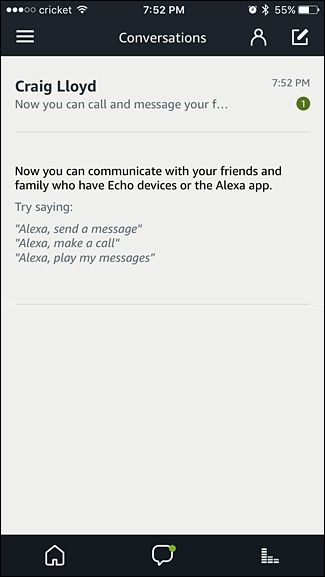
- После подтверждения откроется экран «Разговоры» — здесь будут появляться все ваши сообщения, похожие на стандартное приложение для SMS.
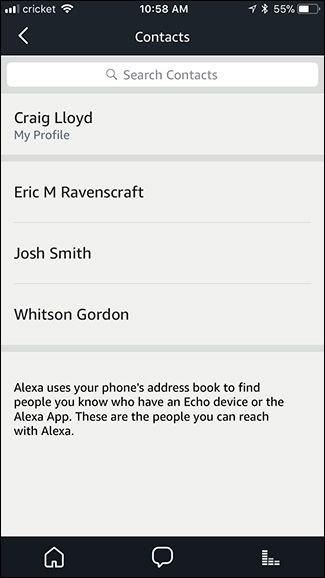
- Чтобы увидеть контакты, которых можно вызвать или которым можно отправлять сообщения через Alexa, нажмите иконку с силуэтом человека в правом верхнем углу.
Как позвонить
Есть два варианта звонка:
- позвонить через Alexa на Echo/приложение другого пользователя Alexa;
- позвонить с Echo на мобильный номер.
Чтобы позвонить через приложение Alexa: откройте список контактов, выберите контакт и нажмите кнопку телефона. У получателя загорится индикатор Echo, раздастся мелодия и он услышит, кто звонит. Получатель может ответить либо голосовой командой «Alexa, answer call», либо нажав принять звонок в приложении на телефоне.
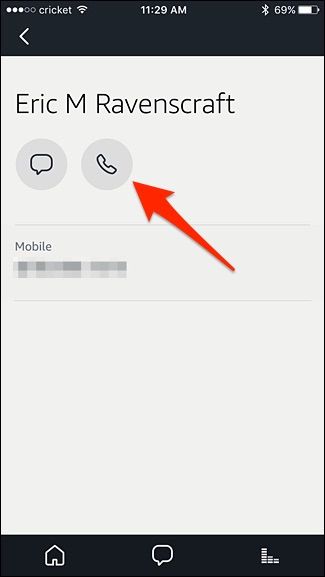
Чтобы совершить звонок с Echo вслух: скажите «Alexa, позвонить Диме» (или имя нужного контакта). Однако поведение голосовой команды зависит от того, как контакт сохранён:
- Если контакт есть и в ваших контактах на телефоне, и в контактах Alexa, по умолчанию звонок пойдёт на Echo/приложение этого человека.
- Если контакт есть только в телефонной книге, Alexa позвонит прямо на их мобильный номер — на экране звонка у них будет отображаться ваш номер и имя.
Если вы хотите вызвать Мобильный номер конкретно, можно сказать «Alexa, позвонить Диме мобильный».
Если номер, который вы хотите набрать, не сохранён в контактах, скажите «Alexa, позвонить 8-912-XXX-XX-XX» (замените на реальный номер) — Echo выполнит набор.
Чтобы завершить звонок, скажите «Alexa, повесить трубку» или дождитесь, пока собеседник положит трубку.
Важно: в текущей версии Echo может не принимать обычные входящие мобильные звонки — пока что устройство позволяет только совершать исходящие звонки. Это может измениться в будущих обновлениях.
Как отправлять сообщения
Сообщения через Alexa отличаются от SMS: вы можете отправлять сообщения только другим пользователям Alexa (то есть тем, кто настроил звонки и сообщения в своём приложении).
Через приложение Alexa: откройте контакты, выберите контакт и нажмите кнопку сообщения. Откроется окно разговора. Вы можете записать голосовое сообщение с помощью микрофона или напечатать текст.
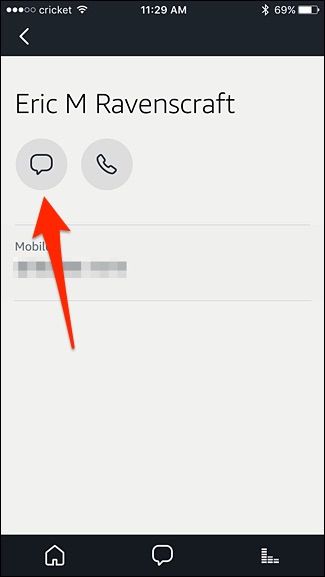
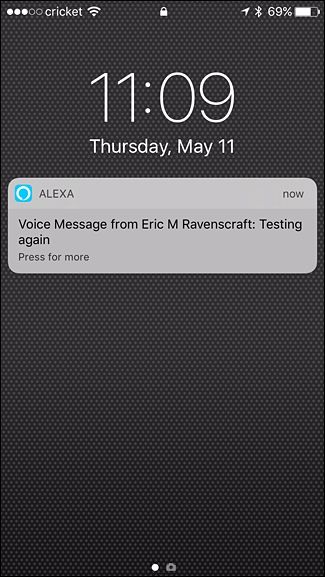
Через устройство Echo: скажите «Alexa, отправить сообщение Диме» и продиктуйте сообщение. При получении Echo адресата загорится и прозвучит тихий сигнал, но Alexa не объявит текст вслух автоматически — получателю придётся открыть приложение или попросить «Alexa, проиграть сообщение».
Если вы отправили текст (через клавиатуру в приложении), Alexa прочитает его вслух на устройстве получателя с помощью синтеза речи.
Советы и тонкости
- Команды и предпочтения: если контакт присутствует и в телефоне, и в Alexa, система по умолчанию отдаёт приоритет Echo/приложению. Явно указывайте «мобильный» или «номер», если нужно.
- Формат имени: используйте чёткие имена в контактах (например, «Дима мобильный», «Маша Echo»), чтобы голосовые команды не путали похожие имена.
- Международные звонки: Echo набирает номера как указано; для международных укажите код страны и полный номер.
- Приватность: голосовые сообщения и звонки идут через аккаунты Amazon — при необходимости отключите доступ к контактам в настройках устройства.
Важно: если вы отключили разрешение на контакты, функция звонков и сообщений работает не полностью. Для звонков на мобильные номера нужен точный формат номера в контакте.
Что делать, если не работает
Проверьте по порядку:
- Обновление приложения Alexa и ОС телефона.
- Подключение Echo к Wi‑Fi и стабильность интернета.
- Разрешения приложения: доступ к контактам и уведомлениям.
- Правильность введённого номера и кода подтверждения.
- Совпадение аккаунта Amazon на Echo и в приложении.
Если проблема сохраняется: перезапустите Echo (выключите питание на 10 секунд), переустановите приложение Alexa и повторите настройку.
Частые ошибки и когда это не сработает
- Контакт не отображается в Alexa, если он использует другой номер или не прошёл настройку звонков через свой Echo.
- Echo не принимает входящие мобильные звонки — устройство не заменяет смартфон для приёма обычных телефонных звонков в некоторых регионах.
- Если у собеседника старая версия приложения Alexa, он не увидит ваш звонок как входящий на мобильном.
Альтернативы и обходные пути
- Используйте обычный мобильный телефон для приёма входящих звонков.
- Применяйте сторонние VoIP‑приложения (Zoom, Skype) если нужен групповой звонок на стационарные номера.
- Для внутренних межкомнатных вызовов используйте функцию Drop In, если она включена в настройках устройств.
Ментальные модели и эвристики
- «Echo как микрофон + VoIP»: думайте о Echo как о голосовом интерфейсе, который инициирует VoIP‑вызов через Amazon, а не как о полном замене телефона.
- «Контакты в двух слоях»: один слой — ваша телефонная книга, второй — контакты Amazon/Alexa: поведение вызова зависит от наличия контакта в каждом слое.
Простая проверка перед использованием (чеклист)
- Приложение Alexa обновлено
- Разрешён доступ к контактам
- Номер телефона подтверждён
- Echo подключён к Wi‑Fi
- Собеседник настроил звонки и сообщения (если вы хотите позвонить на Echo)
Роль‑ориентированные рекомендации
- Для семей: установите понятные имена контактов, включите уведомления и научите членов семьи командам «Alexa, позвонить маме».
- Для пожилых пользователей: сохраните номера в международном формате, добавьте голосовые теги «мобильный», «домашний». Обучите простой фразе: «Alexa, позвонить сыну».
- Для малого бизнеса: используйте стационарные телефоны для приёма звонков от клиентов; Echo удобен для внутренних оповещений и быстрых вызовов сотрудникам.
Методика устранения проблем (мини‑метод)
- Подтвердите, что проблема воспроизводится: попытайтесь позвонить самому себе между двумя аккаунтами Alexa.
- Проверьте логи приложения (уведомления об ошибках) и статус Wi‑Fi.
- Снимите и снова предоставьте разрешение на доступ к контактам.
- Переустановите приложение при необходимости.
- Обратитесь в поддержку Amazon, если всё ещё не работает.
Диаграмма принятия решения (Mermaid)
flowchart TD
  A[Нужно позвонить] --> B{Контакт в Alexa?}
  B -- Да --> C[Звонок на Echo/приложение]
  B -- Нет --> D{Контакт в телефоне?}
  D -- Да --> E[Звонок на мобильный номер]
  D -- Нет --> F[Набирать номер напрямую]
  C --> G[Ответ на Echo или в приложении]
  E --> G
  F --> G
Приватность и заметки по данным
- Данные звонков и сообщений проходят через инфраструктуру Amazon и привязаны к вашему аккаунту Amazon.
- Если вы работаете с персональными данными, учитывайте внутренние требования по хранению и передаче голосовых сообщений.
- Для пользователей в зоне действия GDPR: при необходимости удаляйте контакты и историю сообщений в настройках аккаунта.
Краткая версия для объявления (100–200 слов)
Alexa теперь умеет звонить и отправлять голосовые сообщения: обновите приложение Alexa, разрешите доступ к контактам и подтвердите ваш номер телефона — и вы сможете звонить другим пользователям Alexa или прямо на мобильные номера с вашего устройства Echo. Звонки идут либо на Echo/приложение другого пользователя, либо на его мобильный телефон в зависимости от того, как сохранён контакт. Для голосового сообщения скажите «Alexa, отправить сообщение <имя>», для звонка — «Alexa, позвонить <имя>» или «Alexa, позвонить <имя> мобильный». Убедитесь, что у собеседника обновлённое приложение Alexa и включён доступ к контактам. Если возникают проблемы, проверьте обновления, разрешения и подключение к Wi‑Fi, а также перезапустите устройство.
Краткое резюме
- Alexa позволяет совершать исходящие звонки и отправлять сообщения другим пользователям Alexa или на мобильные номера.
- Для работы нужен доступ к контактам и подтверждённый номер телефона.
- Поведение вызова зависит от того, где сохранён контакт: в Alexa, в телефоне или в обоих местах.
Источники: официальная документация приложения Alexa и интерфейс приложения на момент последней сборки.

Похожие материалы

Несколько аккаунтов Skype: Multi Skype Launcher

Журнал для работы: повысить продуктивность

Персональные звуки уведомлений на Android

Скачивание шоу Hulu для офлайн‑просмотра

Microsoft Start: персонализированная новостная лента
