
Как откалибровать монитор в Windows и Mac

Современные настольные операционные системы — Windows и macOS — имеют встроенные средства для настройки яркости, контраста, гаммы и цветового баланса. Это помогает сделать текст чётче, а фото и видео — ближе к реальной цветопередаче.
Для профессиональной цветокоррекции и печати используют аппаратные колориметры. Но если у вас нет такого оборудования и нужно быстро улучшить изображение, можно откалибровать монитор «на глаз» с помощью системных инструментов и тестовых изображений.
Важно: всегда устанавливайте нативное разрешение монитора перед калибровкой. Это минимизирует артефакты масштабирования и даст корректную картину цветопередачи.
Когда стоит калибровать
- После покупки нового монитора или ноутбука.
- Если вы заметили, что цвета выглядят неправдоподобно (слишком холодные или тёплые).
- При подготовке изображений к печати или публикации, где важна точность цвета.
Используйте встроенные элементы управления монитора
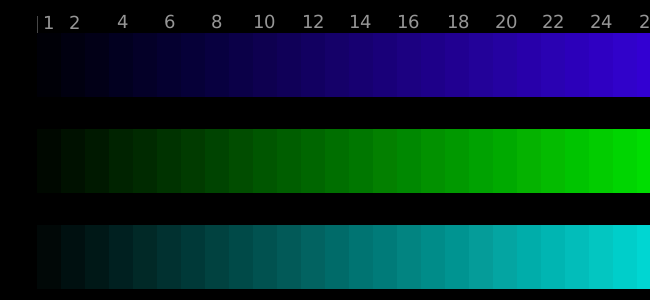
Если у монитора есть аппаратные кнопки и меню на экране, начните с них. Без опорных изображений трудно понять, в какую сторону двигать ползунки. Загрузите тестовые страницы, например Lagom LCD monitor test pages, или откройте любой другой набор тестовых изображений: они показывают контрольные полосы для яркости, контраста и гаммы.
Проходите страницы последовательно. Каждая показывает, что именно нужно увидеть при правильной настройке: ровный градиент, различимые полосы или одинаковые оттенки на серой шкале.
Если вы используете ноутбук без внешних кнопок, переходите к системным средствам калибровки ниже.
Калибровка в Windows (10, 8.1, 8, 7)
- Откройте Панель управления.
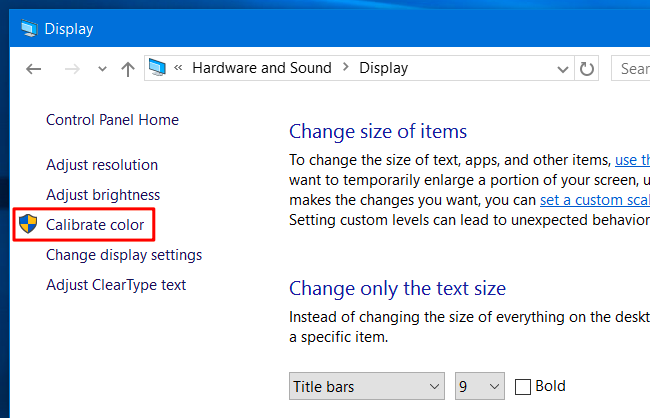
- Перейдите в раздел «Оборудование и звук», затем «Экран». В левой колонке нажмите «Калибровать цвет».
- Можно также открыть меню «Пуск», ввести калибровать и выбрать «Калибровка цвета дисплея».
- Запустится мастер калибровки дисплея. Он пошагово проведёт через настройки гаммы, яркости, контраста и цветового баланса. Следуйте подсказкам и сравнивайте изображение на экране с эталонными образцами.
Windows объясняет каждый шаг — это удобно для пользователей, которые не знакомы с терминологией.
Калибровка в macOS
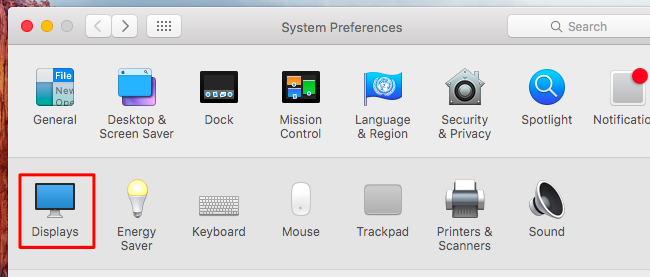
- Откройте меню Apple и выберите «Системные настройки».
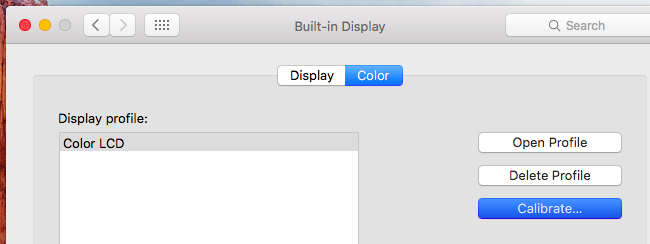
- Перейдите в «Мониторы» и откройте вкладку «Цвет».
- Нажмите кнопку «Калибровать», чтобы запустить Ассистента калибровки дисплея.
- Ассистент шаг за шагом покажет варианты настройки гаммы, точку белого и профиль цвета. Выберите параметры по визуальному соответствию и создайте профиль для вашего дисплея.
Ассистент объясняет, что искать на каждом шаге: это удобно для пользователей любого уровня.
Мини-методология: быстрый план калибровки вручную
- Прогрейте монитор 30 минут — оттенки стабилизируются.
- Установите нативное разрешение и верните настройки монитора к заводским (если сомневаетесь, используйте «сброс»).
- Отключите автоматическую регулировку яркости (если есть).
- Откройте тестовые изображения и перейдите шаги мастера ОС или используйте веб-страницы с контрольными шкалами.
- Настройте гамму так, чтобы серые шкалы были ровными и без цветовых сдвигов.
- Отрегулируйте яркость так, чтобы тональные детали в тёмных областях были видны, но чёрный оставался насыщенным.
- Настройте контраст для получения чистого белого без «выгорания» деталей.
- Подкорректируйте цветовой баланс, убирая видимые зелёные, красные или синие оттенки на светлой серой панели.
- Сохраните профиль и перезагрузите приложение для корректного применения.
Альтернативные подходы
- Аппаратный колориметр (X‑Rite, Datacolor): измеряет экран объективно и создаёт наиболее точный профиль.
- Профессиональные программы (DisplayCAL): позволяют углублённо настраивать профиль при наличии калибратора.
- Профили производителей: подходят для базовой работы, но не учитывают износ и особенности конкретного экземпляра.
Когда калибровка «на глаз» не сработает
- Если матрица монитора устарела или имеет заметные производственные отклонения.
- При широком разбросе цветового охвата (например, если нужна точность Adobe RGB при работе с профессиональной печатью).
- Когда важны повторяемость и сертифицированные цветовые метрики (печать, медиапроизводство).
В таких случаях единственный надёжный путь — аппаратный калибратор и профессиональная калибровка.
Факты и ориентиры
- Типичная целевая гамма для мониторов — 2.2.
- Стандартная цветовая температура для рабочих профилей — около 6500 K (иногда пишут D65).
- sRGB — наиболее распространённый цветовой стандарт для веб-контента.
Это не строгие требования, а распространённые ориентиры для повседневной работы.
Роль‑ориентированные контрольные списки
Фотограф:
- Использовать колориметр для точной калибровки.
- Проверить профиль в RAW‑редакторе.
- Сравнить изображение на другом калиброванном экране.
Дизайнер:
- Настроить цветовую температуру на ~6500 K.
- Работать в sRGB при подготовке для веба.
- Сохранять профили в системе и экспортировать с учётом профиля.
Обычный пользователь:
- Запустить встроенный мастер калибровки.
- Настроить яркость и контраст для комфорта глаз.
- Отключить автоматическую яркость для стабильности цвета.
Критерии приёмки
- Гамма: однотонные градации выглядят плавно, без провалов или резких полос.
- Яркость: тёмные детали различимы, белые области не «выгорели».
- Цветовой баланс: средне‑серое поле нейтрально, без доминанты синего, красного или зелёного.
- Профиль сохранён и активен в системе.
Тестовые случаи (коротко)
- Перед калибровкой: откройте серую шкалу. Если видна цветовая доминанта — нужна калибровка.
- После калибровки: загрузите эталонное изображение и проверьте, остались ли видимые сдвиги.
- На разных устройствах: откройте одно и то же изображение на телефоне и калиброванном мониторе — крупные отличия говорят о проблемах профиля.
Совместимость: Linux и Chrome OS
- Многие среды Linux (GNOME, KDE) имеют встроенные средства управления цветом. Поиск «color» или «цвет» в настройках приведёт к профилю дисплея.
- Для Chrome OS встроенных инструментов калибровки нет. Если вы пользуетесь внешним монитором, используйте тестовые страницы и кнопки на самом мониторе.
Примеры ошибок и причины
- Бледные цвета после калибровки: возможно, контраст выставлен слишком низко.
- Синий оттенок повсюду: белая точка смещена в холодную сторону — увеличьте тёплые компоненты.
- Невозможность различить тонкие градации: проблема с гаммой или низкое качество матрицы.
Важно: если монитор старый, многие артефакты вызваны физическим износом подсветки и не поддаются программной калибровке.
Короткое резюме
Калибровка монитора повышает точность цвета и удобство работы. Для большинства пользователей встроенных средств Windows и macOS и визуальной настройки по тестовым страницам достаточно. Для профессиональной точности используйте аппаратный колориметр и специализированное ПО.
Примечание: сохраняйте созданные профили и проверяйте экран раз в 1–3 месяца — со временем цветопередача может смещаться.
Image Credit: Denelson83 at Wikipedia

Похожие материалы

Несколько аккаунтов Skype: Multi Skype Launcher

Журнал для работы: повысить продуктивность

Персональные звуки уведомлений на Android

Скачивание шоу Hulu для офлайн‑просмотра

Microsoft Start: персонализированная новостная лента
