
Как откалибровать игровой контроллер в Windows 10
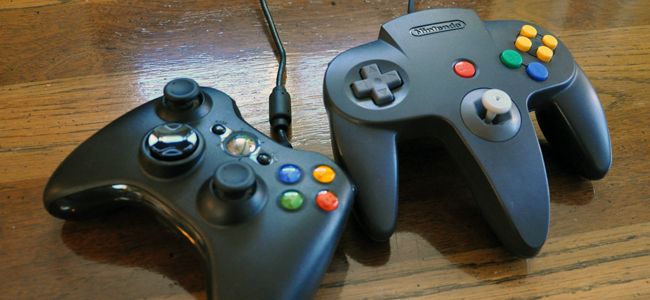
Кратко
Калибровка контроллера в Windows 10 помогает исправить дрейф стиков, некорректное чтение триггеров и задержки кнопок. В статье — пошаговое руководство: где открыть инструмент калибровки, как пройти мастер, как протестировать результат и что делать, если программная калибровка не помогает.
Быстрые ссылки
- Зачем это нужно
- Открыть инструмент калибровки
- Калибровка контроллера
- Тестирование результата
- Что делать, если калибровка не помогла
- Альтернативные подходы и советы по обслуживанию
Зачем это нужно
Коротко: даже современные контроллеры могут со временем потерять точность. Калибровка помогает системе понять, где находятся центры осей, как реагируют триггеры и какие значения выдает контроллер при полном отклонении стиков. Это особенно важно при использовании адаптеров и ретро-контроллеров через USB, а также для старых или подержанных геймпадов.
Примеры ситуаций, когда нужна калибровка:
- Стик «дрейфует» и персонаж двигается сам по себе.
- Триггеры не регистрируют полный ход или показывают значение в покое, отличное от ожидаемого.
- Кнопки реагируют с задержкой или слабо регистрируются.
- Вы подключили ретро-контроллер через адаптер.
Определение «калибровка» — процесс подстройки программных значений контроллера, чтобы диапазоны осей и положение центра совпадали с физическим состоянием устройства.
Открыть инструмент калибровки
- Откройте «Параметры» Windows.
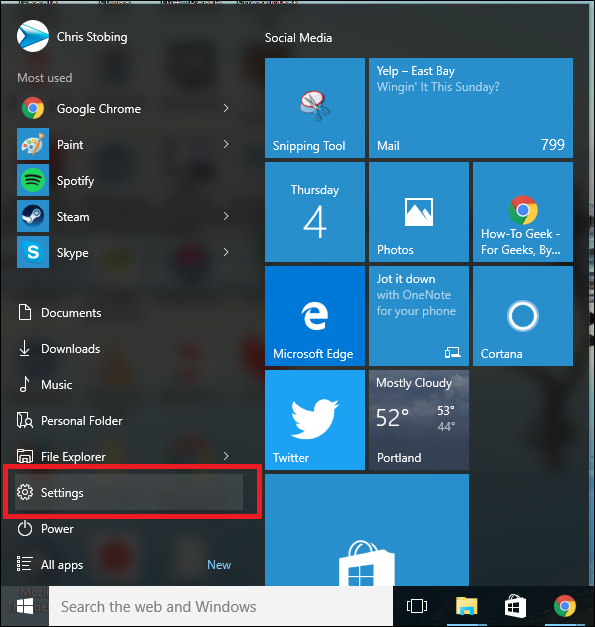
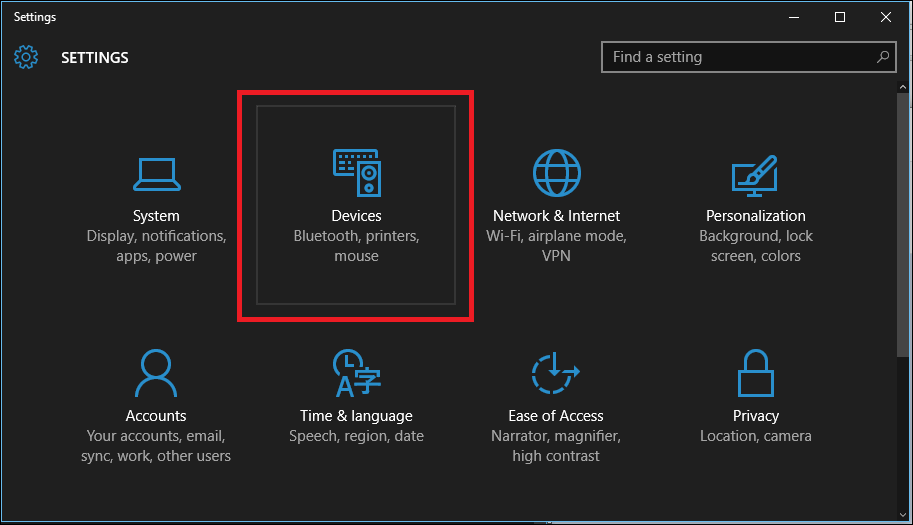
- Выберите раздел “Устройства”.
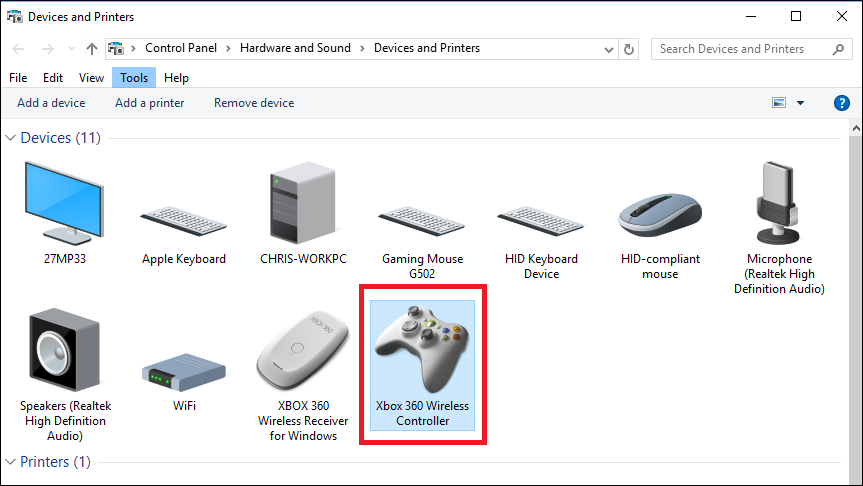
- В разделе “Принтеры и сканеры” перейдите по ссылке “Устройства и принтеры” (эта ссылка откроет классическое окно Панели управления).
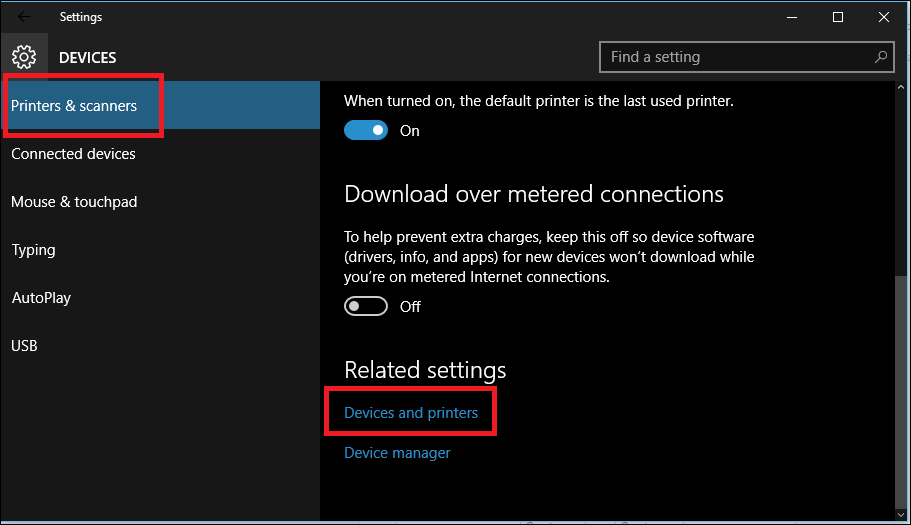
Примечание: в любых версиях Windows можно открыть тоже окно через Панель управления > Устройства и принтеры.
- В списке устройств найдите ваш контроллер (он появится только при подключении). Если устройства нет в списке — проверьте драйверы и подключение.
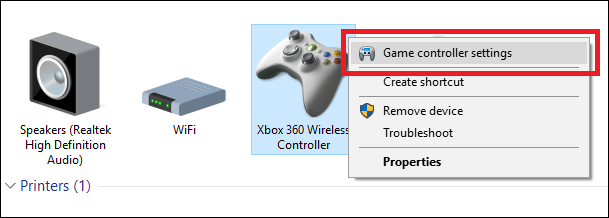
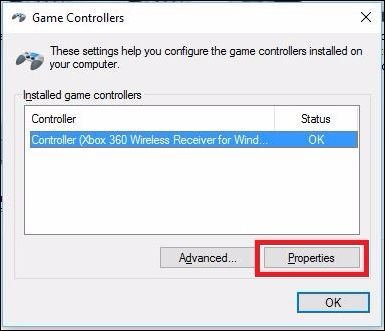
- Щелкните правой кнопкой по устройству и выберите “Параметры игровых устройств” или “Свойства” игрового контроллера, затем кнопку “Свойства” в появившемся окне.
- В окне свойств перейдите на вкладку “Параметры” и нажмите кнопку “Калибровать”.
Калибровка контроллера
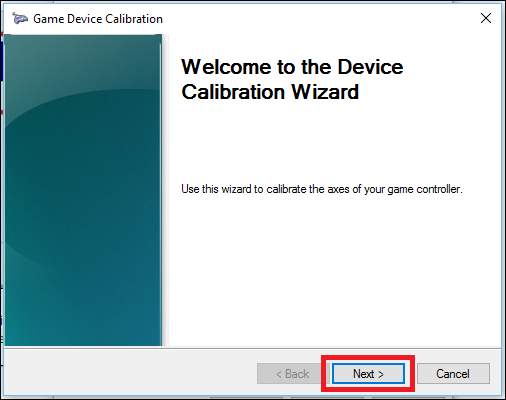
Мастер калибровки проведет вас через этапы для каждой оси и набора входов. Мы используем Xbox 360 контроллер как пример, но процесс почти идентичен для любого геймпада.
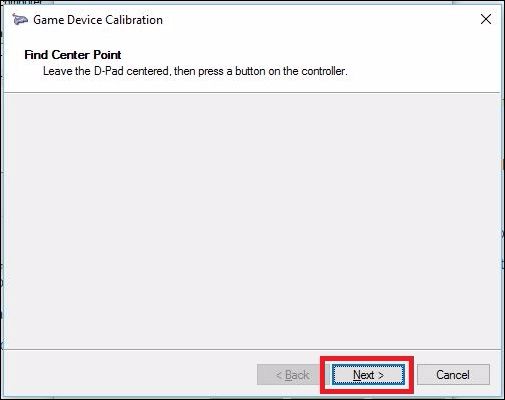
- Нажмите “Далее” для запуска мастера.
- Сначала мастер ищет центр D-Pad/левого стика. Отпустите стик и нажмите “Далее”.
- На следующем экране по желанию включите опцию “Отображать необработанные данные”. Это покажет точные процентные значения для осей — полезно для диагностики износа.
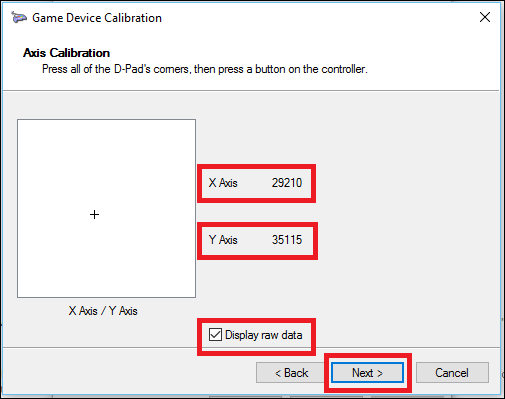
- Крутите и наклоняйте стик по кругу, пока пересечение не достигнет всех углов и граней поля. Повторите по несколько раз.
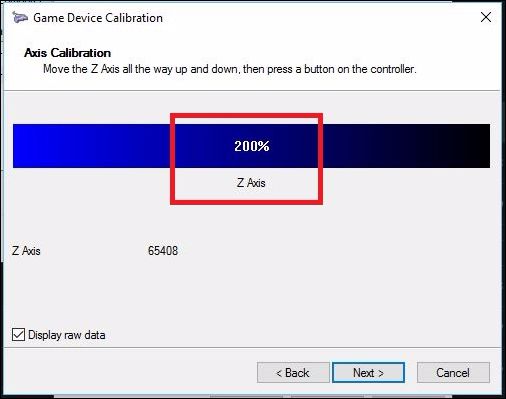
- Пройдите к калибровке осей: X (горизонтальное смещение правого стика), Y (вертикальное смещение), Z (триггеры на Xbox). Для каждого входа выполните указанные движения и убедитесь, что крайние значения достигают 0% и 100% (или 100–200% для некоторых триггеров на Xbox).
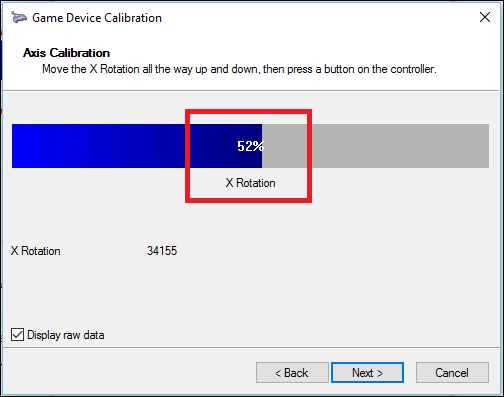
Если значения на экране в покое близки к 50% (или к ожидаемому для этого устройства), а крайние значения достигают границ — калибровка успешна. На примере правый стик у нас в покое показывал 52% — признак естественного износа.
По окончании пройдите через все этапы и нажмите “Готово”.
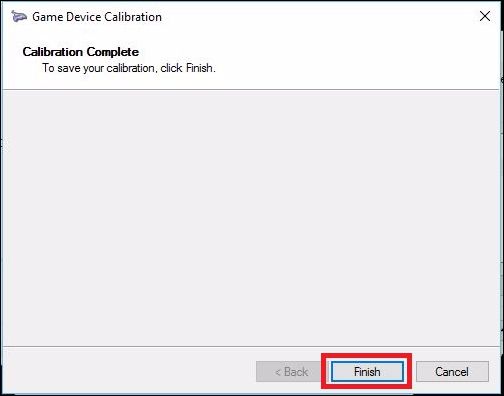
Важно: кнопка “Сбросить по умолчанию” доступна в мастере, если хотите вернуть все предустановки.
Тестирование результата
- В окне свойств переключитесь на вкладку “Тест”.
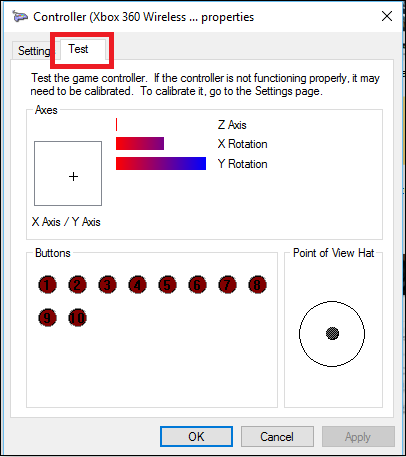
- Делайте движения и нажимайте кнопки: программа покажет, какие входы и с какими значениями регистрируются. Обратите внимание на:
- Центр стика в покое — должен быть близок к средней позиции.
- Достижение крайних значений при полном отклонении стика.
- Плавность изменения значений без резких скачков.
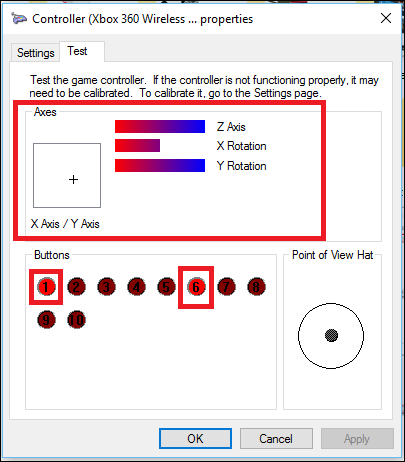
- Нажмите “Применить”, чтобы сохранить изменения.
После этого протестируйте контроллер в реальной игре: часто игра использует собственные фильтры и чувствительность, поэтому финальную проверку лучше делать в том проекте, где вы заметили проблему.
Что делать, если калибровка не помогла
Когда программная калибровка не устраняет проблему, возможны следующие причины:
- Механический износ стика или грязь внутри корпуса.
- Поврежденный или нестабильный USB-адаптер.
- Некорректный драйвер или конфликт устройств.
- Аппаратный дефект контроллера (разъемы, контакты, микросхема).
Действия по диагностике и устранению:
- Переподключите контроллер к другому USB-порту и перезагрузите систему.
- Обновите или переустановите драйверы производителя.
- Попробуйте другой кабель или адаптер.
- Очистите пространство вокруг стика: сжатым воздухом или изопропиловым спиртом (аккуратно).
- Проверьте поведение в другой системе: если там проблема сохраняется — устройство аппаратно неисправно.
- При наличии навыков разберите контроллер и замените модуль стика (на многих моделях это стандартный потенциометр/холл-датчик).
Когда нужен новый контроллер:
- Сильный дрейф, шум в показаниях или механические дефекты — признаки, что ремонт экономически невыгоден для недорогих контроллеров.
Альтернативные подходы
- Использовать программное обеспечение сторонних производителей (например, Steam Input, x360ce, DS4Windows для DualShock/DS контроллеров). Эти программы дают дополнительные фильтры и карты входов.
- Игровые настройки чувствительности и мертвой зоны. Иногда достаточно задать небольшую «мертвую зону» в настройках игры, чтобы устранить легкий дрейф.
- Аппаратная замена модуля стика или покупка качественного контроллера (особенно для соревновательного гейминга).
Когда альтернативы лучше калибровки:
- Если нужна смена схемы управления или переназначение кнопок — сторонние утилиты дают больше гибкости.
- Если вы используете эмуляторы или специфические ретро-адаптеры — иногда необходима кастомная прошивка/утилита от сообщества.
Мини‑методология для быстрого ремонта (5 шагов)
- Проверка питания/подключения: другой порт и кабель.
- Программная калибровка через Панель управления — стандартный сценарий.
- Тест в стороннем софте (Steam/DS4Windows) для сравнения.
- Очистка и физический осмотр — люфт, засорение.
- Замена модуля или покупка нового контроллера при аппаратном износе.
Критерии приёмки
Чтобы считать калибровку успешной, выполните простые проверки:
- Стик в покое: значение отклонения ≤ ±3% от середины.
- Крайние значения: по горизонтали и вертикали достигаются полные диапазоны (0% и 100%).
- Триггеры: регистрируют минимальное и максимальное положение.
- В тесте игры: отсутствует заметный дрейф и управление повторяет ваши действия без задержек.
Роль‑ориентованные чек‑листы
Пользователь-прост:
- Подключил контроллер и открыл “Устройства и принтеры”.
- Запустил калибровку и протестировал оси.
- Сохранил результат и проверил в игре.
Сервисный техник:
- Проверил драйверы и журналы Windows на ошибки USB.
- Провел тест в другом ПК/порту, оценил аппаратный люфт.
- При необходимости заменил модуль стика и повторно откалибровал.
Советы по уходу и продлению срока службы
- Храните контроллер в сухом месте, избегайте попадания крошек и пыли.
- Не давите резко на стики при подключении.
- По необходимости используйте защитные чехлы и сменные насадки для стиков.
- Раз в несколько месяцев проверяйте калибровку и обновляйте прошивку/драйверы.
Совместимость и особенности
- Большинство современных контроллеров Xbox и сторонних геймпадов корректно работают с инструментом калибровки Windows.
- Контроллеры PlayStation требуют дополнительных драйверов/утилит (например, DS4Windows) для полной функциональности.
- Ретро-адаптеры могут отображать нестандартные значения — обязательно протестируйте их в целевой игре.
Краткий словарь
- Ось (axis) — измеряемое направление движения (X, Y, Z).
- Дрейф — самопроизвольное отклонение стика в покое.
- Мертвая зона — диапазон вокруг центра, при котором ввод игнорируется.
- Триггер — аналоговая кнопка, регистрирующая степень нажатия.
Итог
Калибровка в Windows 10 — быстрый способ улучшить точность контроллера и диагностировать износ. Начните с программной калибровки и теста, затем переходите к очистке, сторонним утилитам или аппаратной замене, если проблема сохраняется. Регулярная проверка раз в несколько месяцев помогает избежать внезапных проблем в игре.
Заметка: после любых изменений не забудьте протестировать контроллер в той игре, где проявлялась проблема — многие игры применяют свои настройки чувствительности и фильтры.
Image Credits: Pexels

Похожие материалы

Несколько аккаунтов Skype: Multi Skype Launcher

Журнал для работы: повысить продуктивность

Персональные звуки уведомлений на Android

Скачивание шоу Hulu для офлайн‑просмотра

Microsoft Start: персонализированная новостная лента
