
Как выполнить Color Balance (баланс цвета) на Apple TV с помощью iPhone
Быстрые ссылки
Какие модели Apple TV поддерживают Color Balance?
Какой iPhone нужен для Color Balance?
Как выполнить баланс цвета на Apple TV с iPhone?
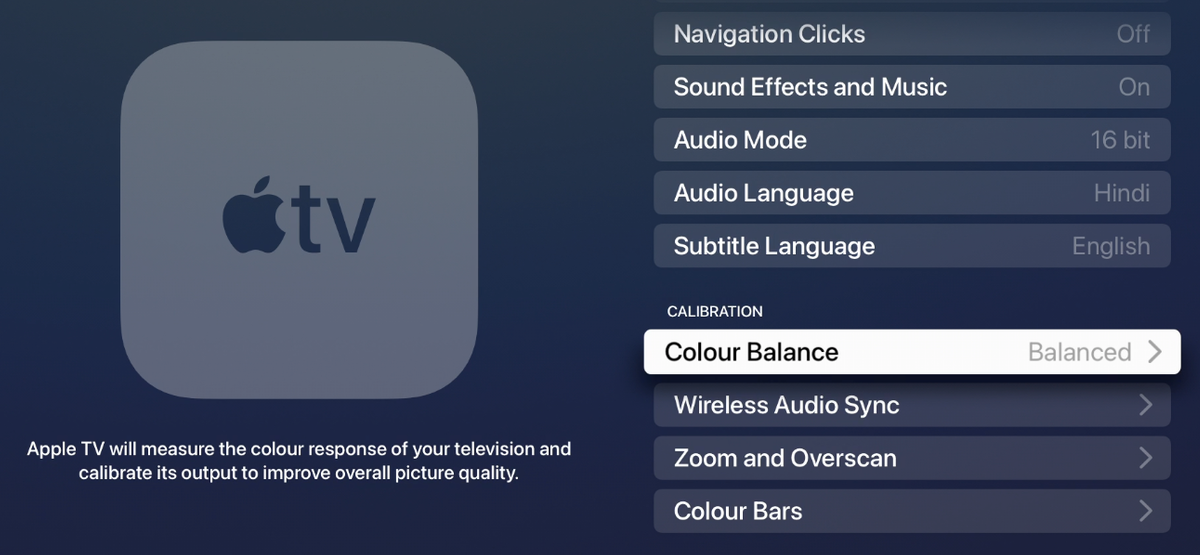
Что делает Color Balance и как он работает
Color Balance — это функция Apple TV, которая использует фронтальную камеру iPhone для измерения цветового отклика вашего телевизора и автоматически корректирует видео, которое отправляет приставка. Важно: Apple TV не меняет настройки самого телевизора (яркость, контраст, цвет). Приставка изменяет только свой видеовыход, поэтому корректировки видны только при просмотре контента через Apple TV.
Краткая методология в одну строку: iPhone измеряет цветовые отклонения экрана, Apple TV рассчитывает профиль коррекции и применяет его к видеопотоку.
Примечание о приватности: измерения выполняются локально между iPhone и Apple TV; Apple не отправляет данные измерений в облако.
Какие модели Apple TV поддерживают Color Balance?
Поддерживаются следующие модели (требуется tvOS 14.5 или новее):
- Apple TV 4K (второе поколение)
- Apple TV 4K (первое поколение)
- Apple TV HD
Таблица совместимости
| Модель | Минимальная версия tvOS | Поддержка Color Balance |
|---|---|---|
| Apple TV 4K (2-е поколение) | tvOS 14.5 | Да |
| Apple TV 4K (1-е поколение) | tvOS 14.5 | Да |
| Apple TV HD | tvOS 14.5 | Да |
Какой iPhone нужен для Color Balance?
Нужен iPhone с Face ID (например, iPhone X и новее). Модели без Face ID, например iPhone SE (первого поколения и базовые версии с кнопкой Home), не поддерживаются.
Требуемая версия iOS: iOS 14.5 или новее.
Как выполнить баланс цвета на Apple TV с iPhone
Следуйте этой пошаговой инструкции.
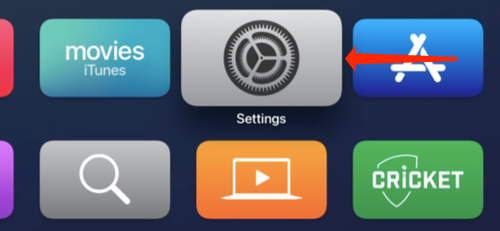
- На Apple TV откройте Settings.
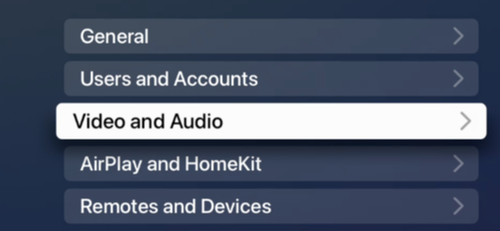
- Перейдите в Video and Audio.
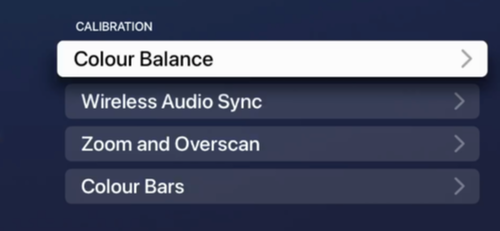
- В разделе Calibration выберите Color Balance.
- Разблокируйте iPhone. На экране iPhone появится запрос на использование Color Balance — нажмите Continue.
- На телевизоре появится прямоугольник в форме iPhone. Поднесите iPhone вплотную к экрану, удерживая фронтальную камеру направленной на телевизор. Держите устройство на расстоянии примерно 3 дюйма (≈7,6 см) от экрана.
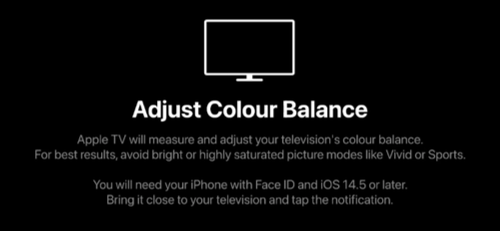
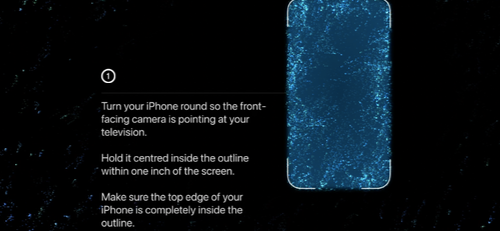
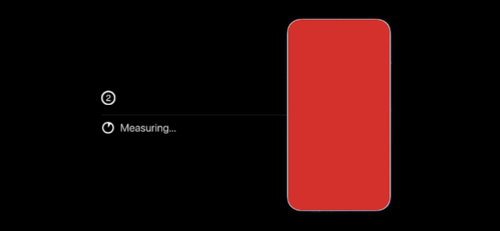
- Apple TV запустит процесс измерения и калибровки.
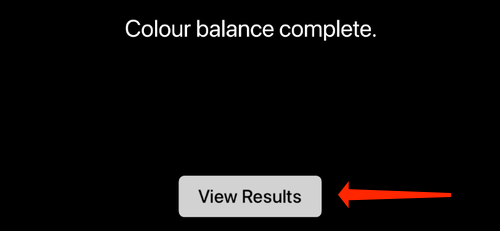
- После завершения вы увидите приглашение View Results. Нажмите, чтобы сравнить оригинал и сбалансированную версию.
- Используя пульт, свайпните влево, чтобы увидеть Original, и вправо, чтобы увидеть Balanced. Выберите Use Balanced, чтобы применить коррекцию, или Use Original, чтобы оставить все как было.
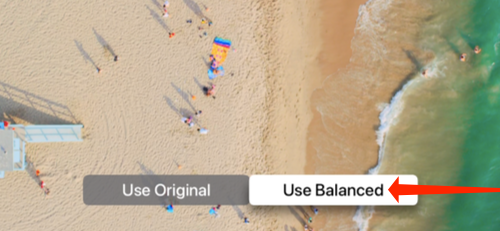
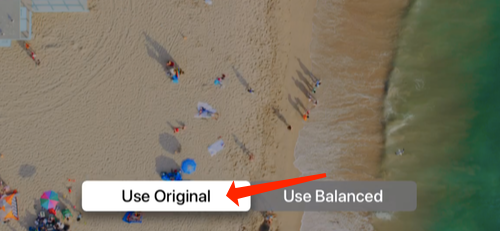
- Подтвердите выбор на предупреждающем экране.
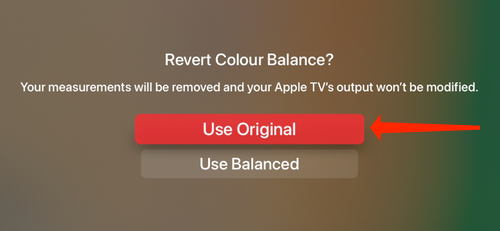
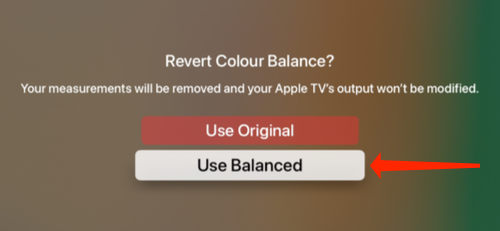
Совет: если при первой попытке появляется ошибка калибровки, приблизьте iPhone ещё ближе к экрану — в нашем опыте это часто решало проблему.
Что проверить перед началом калибровки
- Убедитесь, что iPhone разблокирован и подключён к той же сети Wi‑Fi, что и Apple TV (обычно требуется локальная связь).
- Отключите ночной режим/True Tone на iPhone временно, чтобы он не менял цветовую температуру во время измерения.
- Уберите посторонние отражения и яркий свет, направленный на экран.
- Если телевизор в режиме энергосбережения или в режиме кино, временно верните стандартные настройки изображения для более корректной оценки.
Когда Color Balance может не сработать
- Старый iPhone без Face ID.
- iOS или tvOS ниже требуемой версии (iOS < 14.5 или tvOS < 14.5).
- Сильные отражения на экране, внешнее освещение или защитные плёнки, искажающие цвета.
- Очень маленькие или очень большие телевизоры, когда невозможно разместить iPhone на рекомендуемом расстоянии.
Альтернативные методы калибровки
- Встроенные настройки телевизора: вручную регулируйте яркость, контраст и температуру цвета, используя стандартные тестовые изображения.
- Внешний цветометр (например, профессиональные колориметры): обеспечивает более точную аппаратную калибровку, особенно полезно для профессиональной работы с цветом.
- Калибровочные приложения и профили от производителей телевизоров — подходят, если ваш телевизор поддерживает загрузку ICC/3D LUT.
План действий при сбое калибровки — runbook
- Повторите попытку: подойдите ближе, сильнее зафиксируйте iPhone перед экраном.
- Проверьте версии iOS/tvOS и при необходимости обновите.
- Выключите и снова включите Apple TV и iPhone.
- Временно отключите защитные стекла и плёнки на экране телевизора, если они есть.
- Попробуйте другую модель iPhone с Face ID, если есть возможность.
- Если всё не помогает — используйте альтернативный метод калибровки или обратитесь в службу поддержки производителя телевизора.
Ролевые чек-листы
Чек-лист для пользователя
- Есть iPhone с Face ID
- iPhone и Apple TV обновлены до требуемых версий
- Комната затемнена, нет бликов
- iPhone разблокирован и открылося приглашение на экране
- Удерживали iPhone на расстоянии ≈7,6 см от экрана
Чек-лист для техника/установщика
- Проверить сетевые настройки и обновления ПО
- Проверить режимы изображения телевизора
- Убедиться в отсутствии перекрывающих настроек HDMI (Color Space, Chroma)
- Проверить кабели HDMI и входы на телевизоре
Критерии приёмки
- Процесс калибровки проходит без ошибок.
- В режиме Preview видно различие между Original и Balanced.
- Отсутствует нежелательное изменение яркости/контраста, которое мешает просмотру.
- Изменения остаются при использовании Apple TV, но не влияют на другие входы телевизора.
Краткий глоссарий (1‑строчные определения)
- Color Balance: автоматическая подстройка видеовыхода Apple TV по измерениям iPhone.
- tvOS: операционная система Apple TV.
- Face ID: биометрическая система распознавания лиц на iPhone.
- Colorimeter: устройство для измерения цветности экрана.
Примеры, когда лучше не использовать Color Balance
- Если вы профессионально работаете с цветом и требуете максимальной точности — используйте аппаратную калибровку.
- Если ваш телевизор подключён к внешнему видеопроцессору, который изменяет сигнал.
Итог и рекомендации
Color Balance — быстрый и удобный способ улучшить цветопередачу при просмотре через Apple TV без вмешательства в параметры телевизора. Это отличный вариант для обычных пользователей, которые хотят более естественные цвета без сложных настроек. Для профессиональной калибровки остаются внешние инструменты и сервисы.
Важно: если вы не видите улучшений или калибровка не проходит, пройдите runbook выше или попробуйте аппаратный цветометр.
Дополнительно: стоит ознакомиться с советами по использованию пульта Apple TV для удобства управления приставкой.
Related: 14 Apple TV Remote Tips and Tricks You Should Know
Краткое резюме
- Color Balance улучшает цветопередачу Apple TV, меняя только видеовыход приставки.
- Требуется iPhone с Face ID и tvOS/iOS 14.5+.
- В большинстве случаев достаточно поднести iPhone на ≈7,6 см к экрану и следовать инструкциям.
- Если калибровка не проходит — следуйте runbook и проверьте альтернативные методы.

Похожие материалы

Несколько аккаунтов Skype: Multi Skype Launcher

Журнал для работы: повысить продуктивность

Персональные звуки уведомлений на Android

Скачивание шоу Hulu для офлайн‑просмотра

Microsoft Start: персонализированная новостная лента
