
Сенсорный экран не калибруется в Windows 11: как исправить
Что делает эта статья
- Показывает пошаговые инструкции по калибровке и восстановлению работы сенсорного экрана в Windows 11.
- Описывает специфичные решения для Surface Pro и Lenovo Yoga.
- Даёт методику тестирования, чек-листы для техподдержки и способы отката изменений.
Важно: перед внесением изменений создайте точку восстановления системы и экспортируйте реестр при редактировании.
Основные причины проблемы
- Проблемы с драйвером HID или некорректная версия драйвера.
- Конфликты после обновления Windows или несовместимость устройства с Windows 11.
- Неправильные параметры энергосбережения в реестре на некоторых моделях.
- Физические повреждения или загрязнения экрана.
Быстрая проверка перед серьёзными действиями
- Перезагрузите устройство. Часто это решает временные конфликты.
- Очистите экран и убедитесь, что он сухой и без трещин.
- Попробуйте внешнюю клавиатуру/мышь для навигации — это помогает в выполнении шагов восстановления.
Как калибровать сенсорный экран в Windows 11
Ниже — полная последовательность действий. Следуйте шаг за шагом и проверяйте результат после каждого шага.
1. Скачивание и обновление драйвера сенсорного экрана
1.1 Обновление драйвера сенсорного экрана
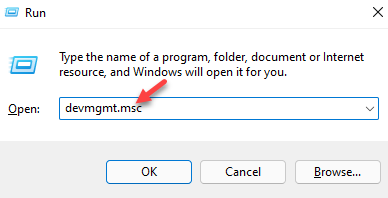
- Нажмите сочетание клавиш Win + R, чтобы открыть окно «Выполнить».
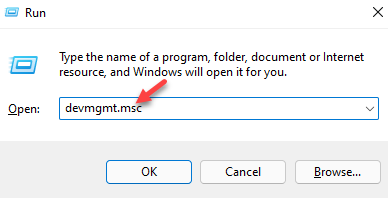
- Введите
devmgmt.mscи нажмите Enter, чтобы открыть «Диспетчер устройств».
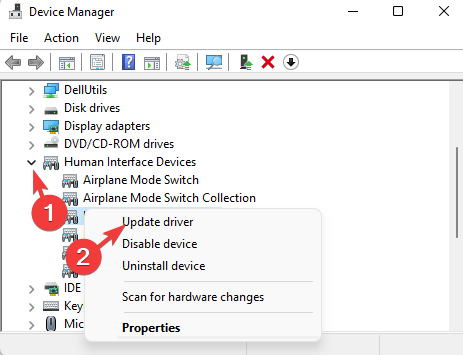
- Разверните раздел «Устройства интерфейса человека» (Human Interface Devices), найдите устройство, связанное с сенсорным экраном, щёлкните по нему правой кнопкой и выберите «Обновить драйвер».
- В новом окне выберите «Автоматический поиск драйверов» (Search automatically for drivers).
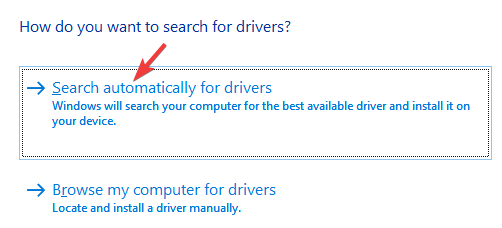
Windows найдёт доступные драйверы и при наличии последней версии установит их автоматически.
После завершения закройте «Диспетчер устройств», перезагрузите ПК и попробуйте снова калибровать сенсорный экран.
1.2 Установка драйверов по умолчанию (переустановка)
- Нажмите Win + R для открытия «Выполнить».
- Введите
devmgmt.mscи нажмите Enter.
- В «Диспетчере устройств» разверните «Устройства интерфейса человека», щёлкните правой кнопкой на устройстве сенсорного экрана и выберите «Удалить устройство».
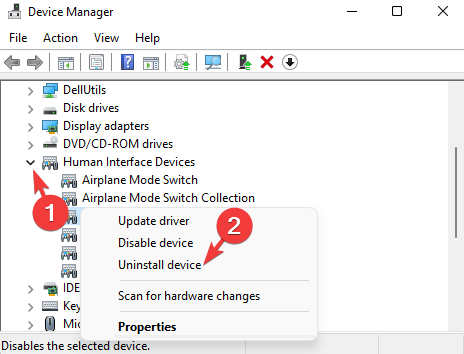
- Подтвердите действие, нажав «Удалить».

- После удаления перезагрузите компьютер. Windows автоматически установит драйвер по умолчанию при следующем запуске.
Если после переустановки драйвера сенсорный экран заработал — выполните калибровку (раздел дальше).
2. Специфичные шаги для Surface Pro
- Откройте «Параметры» через Win + I.
- Перейдите в раздел «Центр обновления Windows» (Windows Update).
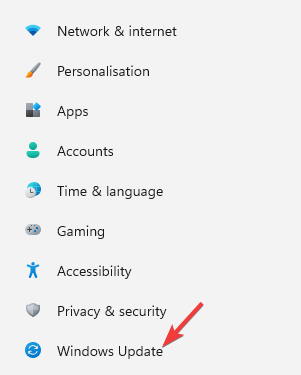
- Нажмите «Проверить наличие обновлений» (Check for updates).
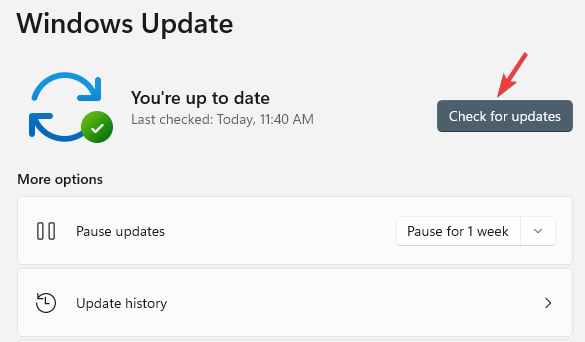
- Установите все доступные обновления и перезагрузите устройство.
Совет: Microsoft регулярно выпускает обновления системных драйверов и прошивок для Surface. Если проблема сохраняется, посетите страницу официальной поддержки Microsoft для Surface и проверьте обновления прошивки и драйверов для вашей модели.
3. Lenovo Yoga: проверка совместимости и правка реестра
3.1 Проверка совместимости с Windows 11
Даже после обновления на Windows 11 сенсорный экран может не работать, если аппаратно устройство не соответствует требованиям ОС. Проверьте системные требования Windows 11 и совместимость устройства с помощью официальных инструментов или документации производителя.
3.2 Правка параметров реестра (только при подтверждённой модели)
Важно: перед редактированием реестра создайте резервную копию реестра и точку восстановления системы.
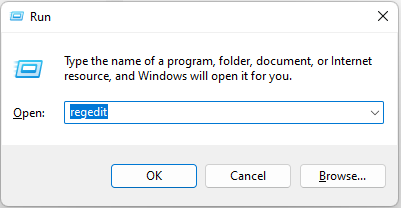
- Нажмите Win + R, введите
regeditи нажмите Enter.
- Перейдите по пути:
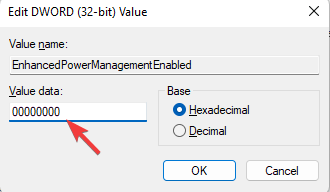
HKEY_LOCAL_MACHINE\SYSTEM\CurrentControlSet\Enum\ACPI\ATML1000\3&233a31a5&0\Device Parameters- В правой панели дважды щёлкните по параметру EnhancedPowerManagementEnabled.

- Установите значение поля «Данные значения» (Value data) равным
00000000и нажмите OK.
- Закройте редактор реестра и перезагрузите компьютер.
Если после этого сенсорный экран не заработал, восстановите реестр из предыдущей резервной копии и переходите к дальнейшим шагам диагностики.
4. Калибровка Surface Pen и перо/стилус
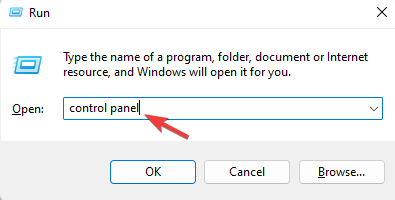
- Нажмите Win + R, введите
control panelи нажмите OK.
- В Панели управления выберите «Просмотр: Категория» и откройте «Оборудование и звук».
- Нажмите «Калибровать экран для ввода пером или касанием» (Calibrate the screen for pen or touch input).
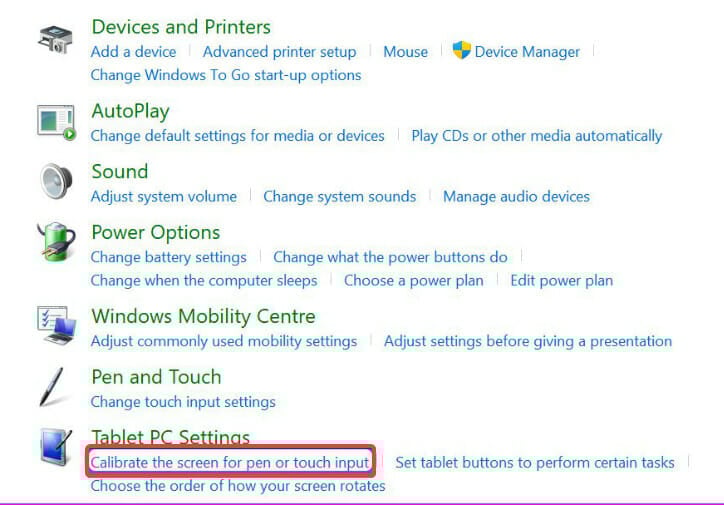
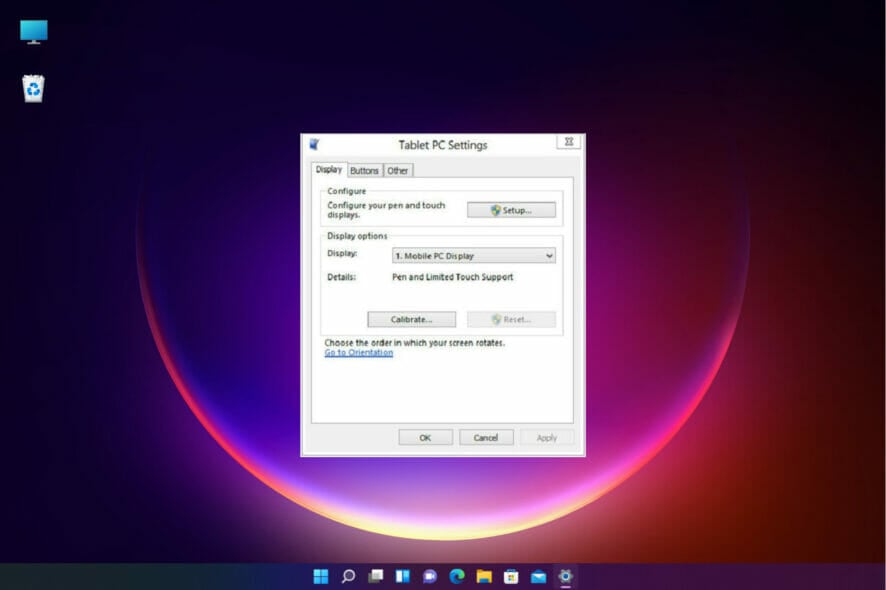
- В диалоге «Параметры планшетного ПК» выберите вкладку «Дисплей», нажмите «Калибровать», затем выберите опцию «Перо» и следуйте подсказкам на экране.
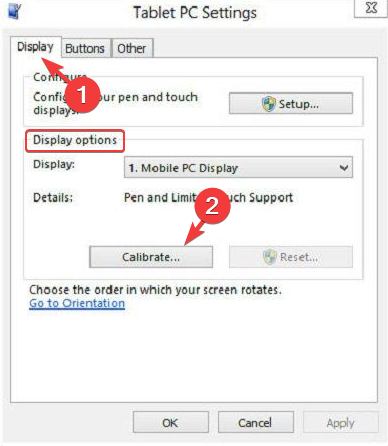
После завершения калибровки проверьте точность ввода пера.
5. Регулировка чувствительности касания
Откройте «Выполнить» Win + R, введите
control panelи нажмите Enter.В Панели управления выберите «Оборудование и звук» → «Калибровать экран для ввода пером или касанием».
В диалоге «Параметры планшетного ПК» убедитесь, что выбран нужный монитор в поле «Дисплей». Нажмите «Калибровать» и следуйте подсказкам.
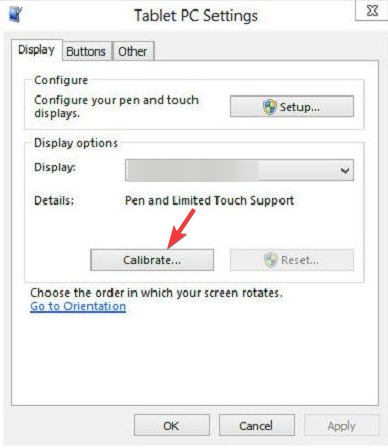
Если чувствительность настроена корректно, проблемы с отклонением касаний и ложными срабатываниями должны исчезнуть.
6. Отключение сенсорного экрана (временно)
Иногда удобнее временно отключить сенсорный экран, например, для диагностики или использования в качестве нетаблетного устройства.
Нажмите Win + R, введите
devmgmt.mscи нажмите Enter.В «Диспетчере устройств» разверните «Устройства интерфейса человека».
Щёлкните правой кнопкой по устройству «HID‑совместимый сенсорный экран» и выберите «Отключить устройство».

Чтобы вернуть сенсорную функциональность, повторите шаги и выберите «Включить устройство».
Методика пошаговой проверки (mini-методология)
- Визуальный осмотр: состояние экрана, загрязнения, трещины.
- Базовая перезагрузка: выполняйте после каждого изменения.
- Драйверы: обновление → удаление → автоматическая переустановка.
- Система: проверка Windows Update и обновлений производителя.
- Реестр: правки только при подтверждённых моделях и созданной резервной копии.
- Аппаратная диагностика: если ПО не помогает, обратитесь в сервисный центр.
Чек-лист для техподдержки (роль: техник)
- Уточнить модель устройства и версию Windows 11.
- Проверить наличие физических повреждений экрана.
- Обновить драйверы HID в «Диспетчере устройств».
- Проверить и установить обновления Windows.
- При необходимости удалить драйвер и перезагрузить систему.
- Если Lenovo — проверить и изменить параметр EnhancedPowerManagementEnabled.
- Провести калибровку через Панель управления → «Калибровать экран для ввода пером или касанием».
- Если не удалось — собрать логи и рекомендовать обращение в сервис.
Критерии приёмки
- Сенсорный экран реагирует на одиночные и двойные касания по всей площади без заметного смещения курсора.
- Калибровка завершена успешно, точки касания совпадают с целями на экране.
- Отсутствуют ложные срабатывания при касании краёв и рамки экрана.
Как откатить изменения (Rollback)
- Восстановите точку восстановления системы, созданную до изменений.
- Если меняли реестр, импортируйте экспортированную копию реестра через regedit: Файл → Импорт.
- В «Диспетчере устройств» можно выбрать «Откатить драйвер» в свойствах устройства, если после обновления он стал причиной проблемы.
Когда описанные методы не помогают — возможные причины и альтернативы
- Аппаратный дефект сенсорного слоя или контроллера — требуется сервисный ремонт.
- Проблемы с шлейфом дисплея — не всегда видны внешне.
- Несовместимость драйвера производителя с Windows 11 — возвращение к Windows 10 как крайняя мера (только после оценки рисков).
Альтернативы:
- Временное использование внешнего устройства ввода (мышь/тачпад).
- Обращение к официальной поддержке производителя для прошивки и сервисных утилит.
Частые ошибки и как их избежать
- Редактирование реестра без резервной копии — всегда создавайте экспорт ключа и точку восстановления.
- Установка неподходящего драйвера вручную — используйте драйверы с сайта производителя.
- Игнорирование обновлений прошивки для Surface и других устройств — они часто содержат исправления для сенсора.
Мини‑памятка технику (cheat sheet)
- Команды: открыть Диспетчер —
devmgmt.msc, открыть реестр —regedit, открыть Панель управления —control panel. - Частые разделы: Human Interface Devices, HID‑совместимый сенсорный экран, Windows Update.
- Реестр Lenovo: путь к ключу
HKEY_LOCAL_MACHINE\SYSTEM\CurrentControlSet\Enum\ACPI\ATML1000\3&233a31a5&0\Device Parameters.
Примеры сценариев тестирования (acceptance)
- Тест 1: После переустановки драйвера и перезагрузки весь экран принимает касания корректно в течение 10 минут непрерывного теста.
- Тест 2: Калибровка пера даёт погрешность не более 2–3 мм при нормальном разрешении экрана.
Итог и рекомендации
Если сенсорный экран не калибруется в Windows 11, начните с простых шагов: перезагрузка, обновление драйверов через «Диспетчер устройств», проверка Windows Update и калибровка через Панель управления. Для Surface проверьте обновления прошивки. Для Lenovo проверьте совместимость и только затем правьте реестр. Если ПО‑методы не помогли — высока вероятность аппаратной неисправности, и стоит обратиться в сервис.
Примечание: перед любыми изменениями сделайте резервную копию данных и создайте точку восстановления системы.
Короткая инструкция для быстрых действий:
- Перезагрузите.
- Обновите драйвер в devmgmt.msc.
- Удалите устройство и перезагрузите (Windows переустановит драйвер).
- Проверьте Windows Update.
- При Lenovo скорректируйте реестр с резервной копией.
Спасибо за чтение. Если вы нашли другой рабочий способ — опишите его в комментариях ниже.

Похожие материалы

Несколько аккаунтов Skype: Multi Skype Launcher

Журнал для работы: повысить продуктивность

Персональные звуки уведомлений на Android

Скачивание шоу Hulu для офлайн‑просмотра

Microsoft Start: персонализированная новостная лента
