
Как откалибровать компас Android в Google Maps
Быстрые ссылки
Проверка точности направления в Google Maps
Калибровка компаса Android в Google Maps
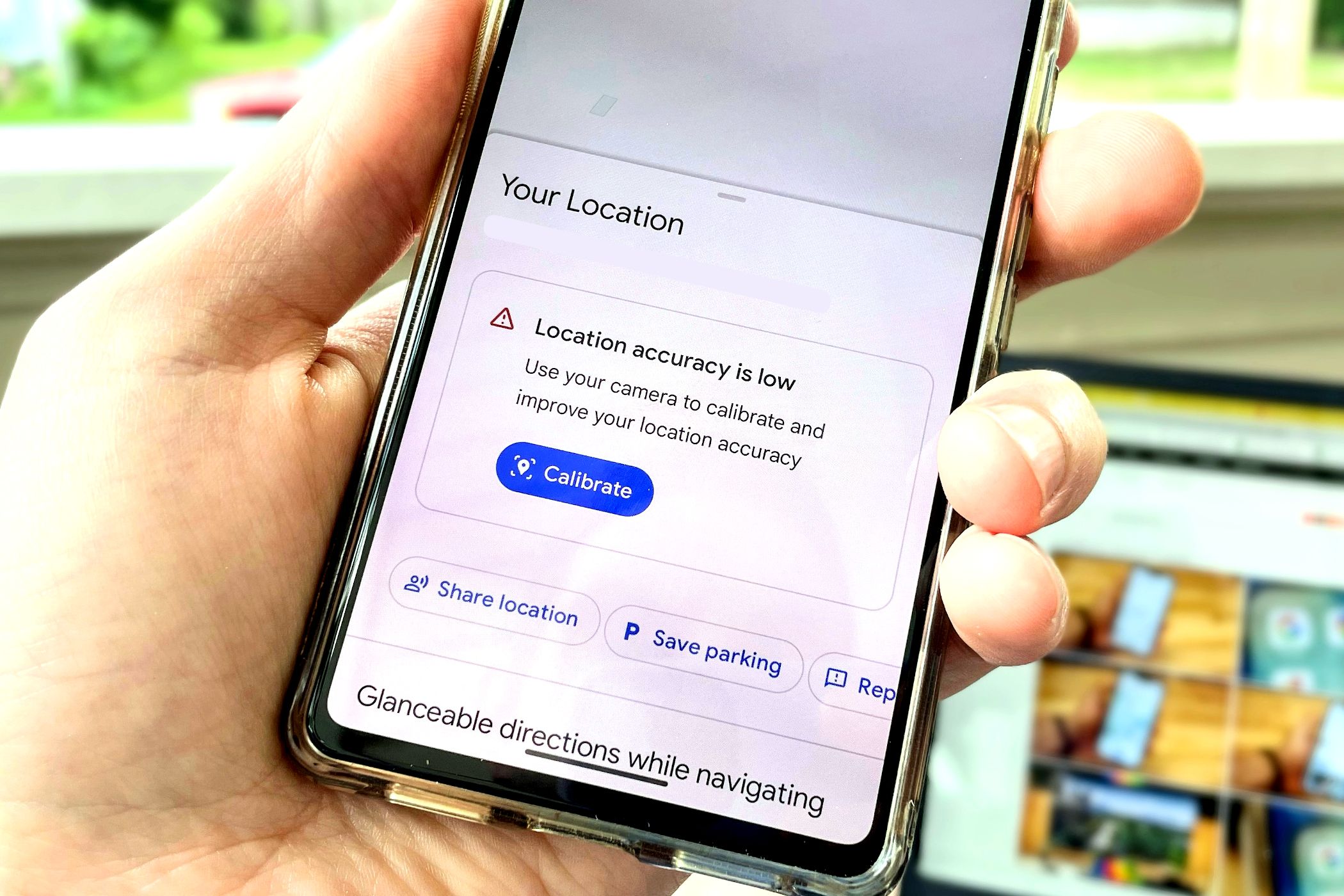
Google Maps использует магнитометр вашего Android‑устройства, чтобы определить, в каком вы направлении. Это важно для правильных подсказок при прогулке и при медленном движении. Иногда датчик нуждается в калибровке — ниже — как это сделать и что попробовать, если стандартная калибровка не помогает.
Проверка точности направления в Google Maps
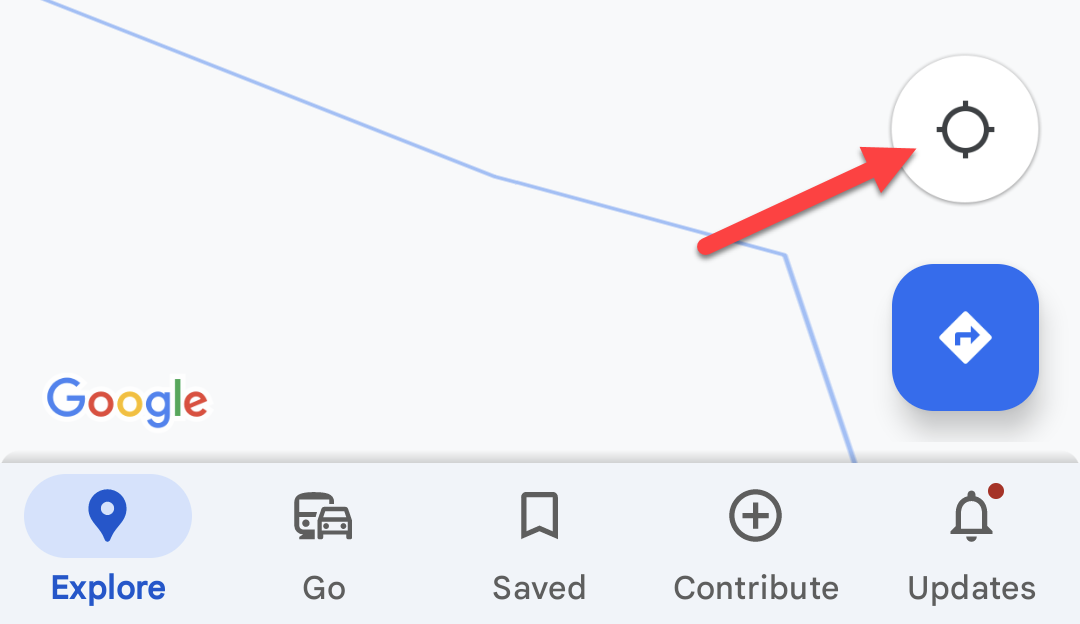
Откройте приложение Google Maps на вашем Android и найдите синий круглый значок, обозначающий ваше местоположение. Если значок не виден, нажмите на значок мишени (в нижнем правом углу), чтобы центрировать карту на вашем местоположении.
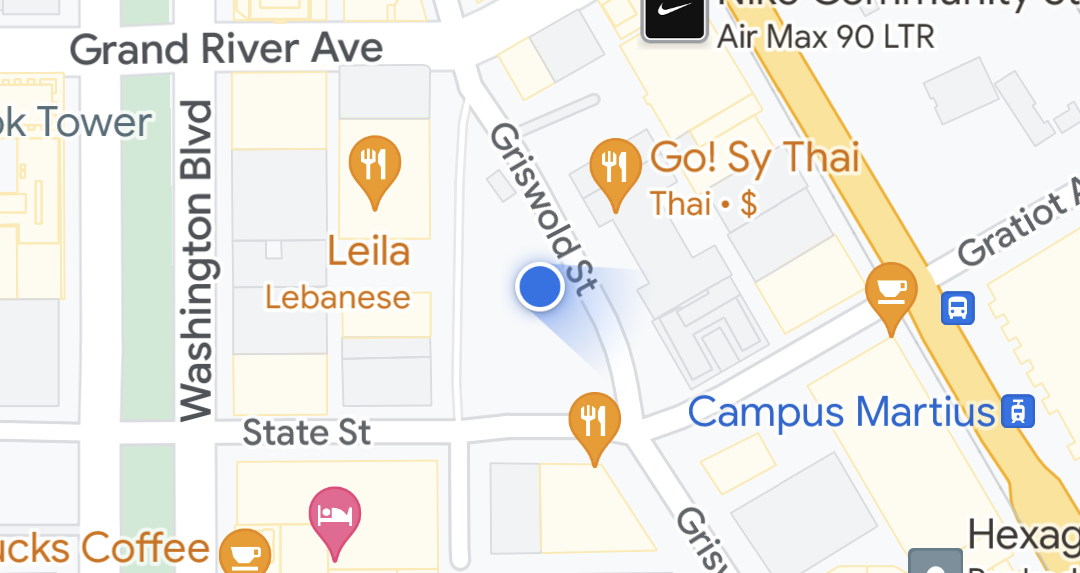
Это переместит карту так, как она понимает ваше положение. Направление устройства отображается как синий сектор‑луч вокруг круглого значка местоположения.
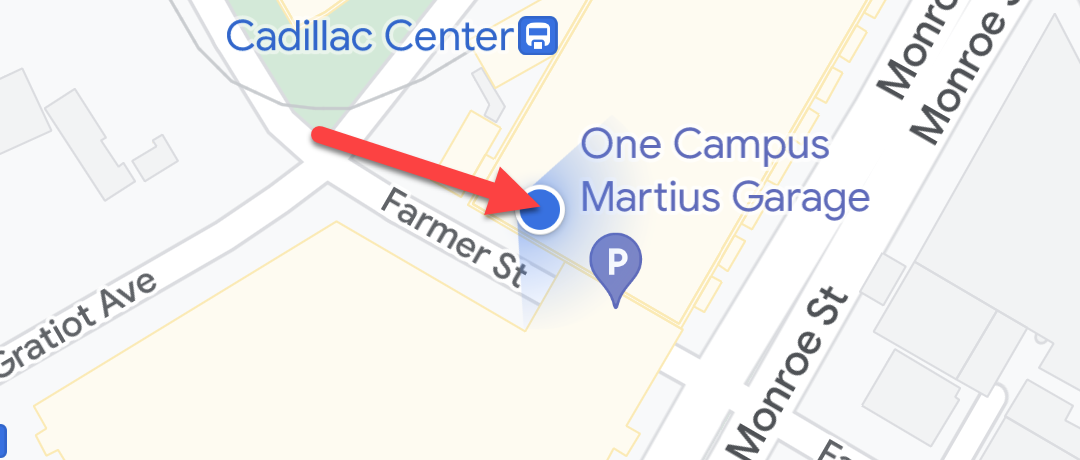
Если угол‑луч слишком широк, Google Maps может предложить калибровать компас автоматически. Если подсказка не появляется, калибровку можно выполнить вручную — инструкция ниже.
Как откалибровать компас Android в Google Maps
Убедитесь, что синий круг местоположения виден на экране, затем нажмите на него, чтобы открыть дополнительную информацию о локации.
Возможно, вы увидите сообщение «Точность местоположения низкая» с кнопкой «Калибровать». Если кнопка не видна, пролистайте горизонтальный ряд кнопок, чтобы найти её.

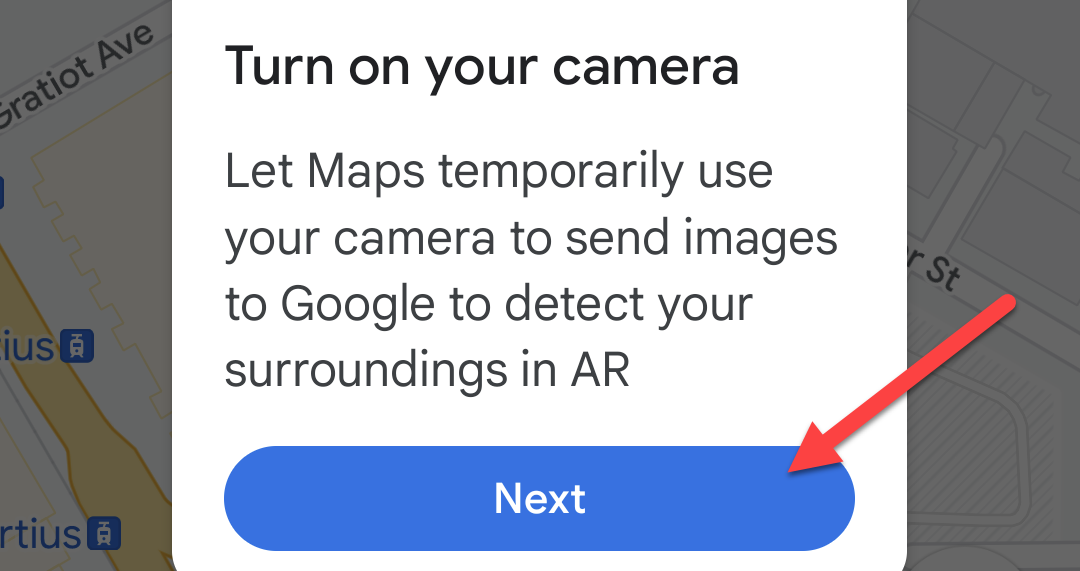
- Приложение может попросить включить камеру и «осмотреть» окружение, чтобы сопоставить видимые ориентиры. Нажмите «Далее» и следуйте подсказкам.
- Если вокруг мало ориентиров (витрины, фасады зданий), вы увидите опцию «Использовать компас». Выберите её.
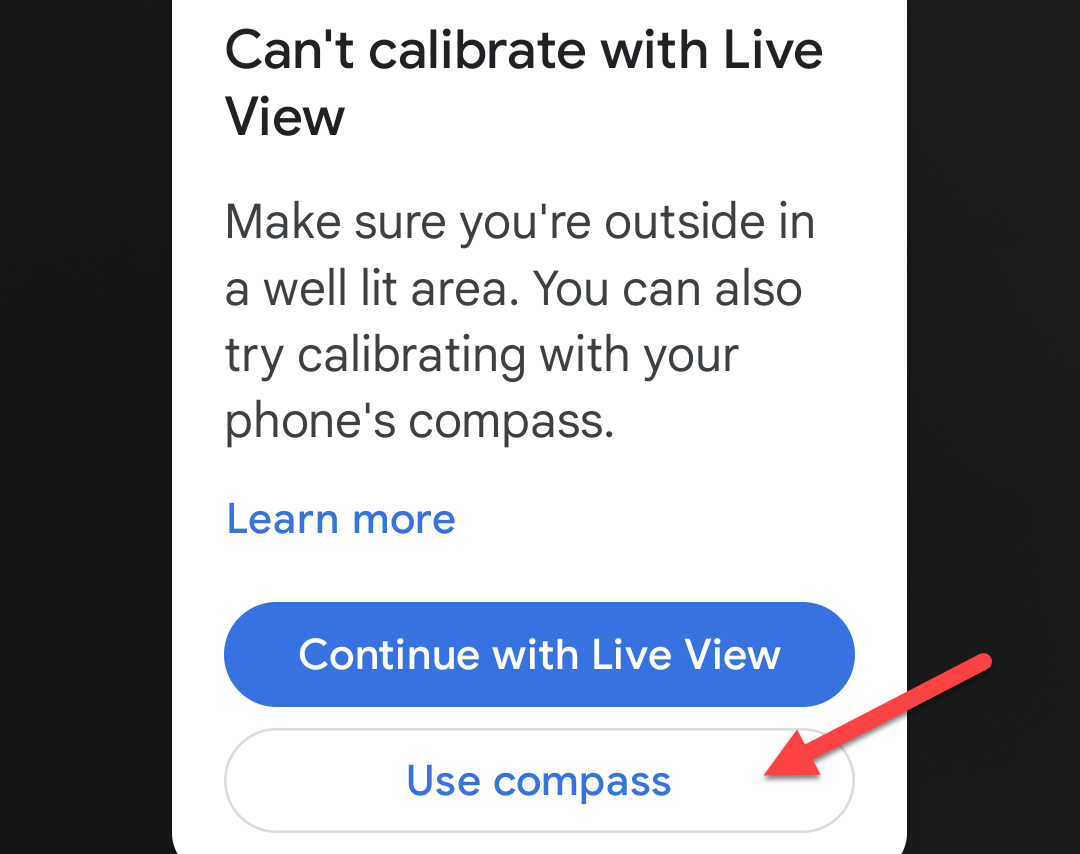
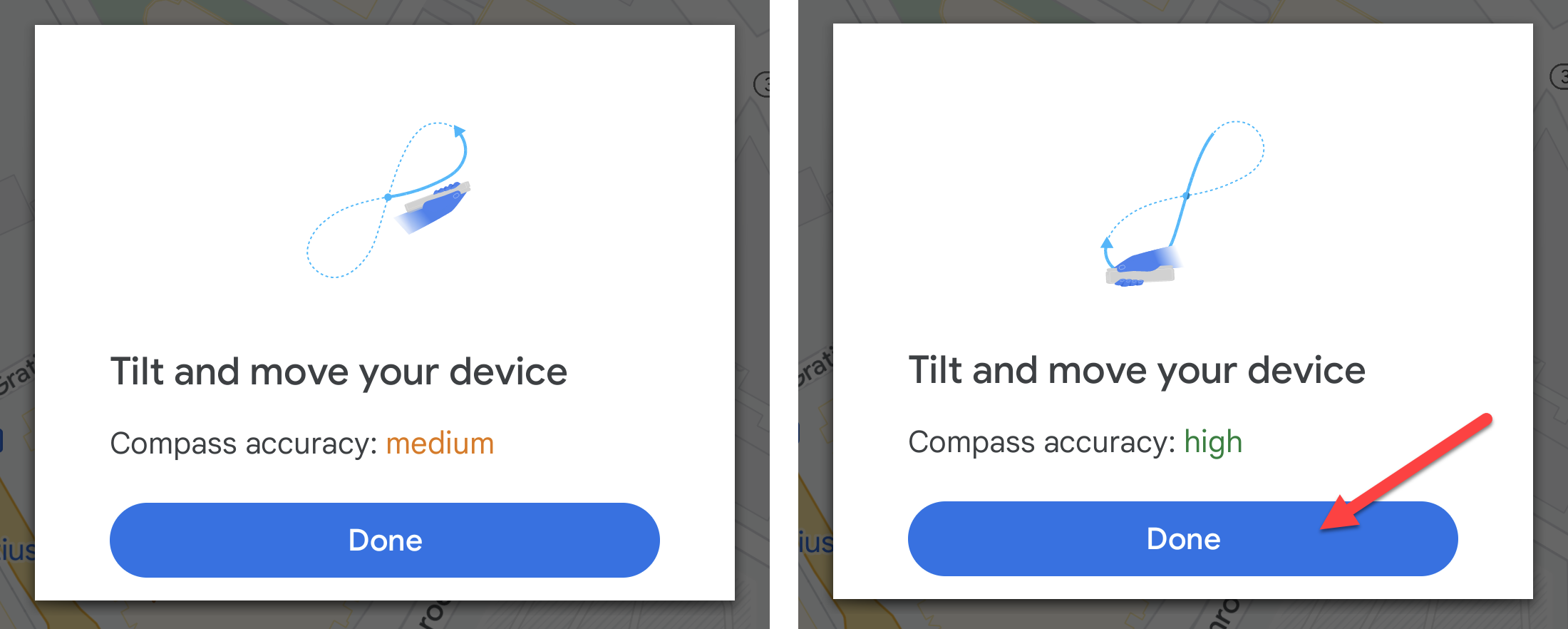
- Для ручной калибровки перемещайте телефон по траектории фигуры «восьмёрка» (движение в форме 8), пока статус «Точность компаса» не станет «Высокая». Затем нажмите «Готово».
- После успешной калибровки синий сектор вокруг значка местоположения должен стать уже, указывая более точное направление.
Важно: при езде на автомобиле компас менее критичен — GPS определяет направление по движению. Калибровка важна при пеших маршрутах и при низкой скорости (пешеходные подсказки).
Устранение неполадок и когда калибровка не помогает
Убедитесь, что вокруг нет сильных магнитных источников (намагниченные держатели для телефона, большие металлические конструкции, динамики, магнитные чехлы). Уберите аксессуары и повторите калибровку.
Перезагрузите телефон. Иногда программный сбой мешает датчикам работать корректно.
Проверьте разрешения для Google Maps: датчикам не нужны разрешения, но сама локация должна быть включена в системных настройках.
Сбросьте сенсоры: в некоторых Android‑моделях в сервисном меню или в инженерных настройках есть опция калибровки/сброса датчиков — используйте с осторожностью и только если вы понимаете последствия.
Если после всех шагов точность остаётся низкой, причиной может быть аппаратная неисправность магнитометра — обратитесь в сервисный центр.
Пример, когда калибровка не сработает: если магнитометр физически повреждён или внутри корпуса присутствует постоянный магнитный источник, программная калибровка обычно бесполезна.
Альтернативные методы и быстрые рекомендации
Используйте другое приложение‑компас для проверки: если и в нём точность низкая, проблема, скорее всего, в самом датчике.
Временно переведите телефон в режим «самолёт» и обратно — иногда помогает восстановить работу датчиков.
Обновите Google Maps и прошивку устройства — баги с датчиком могут быть исправлены в обновлениях.
Держите телефон вертикально и свободно от металлических поверхностей для лучшего считывания магнитного поля.
Контрольный чек‑лист (быстрое руководство)
- Центрируйте карту на своём местоположении (нажмите иконку мишени)
- Нажмите на синий кружок и выберите «Калибровать», если доступно
- Если предлагается — используйте камеру для сканирования окружения
- Иначе — выберите «Использовать компас» и выполните движение «8»
- Убедитесь, что статус показывает «Высокая» точность
- Уберите магнитные и металлические предметы при повторной проверке
Критерии приёмки
- Луч направления вокруг значка местоположения заметно уже, чем до калибровки.
- Статус «Точность компаса» показывает «Высокая».
- Пешеходные подсказки соответствуют реальному направлению движения.
Пометка по приватности
Google Maps использует данные о местоположении и окружении для навигации и улучшения сервисов. Если вы беспокоитесь о приватности, проверьте настройки аккаунта Google и разрешения приложений в системе и выберите нужный уровень сбора данных.
Краткое резюме
Калибровка компаса на Android в Google Maps обычно занимает менее минуты: либо приложение проведёт автоматическую калибровку через камеру, либо вы выполните простое движение «восьмёрка» для повышения точности. Если стандартная процедура не помогла, проверьте внешние магнитные помехи, перезагрузите устройство и при необходимости обратитесь в сервис.
Важно: если проблема аппаратная, программная калибровка не исправит магнитометр.
Ключевые шаги — нажать на синий значок локации, выбрать «Калибровать», следовать подсказкам и убедиться, что точность стала «Высокой».

Похожие материалы

Несколько аккаунтов Skype: Multi Skype Launcher

Журнал для работы: повысить продуктивность

Персональные звуки уведомлений на Android

Скачивание шоу Hulu для офлайн‑просмотра

Microsoft Start: персонализированная новостная лента
