
Как откалибровать батарею ноутбука в Windows 10
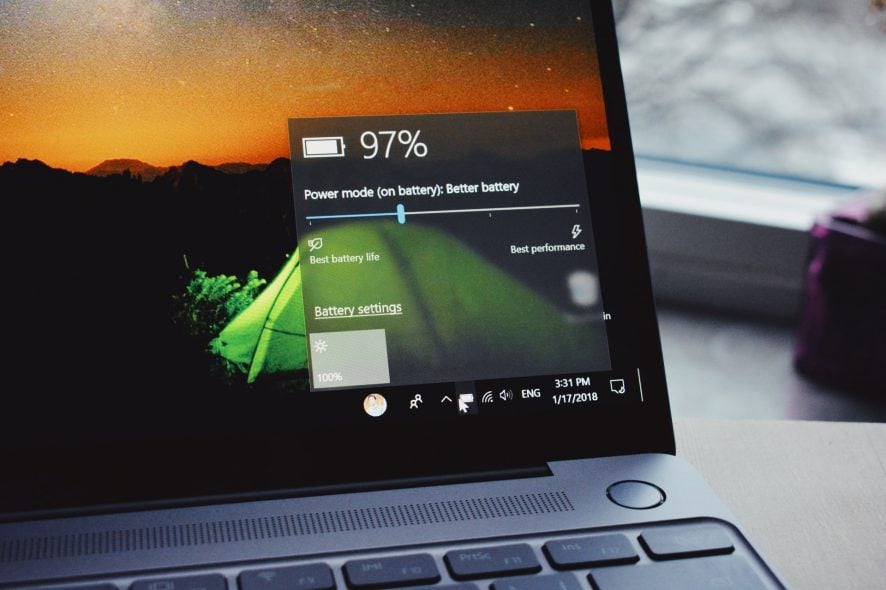
Введение
Со временем аккумулятор ноутбука теряет свою точность при оценке оставшегося времени работы. Это особенно заметно при интенсивной ежедневной эксплуатации. Частая проблема выглядит так: индикатор показывает, например, 2 часа работы, а ноутбук выключается через 20–40 минут. Такая рассинхронизация создаёт неудобства и может привести к потере данных.
Калибровка батареи помогает синхронизировать аппаратные показания и программные оценки оставшегося заряда. В этой статье приведены три основные стратегии калибровки для Windows 10: ручная, через BIOS и с помощью стороннего ПО. Также вы найдёте чеклисты, сценарии тестирования, рекомендации по частоте и алгоритм действий при проблемах.
Что такое калибровка батареи
Калибровка батареи в широком смысле означает согласование внутреннего контроллера заряда с реальной ёмкостью аккумулятора. Краткое определение: калибровка — последовательность зарядно-разрядных операций и настроек, которые позволяют батарейному контроллеру точнее оценивать остаток заряда.
Важно понимать, что калибровка не восстанавливает физически потерянную ёмкость. Если батарея существенно деградировала по факту, единственный радикальный выход — замена.
Как откалибровать батарею вручную
Ниже приведён пошаговый рабочий алгоритм для ручной калибровки в Windows 10. Этот способ подходит для большинства ноутбуков.
Шаг 1. Подготовьте ноутбук и настройки питания
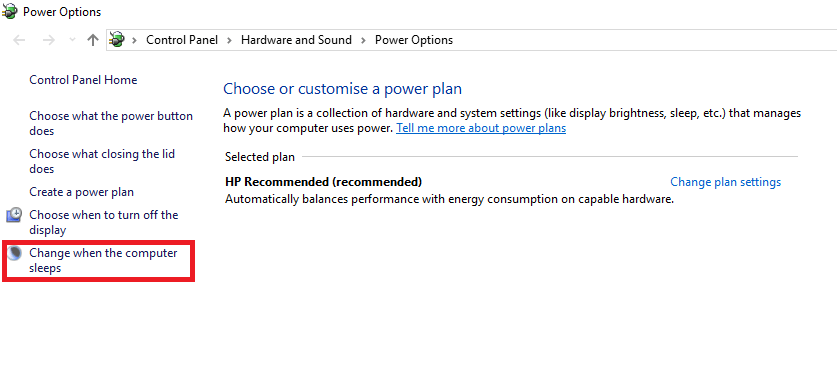
- Откройте значок батареи в области уведомлений, нажмите правой кнопкой и выберите Параметры электропитания.
- В разделе Параметры электропитания выберите Изменение параметров перехода в спящий режим.
- В настройках установите Отключать дисплей на значение Никогда.
- Установите Переводить компьютер в спящий режим на значение Никогда.
- Нажмите Изменить дополнительные параметры питания.
- В открывшемся окне разверните раздел Батарея.
- Найдите Критическое действие батареи и установите Действие при критическом уровне на Гибернация.
- Разверните Критический уровень батареи и выберите в поле От батареи отображение Процент.
- Установите значение критического уровня примерно 1–5%.
- Нажмите Применить и ОК, затем сохраните изменения.
Примечание. Эти шаги предотвращают автоматическое отключение или переход в спящий режим до достижения критического уровня заряда, что необходимо для корректной полной разрядки.
Шаг 2. Полностью зарядите аккумулятор
- Подключите адаптер питания и зарядите ноутбук до 100%.
- Оставьте зарядное устройство подключённым ещё 30–60 минут, чтобы аккумулятор охладился и стабилизировался.
Важно. Можно использовать ноутбук в обычном режиме во время зарядки, но лучше не запускать тяжёлые задачи, создающие высокую температуру.
Шаг 3. Полностью разрядите аккумулятор
- Отключите адаптер питания и используйте ноутбук в обычном режиме, позволяя батарее разрядиться.
- При достижении критического уровня ноутбук должен автоматически перейти в гибернацию или выключиться.
- Если система не переходит в гибернацию, проверьте параметры питания и повторите настройку критического действия.
Шаг 4. Повторная зарядка до 100%
- После отключения включите зарядное устройство и не загружайте систему во время зарядки до полного 100%.
- После завершения зарядки можно вернуть настройки питания к привычным значениям.
Результат. Контроллер батареи перерасчитает доступную ёмкость, и показания оставшегося времени должны стать более точными.
Как откалибровать батарею через BIOS
Некоторые ноутбуки содержат встроенную утилиту калибровки батареи в BIOS. Если ваш производитель предусмотрел такую функцию, она автоматизирует большинство шагов.
- Выключите ноутбук и включите его снова.
- При появлении стартового меню нажмите клавишу входа в BIOS, обычно это F2, Del или Esc (уточните для вашей модели).
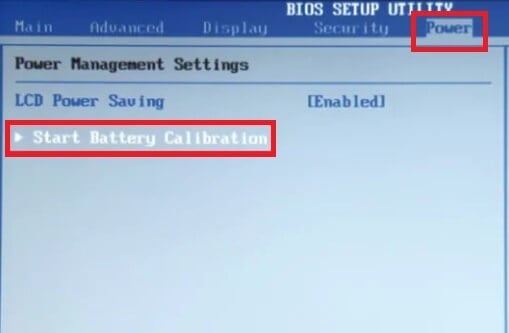
- Войдя в BIOS, перейдите в раздел Power или Питание.
- Найдите пункт Start Battery Calibration или Начать калибровку батареи.
- Активируйте команду Enter для запуска процесса. Экран может принять синий фон и появятся инструкции.
- Следуйте подсказкам: подключите зарядное устройство, дождитесь полной зарядки, затем отключите и дождитесь полной разрядки до автоматического выключения.
- После полной перезарядки процесс завершается автоматически.
Совет. Если в BIOS нет утилиты калибровки, используйте ручной способ или специализированное ПО.
Калибровка с помощью сторонних утилит
Существуют программы, которые помогают мониторить состояние батареи, ускорять контролируемую разрядку и фиксировать историю изменений. Они не «восстанавливают» батарею, но помогают провести процесс безопасно и с большим количеством диагностической информации.
Примеры и что умеют:
- AIDA64. Сбор аппаратных данных и мониторинг датчиков в реальном времени. Может помочь в управляемой разрядке и предоставить отчёт о напряжении и температуре.
- BatteryCare. Показывает количество циклов, разницу между проектной и фактической ёмкостью и рекомендации по уходу.
- HWMonitor. Отслеживает напряжения и температуры, полезно при диагностике проблем с питанием.
Как использовать утилиту:
- Установите выбранную программу от официального сайта.
- Перед началом калибровки дождитесь нормализации температуры батареи.
- Запустите функцию мониторинга и следите за напряжением и температурой во время разрядки и зарядки.
- Завершите калибровку, когда устройство вернётся к 100%.
Правило безопасности. Не используйте непроверенное ПО с сомнительных сайтов. Проверяйте цифровые подписи и отзывы.
Частые проблемы и как их решать
Калибровка не вернула точность показаний
Возможные причины и действия:
- Батарея физически деградировала. Действие: проверьте состояние в программе мониторинга. Если ёмкость заметно упала и показания стабильны, требуется замена батареи.
- Неправильные настройки спящего режима или гибернации. Действие: повторите этап настройки параметров питания и убедитесь, что критическое действие установлено на гибернацию.
- Повышенная температура во время процесса. Действие: при высокой температуре остановите процесс, дайте батарее охладиться и повторите.
Ноутбук уходит в спящий режим до достижения критического уровня
Проверьте все профили питания. Иногда сторонние приложения изменяют параметры энергопотребления. Запустите проверку профилей питания через командную строку и верните значения по умолчанию при необходимости.
После калибровки индикатор все равно скачет
Если поведение случайное и непредсказуемое, проверьте аппаратную часть: разъём зарядки, блок питания и контакты батареи. Устраните механические проблемы перед повторной калибровкой.
Когда калибровка бесполезна
- Если аккумулятор имеет физические дефекты, вздутие или заметную потерю ёмкости.
- Если контроллер батареи или плата питания вышли из строя.
В этих случаях калибровка не восстановит ёмкость и может лишь скрыть симптомы ненадолго. Решение — замена аккумулятора или ремонт в сервисном центре.
Как часто нужно калибровать
Рекомендуемый интервал — примерно один раз в 2–3 месяца для активного использования. Для редкого использования или долговременного хранения достаточно проверять состояние раз в 3–6 месяцев.
Риски и меры предосторожности
- Не проводите калибровку при температуре выше комфортной рабочей температуры (электронные компоненты хуже ведут себя при нагреве).
- Не пытайтесь ускорять процесс разряда с помощью экстремальных нагрузок, если не контролируете температуру.
- Если батарея вздулась, немедленно прекратите использование и обратитесь в сервис.
План калибровки для организаций простыми шагами
- Составьте список устройств, подлежащих калибровке.
- Назначьте окно обслуживания с минимальной задачей для пользователей.
- Резервное копирование данных перед калибровкой.
- Проведите ручную или BIOS-калибровку согласно инструкциям.
- Зафиксируйте результаты в журнале обслуживания.
- Планируйте замену аккумуляторов по состоянию, а не только по времени.
Чеклист для пользователя
- Перед началом: сделать резервную копию данных.
- Настроить параметры питания как описано.
- Зарядить до 100% и дать постоять 30–60 минут.
- Полностью разрядить до автоматического выключения.
- Зарядить до 100% и проверить показания.
- Вернуть привычные параметры питания.
Критерии приёмки
- Индикатор батареи не должен показывать резких падений без видимой причины.
- После калибровки показания оставшегося времени и процентов должны быть стабильны при нескольких последовательных циклах заряд/разряд.
- Система должна корректно переходить в режим гибернации при достижении установленного критического уровня.
Тестовые сценарии и критерии успешности
- Тест статической точности: полностью зарядить, затем разрядить до выключения, зарядить до 100% — показания должны быть плавными и предсказуемыми.
- Тест нагрузки: после калибровки при средней нагрузке оставшееся время не должно резко сокращаться на 50% в течение 15–30 минут без увеличения нагрузки.
- Тест гибернации: при достижении критического уровня система должна перейти в гибернацию, а не принудительно выключиться.
Успех теста означает, что устройство проходит все три сценария без аномалий.
Полезная таблица сравнений методов
- Ручная калибровка: подходит для всех моделей, не требует дополнительного ПО, требует времени.
- BIOS-калибровка: автоматизирована, удобна, есть не у всех моделей.
- Стороннее ПО: добавляет диагностику и логи, но требует доверенного источника и проверки совместимости.
Ментальные модели и эвристики
- Калибровка корректирует оценки, а не восстанавливает физическую ёмкость.
- Если отклонение показаний растёт со временем, это сигнал к проверке состояния батареи и возможной замене.
- Температура — ключевой фактор: как излишний нагрев, так и сильное охлаждение ухудшают результаты.
Мини-методология для регулярного обслуживания
- Мониторинг: раз в месяц смотреть параметры батареи в утилите диагностики.
- Калибровка: раз в 2–3 месяца при интенсивной эксплуатации.
- Замена: при заметном и постоянном падении реальной ёмкости и стабильном ухудшении показаний.
Советы производительности и продления срока службы
- Используйте гибридные режимы питания и не держите батарею постоянно на 100% при длительной работе от сети, если это поддерживается производителем.
- Избегайте экстремальных температур и тряски.
- Если вы храните ноутбук длительно, держите заряд на уровне примерно 40–60%.
Галерея нетипичных случаев
- Ноутбук показывает 50% и внезапно выключается: вероятна аппаратная проблема или некорректное определение критического уровня.
- После обновления BIOS появились проблемы с питанием: откат BIOS или обновление драйверов питания может помочь.
- Батарея заряжается медленно и нагревается: проверить адаптер и контакты, избегать глубоких циклов до замены.
FAQ
Как часто нужно делать калибровку
Рекомендуется выполнять калибровку примерно раз в 2–3 месяца для активного использования. При редком использовании интервал можно увеличить.
Что делать, если калибровка не помогла
Проверьте состояние батареи через диагностические утилиты. Если ёмкость упала заметно, планируйте замену аккумулятора или обращение в сервис.
Можно ли ускорить разряд программно
Некоторые утилиты позволяют создавать нагрузку для ускоренной разрядки, но контролируйте температуру и используйте проверенные программы.
Решение для организаций и ролей
- Для пользователей: следовать чеклисту и проводить базовую ручную калибровку.
- Для системных администраторов: автоматизировать аудит батарей, вести журнал и планировать замену по состоянию.
- Для службы поддержки: иметь шаблон обращения и процедуры безопасной замены батареи.
Диаграмма принятия решения
flowchart TD
  A[Проблема с показаниями батареи] --> B{Есть ли BIOS-утилита калибровки}
  B -- Да --> C[Запустить калибровку в BIOS]
  B -- Нет --> D[Выполнить ручную калибровку]
  C --> E[Проверить поведение]
  D --> E
  E --> F{Показания улучшились}
  F -- Да --> G[Вернуть настройки и завершить]
  F -- Нет --> H[Проверить состояние батареи через ПО]
  H --> I{Ёмкость заметно упала}
  I -- Да --> J[Планировать замену батареи]
  I -- Нет --> K[Диагностика разъёма и адаптера]
Заключение
Калибровка батареи ноутбука в Windows 10 — простой и эффективный способ улучшить точность показаний и снизить риск неожиданных выключений. Для большинства пользователей достаточно ручной процедуры: изменить параметры питания, зарядить до 100%, разрядить до автоматического выключения и снова зарядить до 100%. Если проблема не исчезает, проверьте состояние батареи и аппаратную часть и при необходимости замените аккумулятор.
Важное
Калибровка не увеличивает физическую ёмкость аккумулятора. Она помогает контроллеру точнее оценивать остаток заряда. При физических дефектах батареи необходима замена.

Похожие материалы

Несколько аккаунтов Skype: Multi Skype Launcher

Журнал для работы: повысить продуктивность

Персональные звуки уведомлений на Android

Скачивание шоу Hulu для офлайн‑просмотра

Microsoft Start: персонализированная новостная лента
