
Калибровка HDR в Windows 11: подробное пошаговое руководство
Кратко
Калибровка HDR в Windows 11 помогает получить более точные цвета, лучше проработанные тени и корректную яркость в играх и видео. Если монитор не соответствует реальным требованиям HDR или драйверы/кабель не подходят, калибровка не исправит аппаратные ограничения. Этот материал проведёт вас через установку, включение, саму калибровку и проверку результата, а также предложит альтернативы и чек-листы для разных ролей.
Быстрые ссылки
- Калибровка HDR в Windows 11 — пошагово
- Зачем нужна калибровка HDR в Windows 11
- Почему калибровка может не помочь
Введение
HDR (High Dynamic Range) расширяет динамический диапазон цвета и яркости экрана. В идеале это даёт более реалистичную картинку: яркие блики и глубокие тёмные участки одновременно. Но реальные результаты зависят от трёх вещей: качества панели, поддержки ОС и корректной настройки. Калибровка помогает согласовать отображение контента с возможностями монитора и вашей задачей — просмотром, играми или творческой работой.
Важное. Если ваш монитор физически не способен на достаточную пиксельную яркость или контраст, калибровка не создаст истинный HDR. Проверьте модель на специализированных сайтах перед покупкой и калибровкой.
Предварительная подготовка и требования
Перед началом убедитесь в следующем:
- У вас современная видеокарта с поддержкой HDR и свежие драйверы. Обновите драйверы через центр обновлений производителя (NVIDIA, AMD, Intel).
- Используется кабель и порт, поддерживающие HDR: DisplayPort 1.4 / HDMI 2.0+ или новее. Старые версии могут не передавать полноценный HDR.
- Монитор имеет маркетинговую маркировку HDR и указанные производителем характеристики. Маркировка сама по себе не гарантирует высокого динамического диапазона.
- По возможности отключите автоматические коррекции цвета в мониторе перед ручной калибровкой.
Windows 11 HDR калибровка — пошаговые действия
Установка приложения для калибровки
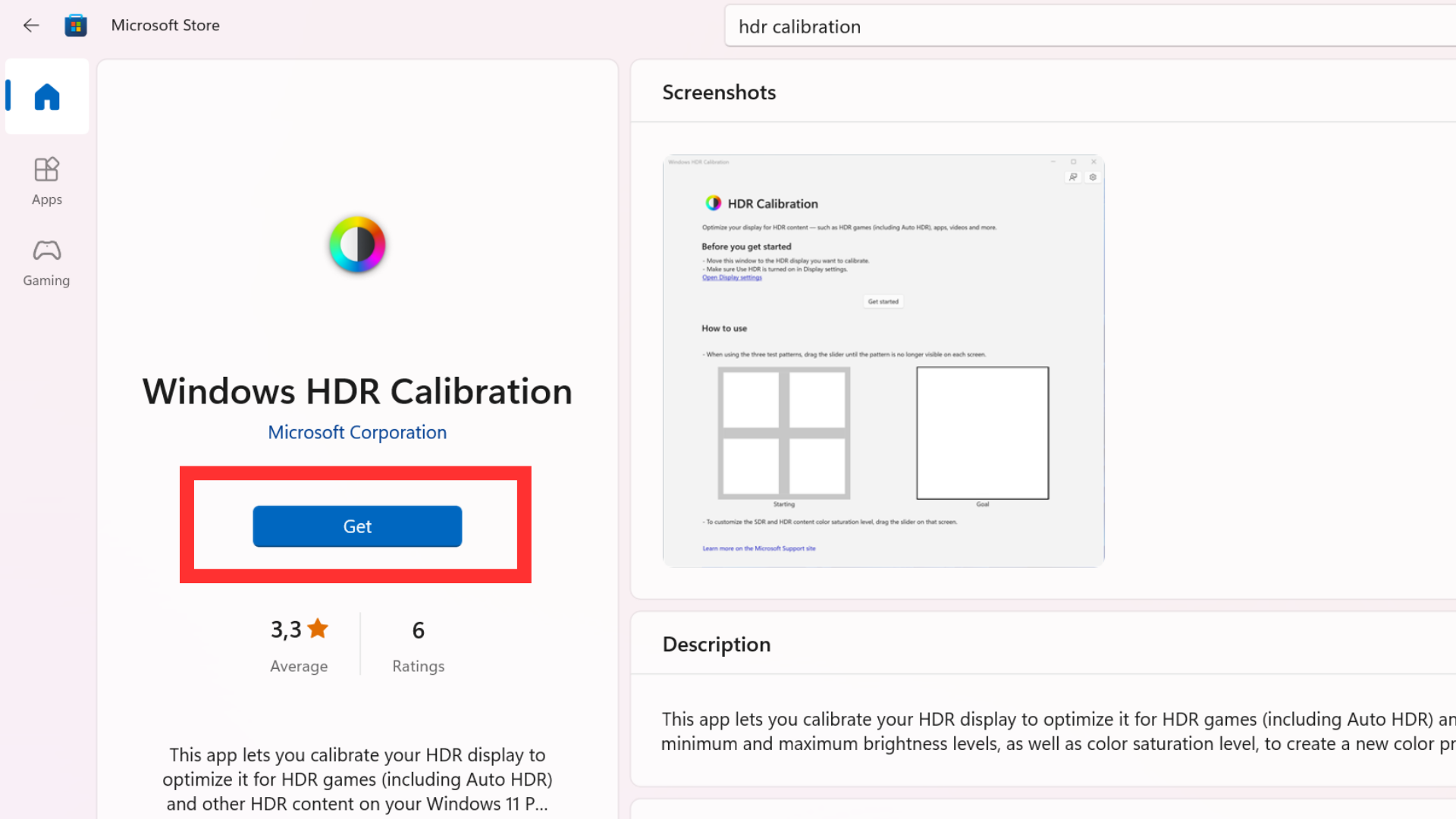
- Откройте Microsoft Store.
- Найдите приложение «HDR Calibration» (Калибровка HDR).
- Нажмите «Получить» и дождитесь установки.
Включение HDR в Windows 11
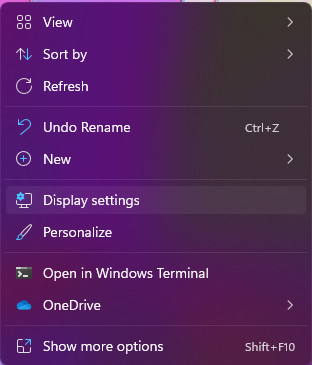
- Щёлкните правой кнопкой по рабочему столу и выберите «Параметры экрана».
- В списке выберите ваш HDR-монитор.
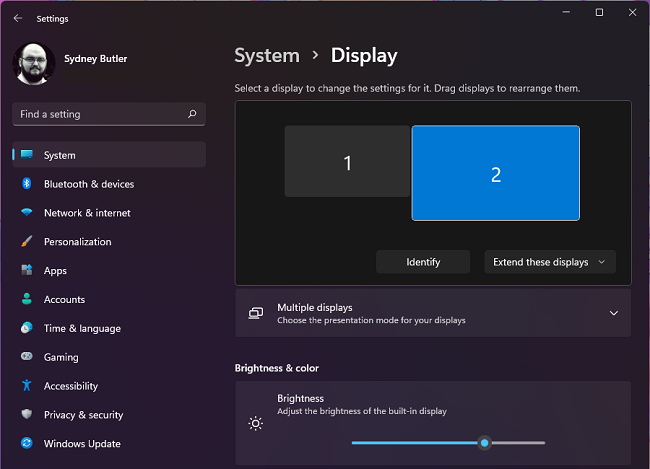
- Прокрутите до опции «Использовать HDR» и включите её.
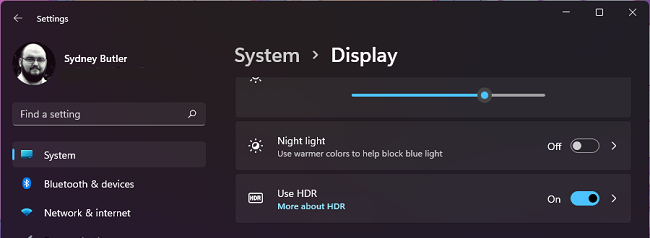
- Нажмите стрелку рядом с переключателем, чтобы открыть дополнительные параметры яркости и тоновой карты. Отсюда можно управлять поведением HDR в играх и приложениях.
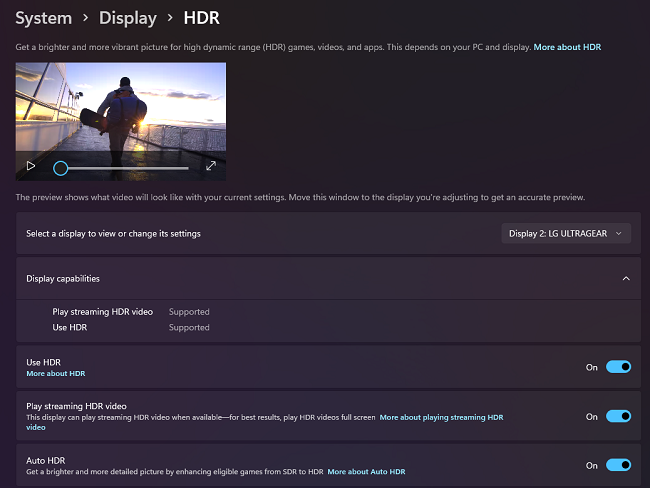
Совет. Нажмите Win + Alt + B, чтобы быстро переключать HDR. Это удобно для работы в SDR и быстрого перехода в HDR перед просмотром фильма или запуском игры.
Запуск и прохождение калибровки
- Откройте установленное приложение «Калибровка HDR».
- Нажмите «Начать» или «Get started» и следуйте инструкциям на экране.
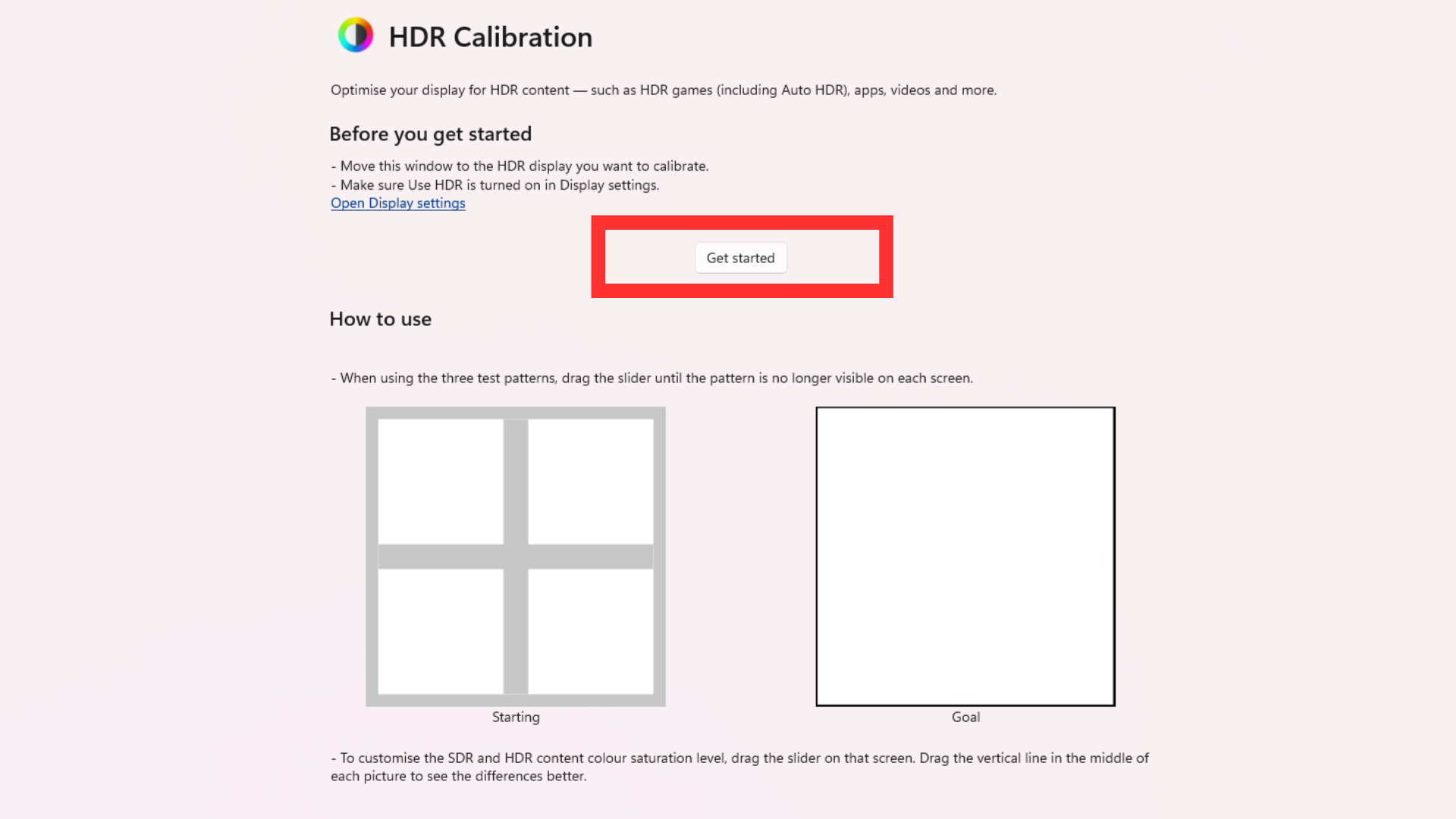
- На каждом шаге вам будут показываться тестовые шаблоны и шкалы. Перемещайте ползунок, пока паттерн не станет невидимым или пока не достигнете рекомендованного визуального эффекта. Нажимайте «Далее» после каждого шага.
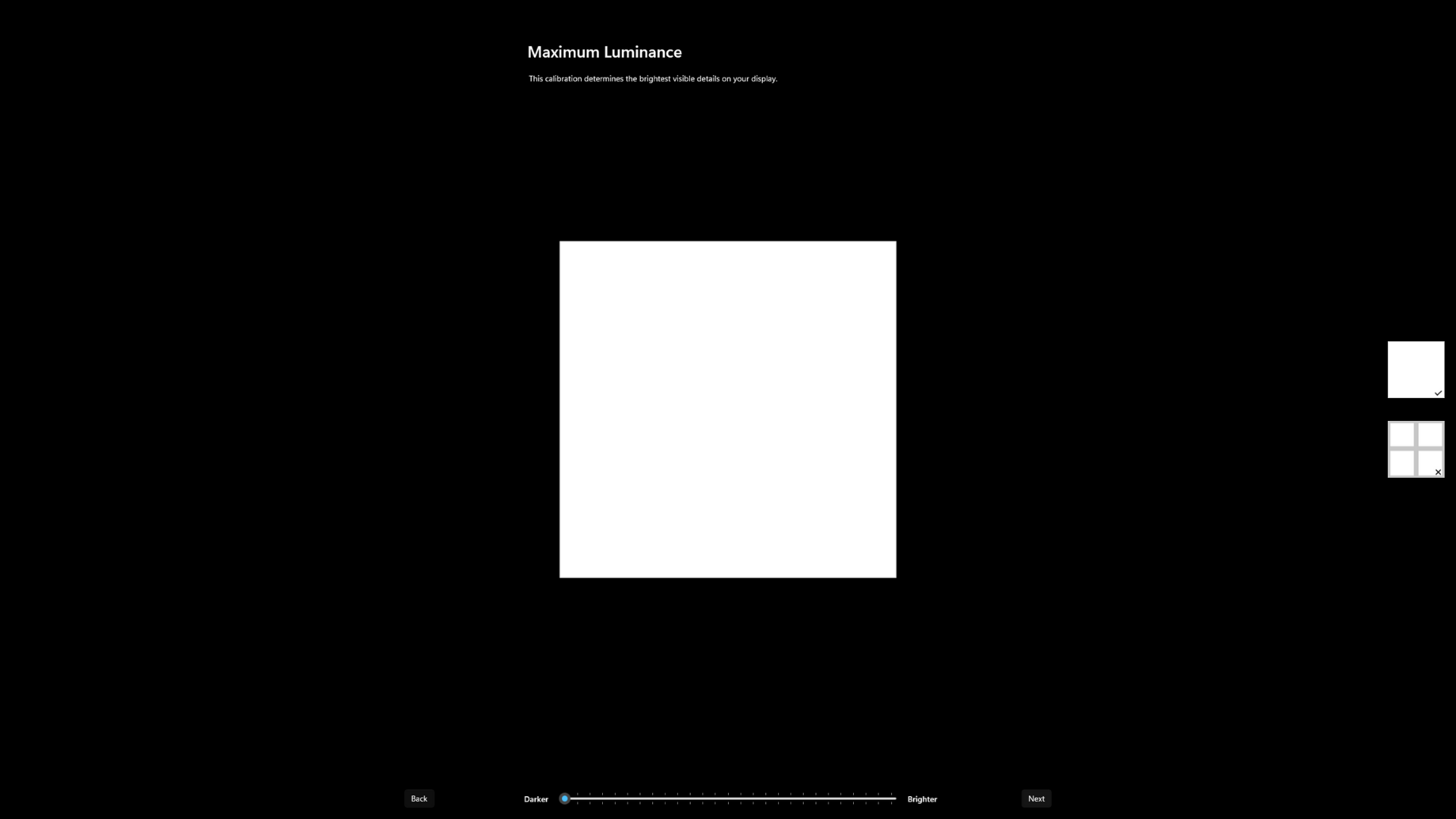
- В конце задайте имя профиля и сохраните изменения. Подтвердите завершение.
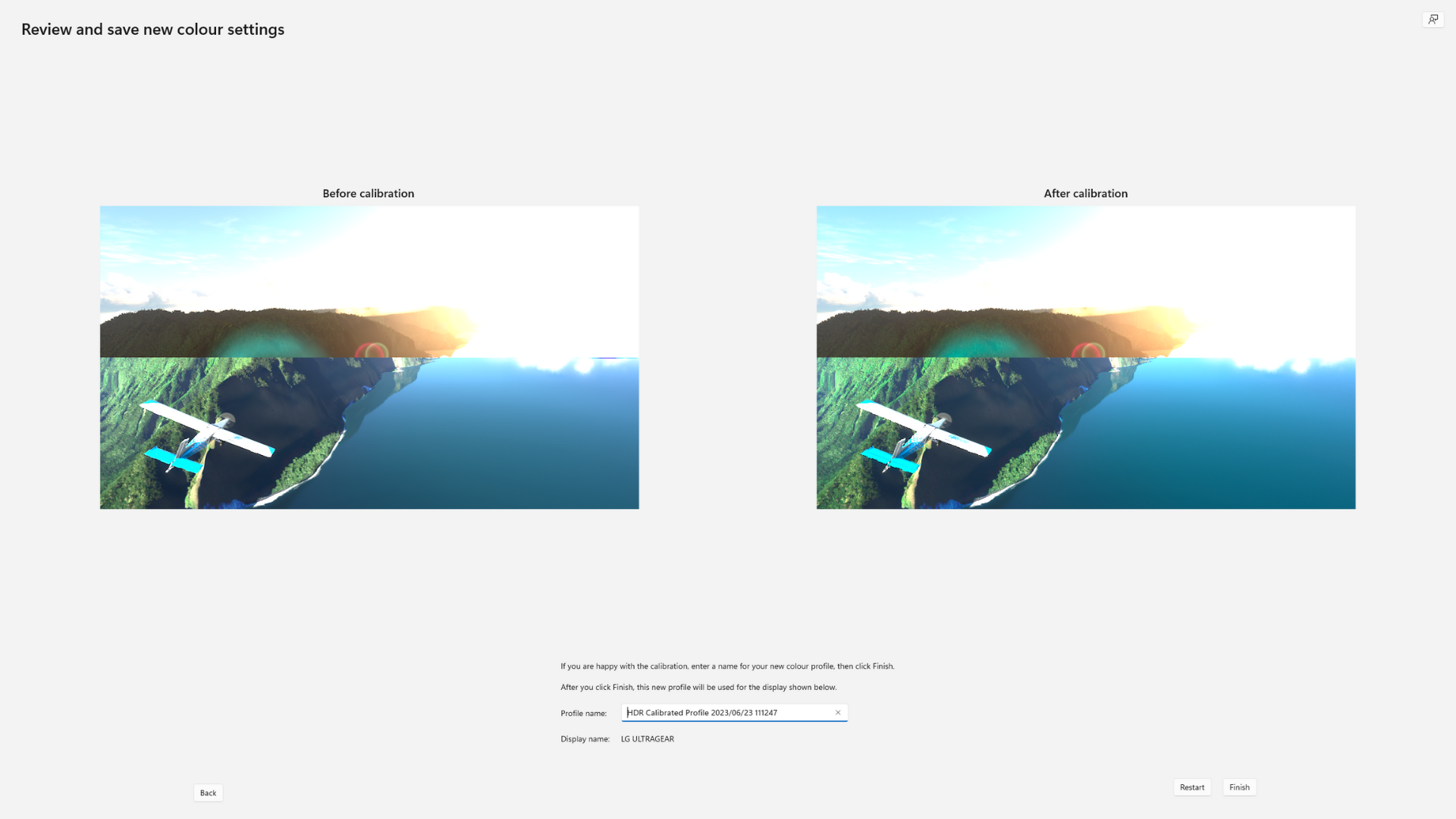
Критерии приёмки. Калибровка считается успешной, если при просмотре тестового HDR-контента вы видите проработанные тени без «заваливания» в чёрное и реалистичные блики без пересветов.
Практические советы для точной калибровки
- Рабочая среда: калибруйте при стабильном, умеренном уровне освещения. Полная темнота и яркое дневное солнце меняют восприятие яркости.
- Прогрев экрана: дайте монитору прогреться 20–30 минут перед точной калибровкой.
- Сбрасывайте сторонние режимы: отключите «Игровой режим», «Dynamic Contrast» и автокоррекцию цвета.
- Сохраняйте несколько профилей: один для просмотра SDR/рабочих задач, другой для игр/фильмов.
Тестирование результата
Проверьте профиль с разными форматами контента:
- HDR10 видео (например в потоковой службе).
- Игры с поддержкой HDR.
- Специализированные тестовые видео с широким динамическим диапазоном.
Сравните с SDR-профилем и переключайтесь горячей клавишей для оценки различий.
Почему калибровка может не помочь
Калибровка важна, но не всесильна. Вот основные причины, когда она бессильна:
- Аппаратные ограничения панели: низкая пикова яркость, плохой локальный димминг или узкий цветовой объём делают истинный HDR невозможным.
- Неподдерживаемый кабель или порт. HDMI/DP старых версий будут ограничены в пропускной способности и динамическом диапазоне.
- Проблемы ОС и рендеринга: Windows 11 корректно передаёт HDR не во все сценарии. Десктоп может выглядеть некорректно, даже если игры в порядке.
- Приложения, которые не используют HDR API или применяют собственную тональную компрессию.
Пример. Мониторы с маркировкой “HDR” часто не достигают необходимой яркости или контраста, поэтому при просмотре ярких сцен вы увидите либо пересвет, либо «запирание» теней.
Альтернативные подходы
- Аппаратная калибровка с колориметром. Для профессиональной работы используйте калибратор (например, спектрофотометр/колориметр). Это требует внешнего оборудования и ПО, но даёт точные профили цвета.
- Панель управления видеокартой. NVIDIA/AMD/Intel предоставляют инструменты для тонкой настройки вывода цвета и яркости. Иногда их настройки эффективнее системных.
- Использование медиаплееров и игровых настроек, которые поддерживают собственную обработку HDR.
Ментальные модели и эвристики
- HDR — это управление бликами и тенями, а не только насыщенные цвета. Оценивайте изображение по деталям в самых светлых и самых тёмных областях.
- «Если экран не светит — он не HDR». Без достаточной пиковой яркости HDR выглядит как SDR с перенасыщением.
- Разделяйте задачи: для редактирования видео нужен точный профиль; для игр — субъективно приятная картинка.
Чек-листы по ролям
Для игрока:
- Включите HDR в Windows и в игре.
- Убедитесь в поддержке HDR вашим монитором и кабелем.
- Создайте профиль «Игры» с более контрастной картинкой.
- Пользуйтесь Win + Alt + B для быстрого переключения.
Для видеоредактора/колориста:
- Используйте аппаратный калибратор и профиль ICC.
- Работайте в контролируемом освещении и с эталонными материалами.
- Проверяйте результаты на нескольких платформах (монитор, телевизор, платформа доставки).
Для обычного пользователя (фильмы/сёрфинг):
- Включите HDR для просмотра фильмов и выключайте для рабочего стола.
- Создайте два профиля: SDR для работы, HDR для медиа.
Методика калибровки — мини-план
- Обновить драйверы GPU и Windows.
- Проверить кабель и порт.
- Отключить автоматические режимы в мониторе.
- Запустить встроенное приложение Калибровка HDR.
- Пройти все шаги, сохранить профиль.
- Протестировать на эталонных HDR-клипах и в играх.
- При необходимости использовать аппаратный калибратор.
Тесты и критерии приёмки
- Тени сохраняют текстуру, а не становятся полностью чёрными.
- Блики выглядят яркими, но не «выгорают» полностью.
- Цвета не уходят в чрезмерную насыщенность, оттенки кожи реалистичны.
- Профиль корректно применяется в играх и потоковом видео.
Отладка — распространённые проблемы и решения
Проблема: HDR не активируется в Windows.
- Проверьте драйверы GPU и версию Windows 11. Обновите.
- Убедитесь, что кабель и порт поддерживают HDR.
- Выберите правильный экран в «Параметры экрана».
Проблема: Desktop выглядит плохо в HDR.
- Используйте переключение Win + Alt + B и работайте в SDR. Включайте HDR только для контента.
- Если вы редактируете цвет, откройте приложение, которое поддерживает HDR-рабочие процессы.
Проблема: Яркость и контраст некорректны в играх.
- Проверьте настройки тоновой карты в настройках Windows и в панели GPU.
- Попробуйте альтернативный профиль в панели управления видеокартой.
Совместимость и версии
- Windows 11 получает улучшения в работе с HDR в регулярных обновлениях. Следите за обновлениями ОС.
- Для хорошего HDR необходимы современный GPU и интерфейс DisplayPort/HDMI версии 2.0 или выше.
- Некоторые старые ноутбуки и мониторы с «HDR-ready» маркетингом не предоставляют реального HDR-опыта.
Когда стоит рассмотреть замену оборудования
- Если после всех шагов изображение остаётся слабым: монитор физически не даёт высокой пиковой яркости или локального затемнения.
- Если вы работаете с профессиональным видео и требуете повторяемости цвета между устройствами.
Короткая проверочная таблица для покупки монитора (шпаргалка)
- Есть ли указание на пиковую яркость и локальный димминг?
- Поддерживается ли HDR10/ Dolby Vision? Какие форматы указаны?
- Какой тип подсветки (Full-Array Local Dimming лучше, чем Edge-Lit)?
- Полная поддержка цветовых пространств (DCI‑P3/Rec.2020) — указаны ли эти значения?
Итог и рекомендации
Калибровка HDR в Windows 11 — обязательный шаг для тех, кто хочет получить более точную и приятную картинку в играх и видео. Тем не менее, программная калибровка ограничена возможностями аппаратуры и поддержкой ОС. Если вы требуете профессиональной цветопередачи, инвестируйте в аппаратный калибратор и монитор с реальными HDR-спецификациями.
Короткая сводка
- Калибруйте HDR, чтобы улучшить цвет и детализацию теней.
- Проверьте аппаратные возможности вашего монитора и кабелей.
- Используйте горячую клавишу Win + Alt + B для переключения режимов.
- Для профессиональной работы используйте внешний колориметр и ICC-профили.
Сохраните этот материал как чек-лист при подготовке рабочего места и перед покупкой или калибровкой монитора. Он поможет понять, где программная калибровка решает проблему, а где требуется замена оборудования.

Похожие материалы

Несколько аккаунтов Skype: Multi Skype Launcher

Журнал для работы: повысить продуктивность

Персональные звуки уведомлений на Android

Скачивание шоу Hulu для офлайн‑просмотра

Microsoft Start: персонализированная новостная лента
