
Как калибровать батарею iPhone, чтобы продлить её срок службы
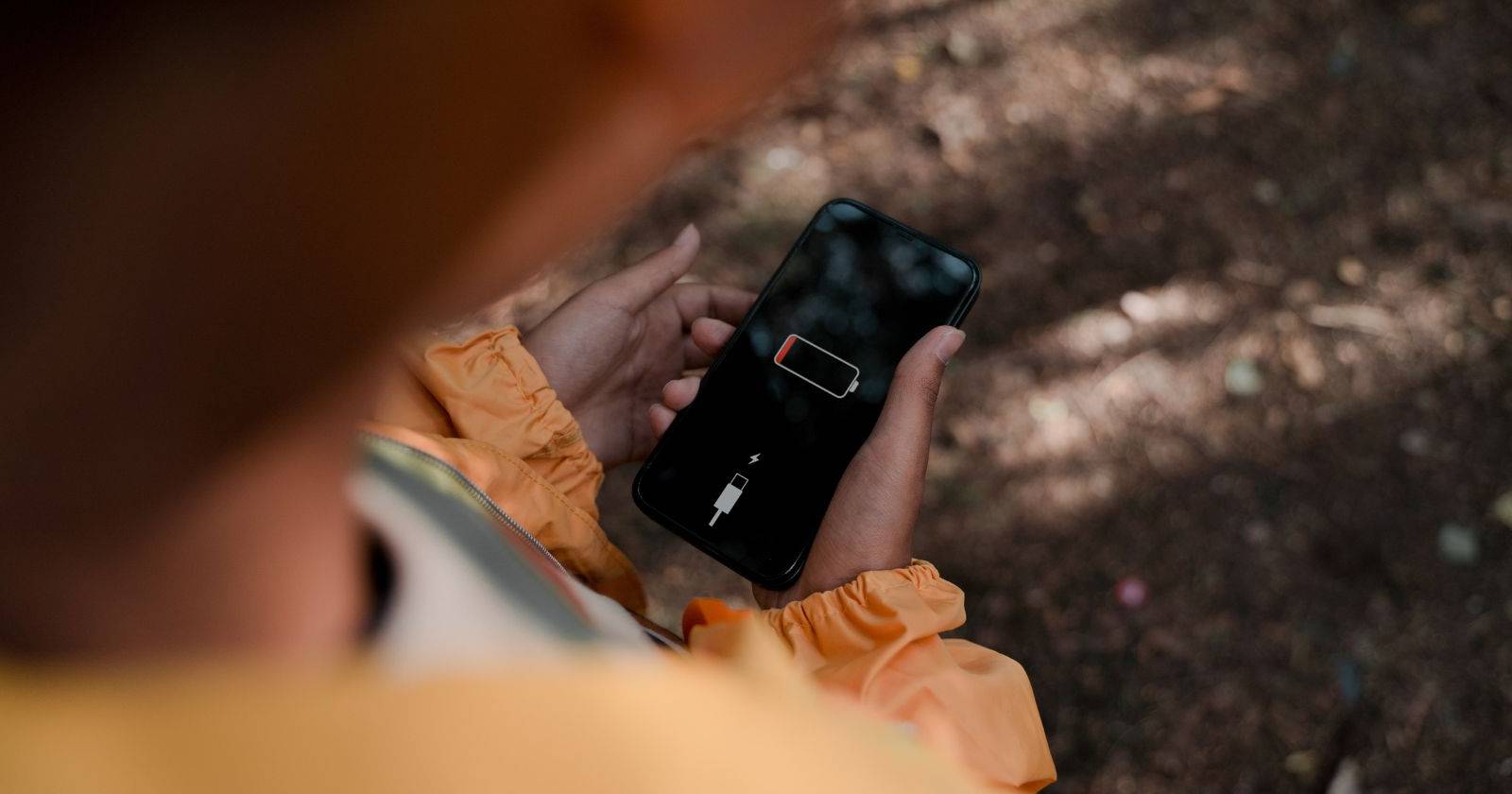

Низкая продолжительность работы от батареи — частая жалоба владельцев смартфонов. Независимо от того, используете ли вы iPhone или Android, при интенсивном использовании батарея может не дотянуть до конца дня. Часто проблемы связаны не с физическим износом, а с некорректными показаниями уровня заряда. Калибровка помогает синхронизировать аппаратные показания аккумулятора и данные, которые показывает iOS.
Почему стоит калибровать батарею iPhone
Калибровка аккумулятора iPhone (иногда её называют сбросом показаний батареи) — важная процедура обслуживания. Без корректной калибровки вы можете увидеть:
- неточные и скачущие проценты заряда;
- внезапные выключения при «маленьком» проценте;
- ускоренный расход заряда из-за фоновой активности, которую система неправильно оценивает.
Причины неправильной калибровки разнообразны: обновления iOS, фоновые обновления приложений, новые функции и обычная эксплуатация. Даже если вы не заметили явных проблем, однократная калибровка может помочь «перестроить» измерения батареи и вернуть точность показаний.
Важно: калибровка не восстанавливает физическое здоровье батареи (ёмкость со временем уменьшается). Она корректирует диагностические показания и помогает ОС эффективнее управлять зарядом.
Подготовка к калибровке батареи
Чтобы получить точные результаты, подготовьте iPhone так, чтобы во время разряда и зарядки устройство потребляло как можно меньше энергии от лишних функций.
Перед началом проверьте, что режим низкого энергопотребления отключён: Настройки > Аккумулятор. После завершения калибровки вы снова включите все нужные службы.
Отключите службы геолокации
Чтобы временно отключить службы геолокации:
- Откройте приложение «Настройки».
- Перейдите в раздел «Конфиденциальность и безопасность».
- Нажмите «Службы геолокации».
- Отключите «Службы геолокации» переключателем.
Примечание: службы геолокации помогают найти потерянный iPhone (Найти iPhone). Не забудьте включить их обратно после калибровки.
Отключите фоновое обновление приложений
Отключение фоновой перезагрузки снижает фоновое потребление батареи во время теста:
- Откройте «Настройки».
- Выберите «Основные».
- Нажмите «Обновление контента».
- Отключите параметр «Обновление в фоне» или установите значение «Выкл».
Уменьшите яркость экрана
Чтобы снизить расход заряда, установите минимальную комфортную яркость:
- Откройте «Настройки».
- Перейдите в «Экран и яркость».
- Передвиньте ползунок «Яркость» влево.
Отключите автоматические обновления приложений
Автообновления приложений могут расходовать заряд в фоне. Отключите их перед началом:
- Откройте «Настройки».
- Перейдите в «App Store».
- В разделе «Автоматические загрузки» отключите «Обновления программ».
Пошаговая калибровка батареи iPhone
Калибровка требует терпения: потребуется два полных цикла разряда и заряда. Не нужны сторонние приложения — всё делается штатными средствами.
Шаг 1. Полностью разрядите iPhone
Используйте устройство как обычно до полного отключения. Чтобы ускорить процесс, можно проигрывать видео с высокой яркостью и громкостью или запустить ресурсоёмкое приложение.
Совет: при ускоренном разряде держите телефон в помещении с нормальной температурой (от 0 до +35 °C). Очень холодные или горячие условия искажают поведение батареи.
Шаг 2. Подождите минимум 3 часа
После автоматического выключения телефона оставьте его выключенным не менее трёх часов. Это позволяет остаточному заряду «догореть» и даёт системе корректный нулевой уровень.
Если есть возможность, оставьте устройство на 6–12 часов или на ночь; это только улучшает точность.
Шаг 3. Полностью зарядите iPhone
Подключите зарядное устройство и зарядите iPhone до 100%.
Рекомендации по зарядке:
- Используйте сетевую розетку, а не USB-порт компьютера.
- Предпочтительны оригинальные или сертифицированные (MFi) адаптер и кабель. Для iPhone 15 и новее используйте качественный USB‑C кабель.
- После появления 100% оставьте зарядку ещё на 1–2 часа, чтобы аккумулятор действительно набрал максимальный уровень.
Шаг 4. Снова полностью разрядите iPhone
Повторите первый шаг: используйте устройство до автоматического выключения, полностью разрядите аккумулятор.
Шаг 5. Подождите ещё минимум 3 часа
Как и в первый раз, оставьте выключенный телефон минимум на три часа, лучше дольше.
Шаг 6. Полностью зарядите и восстановите настройки
Зарядите iPhone до 100% и подождите дополнительно пару часов, затем включите все ранее отключённые службы: службы геолокации, обновление в фоне, автоматические обновления и верните яркость экрана.
После этого система должна показывать более стабильные и корректные проценты заряда.
Включите оптимизированную зарядку после калибровки
Чтобы снизить скорость старения батареи, включите опцию оптимизированной зарядки. Эта функция обучается вашему графику зарядки и держит заряд на 80% до момента, когда вы обычно начинаете использовать устройство.
Настройки > Аккумулятор > Состояние аккумулятора и зарядка > Оптимизированная зарядка
Оптимизированная зарядка замедляет химическое старение и помогает дольше сохранять максимальную ёмкость.
Что делать, если калибровка не помогла
Если после корректной калибровки вы по‑прежнему видите быстрый расход батареи, нестабильные проценты или внезапные выключения, выполните дополнительные проверки и действия:
- Проверьте раздел «Состояние аккумулятора» в настройках. Если максимальная ёмкость заметно упала (существенно ниже 80%), батарея физически изношена и требует замены.
- Проведите диагностику в Apple Support или в авторизованном сервисе. Apple может запустить удалённую проверку или предложить замену батареи.
- Обновите iOS до последней версии. Иногда программные баги исправляют энергопотребление.
- Проверьте, не нагревается ли устройство: повышенная температура указывает на аппаратную проблему или проблемное приложение.
- Если у вас установлен джейлбрейк или неофициальное ПО, это может мешать корректной работе датчиков и энергоменеджмента.
Если батарея раздутась, устройство перегревается или есть физические повреждения, немедленно прекратите самостоятельные попытки ремонта и обратитесь в сервис: это риск для безопасности.
Альтернативные подходы и когда не стоит калибровать
- Не стоит повторять калибровку слишком часто. Это не «лечит» изношенную батарею и не увеличит реальную ёмкость.
- Если проблема — постоянный высокий расход от конкретного приложения, лучше выявить и ограничить работу этого приложения (настройки фоновой активности, удаление).
- Для кратковременного восстановления корректных показаний можно выполнить перезагрузку устройства и проверить показатели в безопасном режиме.
- Для корпоративных устройств лучше согласовать калибровку с ИТ‑отделом, чтобы не нарушить политики управления устройствами.
Ментальные модели и эвристики для управления батареей
- «Процент — это оценка, а не факт»: считайте индикатор ориентировочным. Калибровка повышает точность, но не делает процент идеальным.
- «Температура — главный враг»: держите устройство при умеренной температуре; экстремальные температуры ускоряют износ.
- «Оптимизированная зарядка — стандарт по умолчанию»: включите её и держите включённой для долгосрочного здоровья батареи.
Контрольный список перед калибровкой
Для обычного пользователя:
- Сделать резервную копию важных данных (через iCloud или iTunes).
- Отключить службы геолокации.
- Отключить фоновое обновление приложений.
- Уменьшить яркость до комфортного минимума.
- Отключить автоматические обновления приложений.
Для техника / ИТ‑специалиста:
- Проверить версию iOS и наличие известных проблем.
- Выполнить диагностику батареи (встроенные средства или профиль диагностики).
- Оценить срок службы батареи (максимальная ёмкость).
- Документировать поведение до и после калибровки.
План действий при проблемах с батареей
- Проверьте Состояние аккумулятора в Настройках.
- Если ёмкость < 80% — планируйте замену батареи.
- Если ёмкость нормальная, выполните калибровку по шагам выше.
- Проверьте фоновые процессы и приложения.
- Обратитесь в Apple Support или авторизованный сервис, если есть внезапные выключения.
Критерии приёмки
Для успешной калибровки:
- Проценты заряда изменяются равномерно, без резких скачков.
- Телефон не выключается при уровнях 5–10% сразу после калибровки.
- Поведение батареи стабильное в течение нескольких циклов заряда.
Если эти условия не выполнены, рассматривайте аппаратную замену батареи или проверку на уровне сервиса.
Факто-бокс: что важно помнить
- Калибровка не увеличивает физическую ёмкость батареи.
- Делайте калибровку только при реальной потребности: нестабильные проценты, внезапные выключения.
- Оптимизированная зарядка помогает замедлить износ аккумулятора.
Частые ошибки и когда калибровка не работает
- Попытки «починить» серьёзный износ калибровкой. Калибровка не вернёт утраченную ёмкость.
- Использование дешёвых или повреждённых зарядных устройств. Они могут мешать правильной зарядке.
- Игнорирование температуры: слишком холодно или жарко — показания и зарядка будут некорректными.
Примеры тестов и критерии приёмки
Тест 1: Поведение индикатора после калибровки
- Шаги: выполнить полную калибровку, затем двое суток обычного использования.
- Успех: количество внезапных выключений равно нулю; индикатор уходит к 0% постепенно.
Тест 2: Стабильность процента при нагрузке
- Шаги: после калибровки запустить видео 2 часа и следить за процентами.
- Успех: процент снижается предсказуемо без резких скачков.
Рекомендации по безопасности и конфиденциальности
- Не используйте сомнительные сторонние приложения, которые обещают «починить» батарею. Они ненужны и потенциально опасны.
- Если телефон перегревается или батарея раздутась, прекратите использование и обратитесь в сервис.
Короткая памятка для соцсетей (для публикации)
Калибровка батареи iPhone: полностью разрядите, подождите ≥3 ч, зарядите до 100% и оставьте ещё пару часов. Повторите цикл. После включите оптимизированную зарядку. Это улучшит точность показаний и снизит неожиданные выключения.
Краткое резюме
Калибровка — простой и бесплатный способ улучшить точность показаний батареи и уменьшить внезапные выключения. Она не заменяет физическую замену изношенной батареи, но часто решает проблемы с некорректными процентами. Начните с подготовки (выключение фоновых служб и снижение яркости), выполните два полных цикла разряд–заряд и включите оптимизированную зарядку.
Часто задаваемые вопросы
Нужно ли калибровать батарею регулярно?
Нет. Калибровку проводят по необходимости — при нестабильных показаниях или внезапных отключениях.
Повредит ли калибровка батарее?
Нет. Правильная калибровка не вредит батарее. Риск возникает при использовании неподходящих зарядных устройств или экстремальных температур.
Как понять, что нужна замена батареи?
Если в Настройках > Аккумулятор > Состояние аккумулятора максимальная ёмкость заметно упала или устройство регулярно выключается при 20–30%, скорее всего батарея изношена.
flowchart TD
  A[Есть проблемы с батареей?] -->|Да| B{Есть внезапные отключения?}
  A -->|Нет| Z[Нет действий]
  B -->|Да| C[Проверить Состояние аккумулятора]
  C --> D{Макс ёмкость < 80%?}
  D -->|Да| E[Плановая замена батареи]
  D -->|Нет| F[Сделать калибровку]
  F --> G{Проблема решена?}
  G -->|Да| Z
  G -->|Нет| H[Обратиться в сервис / диагностика Apple]
Похожие материалы

Несколько аккаунтов Skype: Multi Skype Launcher

Журнал для работы: повысить продуктивность

Персональные звуки уведомлений на Android

Скачивание шоу Hulu для офлайн‑просмотра

Microsoft Start: персонализированная новостная лента
