
Функция PMT в Excel — расчёт выплат по кредиту

Понимание обязательств по кредиту — ключевой навык при принятии финансовых решений. Функция PMT в Microsoft Excel быстро переводит параметры кредита в понятную ежемесячную выплату. Это помогает владельцам бизнеса, студентам и покупателям планировать бюджет и оценивать альтернативы.
Что такое функция PMT
Функция PMT — финансовая функция Excel, возвращающая размер периодической выплаты для кредита или инвестиции при условии постоянной процентной ставки и равных периодических платежей. Для кредитов функция чаще всего используется, когда платежи списываются регулярно (например, ежемесячно).
Синтаксис:
=PMT(rate, nper, pv, [fv], [type])Краткие определения:
- rate — процентная ставка за период (например, годовая ставка/12 для месячных платежей).
- nper — общее число периодов платежа (например, лет * 12 для месяцев).
- pv — текущая стоимость (present value), то есть сумма кредита (в Excel обычно вводят отрицательным значением, чтобы платежы отображались положительными числами).
- fv — будущая стоимость; по умолчанию 0 (чтобы в конце кредита остаток был нулевым).
- type — 0 или 1: 0 — платеж в конце периода (по умолчанию), 1 — в начале.
Важно: единицы rate и nper должны соответствовать друг другу. Если вы рассчитываете ежемесячные платежи, используйте месячную ставку и количество месяцев.
Быстрый пример: кредит $15,000 на 5 лет под 10% годовых
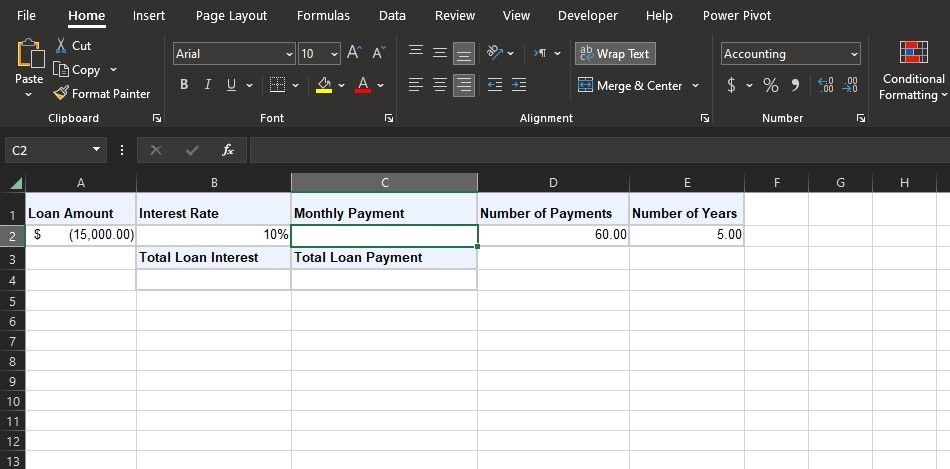
Предположим, вы берёте кредит 15,000 $ на 5 лет под 10% годовых. Процент и платежи считаем ежемесячно (платёж в конце месяца).
- PV = -15000
- Годовая ставка = 10% → месячная ставка = 10%/12
- NPER = 5 лет × 12 = 60 месяцев
Формула в Excel (при ссылках на ячейки):
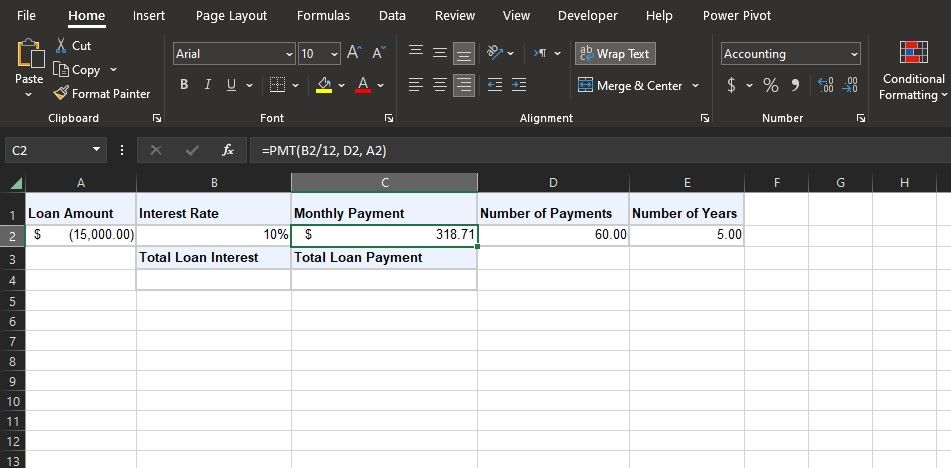
=PMT(B2/12, D2, A2)Где B2 — годовая ставка (в виде 0.10), D2 — общее количество месяцев (60), A2 — сумма кредита (в виде -15000).
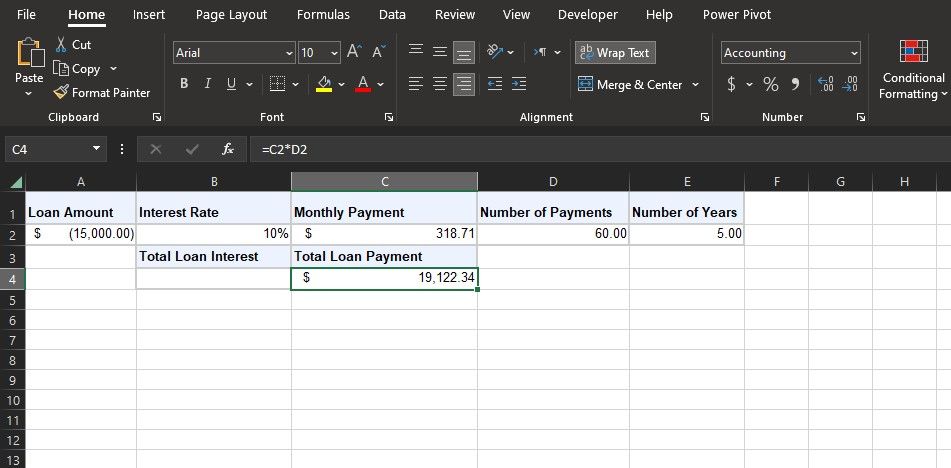
Если в ячейке C2 окажется значение PMT, то общая выплата за весь срок — это C2 * D2:
=C2*D2А суммарные проценты, уплаченные банку, можно получить так:
=C4-ABS(A2)Здесь C4 — общая выплата (C2*D2), ABS(A2) берёт абсолютное значение суммы кредита.
Картинка примера:
Как получить дополнительные инсайты: амортизационная таблица
PMT даёт размер платежа, но чтобы понимать распределение платежа между процентами и погашением тела кредита на каждом периоде, полезна амортизационная таблица.
Простой шаблон столбцов для амортизации (ежемесячно):
- Номер периода (1..N)
- Остаток в начале периода
- Платёж (PMT)
- Проценты за период = Остаток в начале * месячная ставка
- Погашение тела = Платёж - Проценты
- Остаток в конце = Остаток в начале - Погашение тела
Примеры формул (предположим, месячная ставка в B2, PMT в C2, начальный остаток в A3 = 15000):
Проценты (ячейка D3) = A3*$B$2
Погашение тела (ячейка E3) = $C$2 - D3
Остаток в конце (ячейка F3) = A3 - E3
Остаток в начале следующей строки A4 = F3
Заполните строки вниз, чтобы увидеть, как снижается остаток и меняется доля процентов.
Использование Goal Seek вместе с PMT
Иногда вы знаете желаемый платёж, а не ставку или срок. Тогда используйте «Подбор параметра» (Goal Seek).
Шаги:
- Введите формулу PMT в ячейку (например, C2).
- Вкладка “Данные” → “Анализ сценариев” (Forecast) → “Подбор параметра” (Goal Seek).
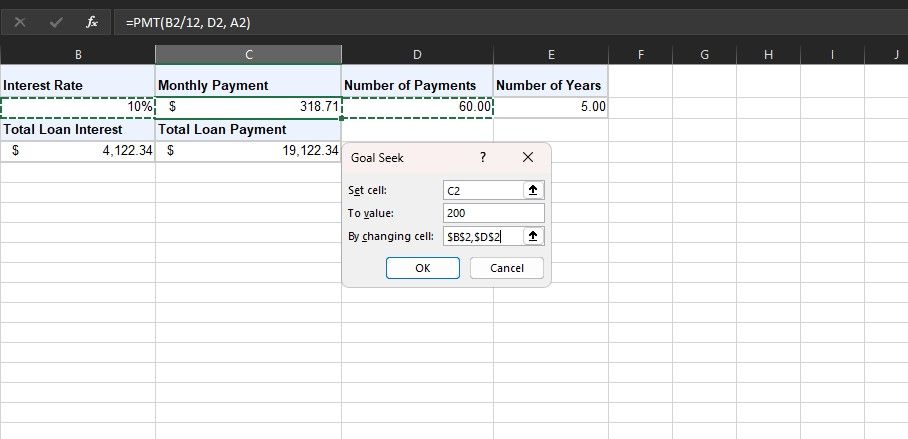
- В диалоге: Set Cell — ячейка с PMT, To value — желаемая сумма платежа, By changing cell — ячейка, которую Excel будет менять (например, ставка B2 или срок D2).
- Нажмите “OK”; Excel подберёт значение.
Подсказка: нельзя в качестве меняемой ячейки выбирать саму ячейку с формулой PMT, иначе формула будет перезаписана. Goal Seek подходит для одного меняемого параметра; для нескольких используйте “Поиск решения” (Solver) или ручные переборы.
Когда PMT не подойдёт — ограничения и альтернативы
PMT хорош для аннуитетных платежей при фиксированной ставке и равных платежах. Но функция не учтёт:
- Переменную процентную ставку (например, плавающую ставку). В этом случае нужен поквартальный пересчёт или моделирование по частям.
- Комиссии, единовременные сборы, страхование, касающиеся первоначального взноса — их нужно добавлять отдельно.
- Сложные структуры платежей (градуированная шкала, льготный период или платежи «interest-only»).
Альтернативы:
- Использовать функцию RATE для вычисления ставки при известных платёжах и сроке.
- Использовать функцию NPER для расчёта числа периодов при известных платёжах и ставке.
- Построить кастомную модель амортизации для плавающей ставки или гибридных схем.
- Применить “Поиск решения” (Solver) для оптимизации по нескольким параметрам.
Практические советы и эвристики
- Всегда держите единицы согласованными: месячный rate ↔ месячный nper.
- Для отображения положительных чисел платежей вводите PV отрицательным: это повышает читаемость отчёта (например, -15000 → платеж 318.05).
- Если платежы в начале периода (аннуитет с платёжами в начале), укажите type=1.
- Добавьте проверку сумм: Total payments = PMT * NPER; Total interest = Total payments - ABS(PV).
- Для сравнения кредитов приводите всё к годовым эквивалентам и показывайте эффективную процентную ставку (APR) отдельно.
Мини-методология: как быстро оценить кредит в Excel
- Соберите входные данные: сумма, годовая ставка, срок (в годах), частота платежей.
- Преобразуйте ставку и срок в единый формат (например, месячный и месяцы).
- Введите PV как отрицательное число.
- Используйте PMT для расчёта платежа.
- Постройте амортизационную таблицу, чтобы увидеть распределение процентов и основного долга.
- Рассчитайте общую выплату и суммарный процент для сравнения предложений.
Чек-листы по ролям
Заёмщик:
- Посчитал ежемесячный платёж с учетом страховок и комиссий.
- Сравнил несколько предложений по общей выплате и процентам.
- Проверил возможность досрочного погашения и штрафы.
Финансовый аналитик / бухгалтер:
- Составил амортизационную таблицу с помесячным распределением.
- Включил комиссии и дополнительные расходы в итоговую стоимость кредита.
- Сделал несколько сценариев (изменение ставки, досрочные платежи).
Критерии приёмки
- Формула PMT возвращает значение и не перезаписывается вручную.
- Общая выплата = PMT × NPER совпадает с суммой по амортизационной таблице (погрешность из-за округления не более нескольких центов).
- Остаток в конце последнего периода ≈ 0 (с учётом округлений).
Примеры формул и приёмы
Стандартный пример (ссылки на ячейки):
=PMT(B2/12, D2, A2)Расчёт общей суммы выплат:
=C2*D2Расчёт суммарного процента:
=C4-ABS(A2)Использование RATE для вычисления процентной ставки при заданных PMT и NPER:
=RATE(nper, pmt, pv, [fv], [type])Маленькое руководство по досрочному погашению
Если планируете частично гасить кредит раньше срока:
- Пересчитайте остаток после досрочного погашения.
- Решите: уменьшаете срок или размер платежа.
- Обновите NPER или PMT и проверьте новую общую переплату.
Заметьте: многие банки берут штрафы за досрочное погашение — включите их в расчёт, чтобы понять реальную выгоду.
Ментальные модели и правила принятия решений
- Правило 1: чем выше доля процентов в начальных платежах, тем дороже кредит в краткосрочной перспективе.
- Правило 2: при сравнении предложений смотрите не только на PMT, но и на общую переплату и возможные комиссии.
- Эвристика: если разница в общей переплате невелика, выбирайте гибкость (возможность досрочного гашения без штрафов).
Decision flow (упрощённая схема выбора подхода)
flowchart TD
  A[Нужен расчёт платежа?] -->|Да| B{Данные известны}
  B -->|Сумма, ставка, срок| C[Использовать PMT]
  B -->|Есть желаемый платёж| D[Использовать Goal Seek или RATE]
  B -->|Переменная ставка| E[Построить модель амортизации по периодам]
  C --> F[Построить амортизацию]
  D --> F
  E --> F
  F --> G[Сравнить варианты и принять решение]
Часто задаваемые вопросы
Что делать, если платежи ежеквартальные, а ставка годовая?
Разделите годовую ставку на 4 и используйте число кварталов как NPER (годы × 4). Всегда согласуйте периодичность ставки и количества периодов.
Как учитывать единовременные комиссии?
Добавьте комиссии к сумме кредита (PV) или учтите их как отдельный платёж в амортизационной таблице — в зависимости от того, когда и как они оплачиваются.
Как посчитать эффективную годовую ставку (APR)?
APR включает комиссионные и дополнительные расходы. Чтобы приблизительно оценить APR, приведите все платежи и комиссии к единой структуре и используйте функцию RATE или финансовые калькуляторы, учитывающие дополнительные потоки платежей.
Часто встречающиеся ошибки и как их избежать
- Несогласованные единицы (месяцы vs годы): всегда перепроверяйте nper и rate.
- Перезапись ячейки с формулой PMT при использовании Goal Seek: используйте другую ячейку для изменяемой величины.
- Игнорирование комиссий и страховок: включайте их в расчёт, чтобы не недооценивать стоимость кредита.
Краткое резюме
PMT — быстрый и надёжный инструмент для расчёта равных периодических выплат по кредиту при фиксированной ставке. В сочетании с амортизационной таблицей, Goal Seek и дополнительными функциями Excel (RATE, NPER) вы получите полное представление о стоимости кредита, суммарных процентах и сценариях досрочного погашения. Применяйте единообразные единицы измерения, учитывайте комиссии и тестируйте несколько сценариев перед принятием решения.
В конце — практическая шпаргалка: вставьте PV как отрицательное число, используйте месячную ставку при месячных платежах, и помните: PMT возвращает отрицательное число, если PV положителен, и наоборот — это способ Excel показать направление денежных потоков.
Важное: используйте “Поиск решения” (Solver), когда нужно менять несколько параметров одновременно, а Goal Seek подходит для одного параметра.
FAQ — короткие ответы
- Как быстро сравнить два кредита? Сравните общую выплату и суммарные проценты при одинаковых входных данных; используйте одну и ту же амортизационную структуру.
- Что лучше: уменьшить платёж или срок при досрочном погашении? Математически выгоднее сокращать срок — это уменьшит суммарную переплату по процентам.

Похожие материалы

Несколько аккаунтов Skype: Multi Skype Launcher

Журнал для работы: повысить продуктивность

Персональные звуки уведомлений на Android

Скачивание шоу Hulu для офлайн‑просмотра

Microsoft Start: персонализированная новостная лента
