
Как посчитать Z‑Score в Excel
Что такое Z‑Score
Z‑Score (z‑оценка) — это число, показывающее, на сколько стандартных отклонений конкретное значение удалено от среднего набора данных. Проще: Z‑Score нормализует данные и позволяет сравнивать разные значения в одной шкале.
Краткое определение терминов:
- x — значение, которое требуется стандартизировать.
- µ — среднее арифметическое набора данных.
- σ — стандартное отклонение набора данных.
Формула: Z = (x - µ) / σ
Важно: используйте STDEV.S если у вас выборка, STDEV.P если данные представляют всю популяцию. STDEVPA учитывает логические значения и текстовые представления чисел.
Быстрый рецепт в Excel
- Посчитайте среднее: =AVERAGE(диапазон)
- Посчитайте стандартное отклонение: =STDEV.S(диапазон) или =STDEV.P(диапазон) или =STDEVPA(диапазон)
- Примените формулу Z: =(ячейка - ячейкасосредним) / ячейкасостд
Альтернатива: функция STANDARDIZE возвращает Z‑Score сразу: =STANDARDIZE(x, mean, stdev)
Примеры формул:
=AVERAGE(B2:B7)
=STDEV.S(B2:B7)
=(B2-$B$9)/$B$10
=STANDARDIZE(B2,$B$9,$B$10)
(В формулах используйте абсолютные ссылки на ячейки со средним и стд, чтобы протянуть формулу вниз.)
Пошаговый пример в таблице
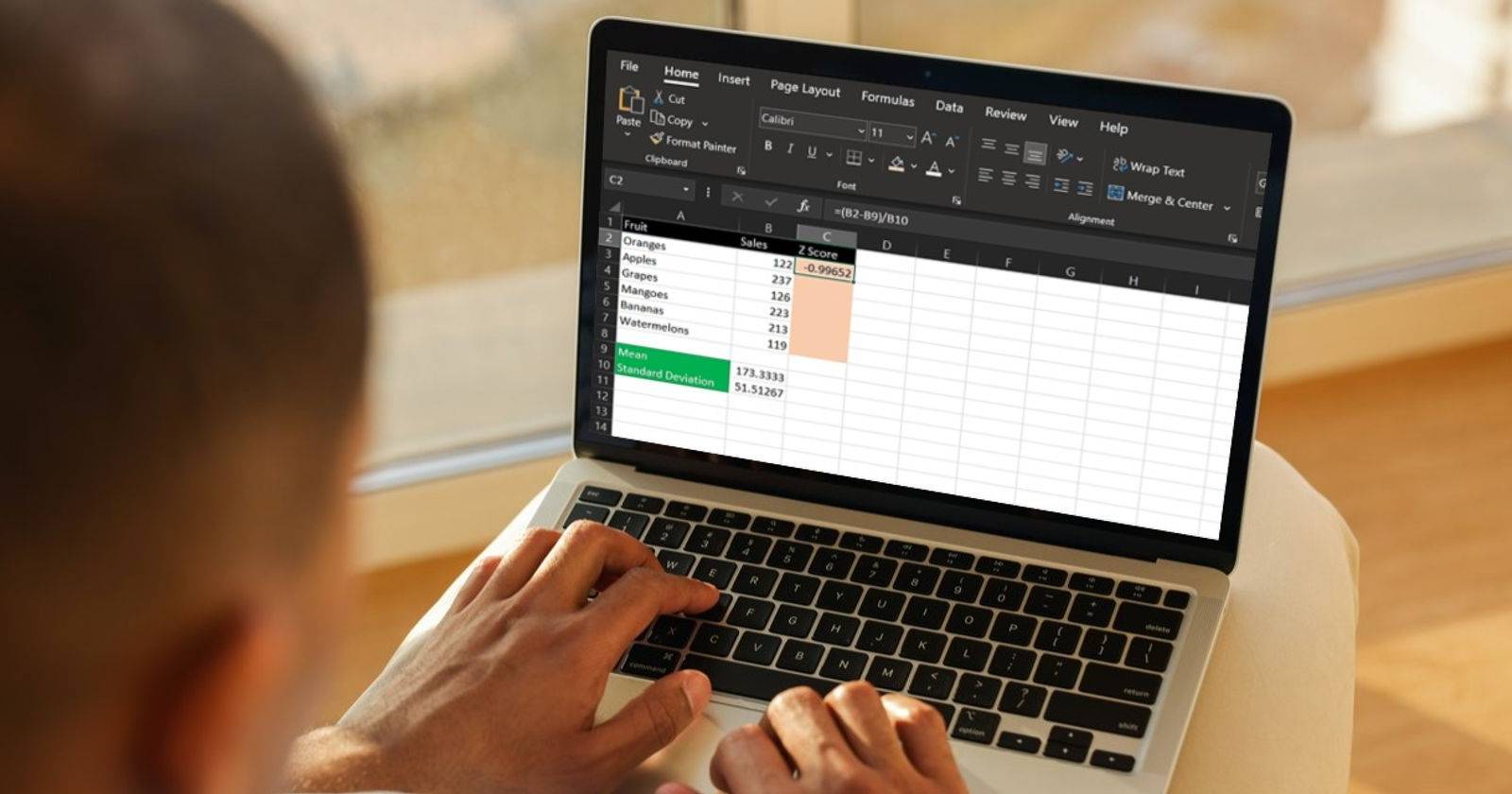
У нас есть продажи фруктов в B2:B7. Названия фруктов в A2:A7. Мы хотим Z‑Score в столбце C.
- Посчитайте среднее в B9:
=AVERAGE(B2:B7). - Посчитайте стд в B10:
=STDEV.S(B2:B7)или=STDEV.P(B2:B7)(см. рекомендации ниже). - В C2 вставьте:
=(B2-$B$9)/$B$10и протяните вниз.

На нашем примере среднее равно 173.333333, стандартное отклонение примерно 51.512674. Z‑Score для значения 122 (апельсины) будет (122 - 173.333333) / 51.512674 ≈ -0.9966.
Когда использовать STDEV.S, STDEV.P или STDEVPA
- STDEV.S — используйте, если ваша таблица — выборка (часть большой популяции).
- STDEV.P — если у вас данные всей популяции (включены все элементы).
- STDEVPA — учитывает логические значения (TRUE/FALSE) и текстовые представления чисел.
Решающее правило: если вы не уверены и данные — наблюдения из выборки, обычно берут STDEV.S.
flowchart TD
  A[Есть все элементы популяции?] -->|Да| B[Использовать STDEV.P]
  A -->|Нет или не уверены| C[Использовать STDEV.S]
  C --> D{В данных есть логические/текстовые значения?}
  D -->|Да| E[Рассмотреть STDEVPA с предварительной очисткой]
  D -->|Нет| F[STDEV.S]
Автоматизация и полезные приёмы
- Функция STANDARDIZE: =STANDARDIZE(x, mean, stdev) — возвращает Z‑Score одним вызовом.
- Таблицы Excel (Ctrl+T): используйте структурированные ссылки, чтобы формулы автоматически применялись к новым строкам.
- Power Query: при больших наборах данных трансформируйте и нормализуйте в Power Query, затем выгружайте в лист.
- XLOOKUP/INDEX‑MATCH: находите строки по условиям и затем рассчитывайте Z‑Score для найденных значений.
- Массовое применение: в новых версиях Excel можно использовать динамические массивы и формулу типа =STANDARDIZE(B2:B7, AVERAGE(B2:B7), STDEV.S(B2:B7)) для получения массива Z‑оценок.
Замечание: при использовании динамического массива формула вернёт диапазон значений; убедитесь, что соседние ячейки не блокируют вывод.
Практические сценарии и чек‑листы по ролям
Аналитик:
- Проверить пропуски и текст в числовом столбце.
- Выбрать STDEV.S или STDEV.P.
- Вычислить среднее и стандартное отклонение.
- Протянуть формулу или использовать STANDARDIZE.
BI‑разработчик:
- Автоматизировать расчёт в ETL (Power Query) или DAX (Power BI имеет функции для стандартизации).
- Добавить индикатор выбросов (например, |Z|>3).
- Документировать, какой метод стд использован.
Студент/исследователь:
- Проверить, что выборка независима.
- Проставить формат чисел и округление до нужного знака.
Критерии приёмки
- Формулы возвращают ожидаемые значения при проверке на простом наборе (ручной пример).
- Среднее и стандартное отклонение рассчитаны верно для тех же ячеек.
- Абсолютные ссылки используются для ячеек со средним и стд при копировании формул.
- Обработаны пустые и текстовые значения (либо удалены, либо учтены умышленно).
- Документация в листе объясняет, выбран ли STDEV.S или STDEV.P.
Когда метод даёт неверные результаты
- Наличие нечисловых значений в диапазоне может исказить STDEVPA или AVERAGE.
- Малый объём данных (например, n<5) делает Z‑оценки менее надёжными для принятия решений.
- Данные с сильно асимметричным распределением (сильная скошенность) — Z‑оценки не заменят более подходящую нормализацию (логарифм, Box‑Cox).
Примеры альтернатив:
- Логарифмическая трансформация при положительной скошенности.
- Робастные метрики: медиана и MAD (median absolute deviation) вместо среднего и σ.
Шаблон: быстрая инструкция (SOP)
- Скопировать исходные данные в отдельный лист.
- Очистить столбец: удалить/заменить текст и пустые ячейки.
- Создать ячейки со средним и стд, использовать абсолютные ссылки.
- Вставить формулу Z или STANDARDIZE и протянуть/развернуть массив.
- Добавить столбец с флагом выброса: =ABS(C2)>3
- Документировать метод и версию Excel.
Краткая шпаргалка (cheat sheet)
- Формула Z вручную: =(x - mean) / stdev
- Функция: =STANDARDIZE(x, mean, stdev)
- Среднее: =AVERAGE(range)
- Стд для выборки: =STDEV.S(range)
- Стд для популяции: =STDEV.P(range)
- Учитывать логические значения: =STDEVPA(range)
Риски и рекомендации по качеству данных
- Всегда проверяйте на пропуски. Заполните или удалите их по принятым правилам.
- Убедитесь, что формат чисел установлен корректно (числовой формат, отделитель дробной части).
- При больших выбросах рассмотрите робастные методы.
Итог
Z‑Score — простой и мощный инструмент для нормализации данных и обнаружения выбросов. В Excel вы можете применять как ручную формулу, так и STANDARDIZE. Выбор между STDEV.S, STDEV.P и STDEVPA зависит от природы ваших данных. Автоматизируйте расчёт через таблицы, Power Query или динамические массивы, чтобы обеспечить воспроизводимость и удобство.
Важно: документируйте, какие методы и допущения вы использовали, чтобы коллеги могли корректно интерпретировать результаты.
Короткое резюме: используйте AVERAGE + STDEV.S и формулу (x-mean)/stdev или STANDARDIZE для быстрого расчёта Z‑Score; применяйте робастные методы при сильной скошенности.

Похожие материалы

Несколько аккаунтов Skype: Multi Skype Launcher

Журнал для работы: повысить продуктивность

Персональные звуки уведомлений на Android

Скачивание шоу Hulu для офлайн‑просмотра

Microsoft Start: персонализированная новостная лента
