
Как установить Windows 11 на неподдерживаемый ПК: два простых обхода
Быстрые ссылки
- Пропустить проверку TPM и Secure Boot через командную строку
- Обойти проверку Secure Boot и TPM с помощью Rufus
- Установка будущих обновлений Windows 11 путём правки ISO
- Что происходит при установке Windows 11 на неподдерживаемое оборудование
Введение
Официально Microsoft требует наличия TPM 2.0 и включённого Secure Boot для установки Windows 11. На практике существуют рабочие обходы, которые позволяют обновить старый ПК с Windows 10 до Windows 11. В этой статье подробно описаны два простых подхода, их плюсы и минусы, варианты отката и рекомендации для безопасного применения.
Important: Сделайте полную резервную копию системы и личных данных перед началом. Любые изменения системы проводите осознанно — автор не несёт ответственности за потерю данных.
1. Пропуск проверки TPM и Secure Boot через командную строку
Кратко: скачайте ISO Windows 11, монтируйте его как виртуальный диск, затем запустите установщик с параметром, который открывает установку в режиме «серверного» продукта и пропускает проверку требований.
Подготовка:
- Сохраните резервную копию системы и важных файлов.
- Скачайте официальную ISO-версию Windows 11. Рекомендуется использовать Media Creation Tool, чтобы ISO соответствовало текущему языку установки — иначе опция обновления может быть недоступна.
- После загрузки правой кнопкой мыши выберите Mount (Монтировать).
ALT: Старый настольный компьютер с запущенной Windows 11 на экране
Шаги установки:
- Откройте Проводник и запомните букву диска, присвоенную смонтированному ISO. Двойной клик по диску покажет содержимое, включая файл setup.exe.
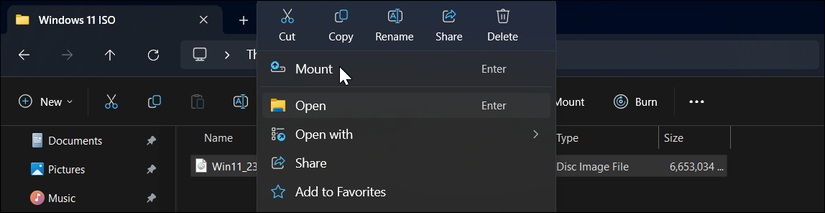
ALT: Контекстное меню Проводника Windows с выделенной опцией «Монтировать» для ISO-файла
- Запустите Командную строку от имени администратора: Пуск → введите cmd → Правый клик → Запуск от имени администратора.
- В окне командной строки выполните команду, подставив букву вашего смонтированного диска:
G:\setup /product serverЗамените G:\ на вашу букву диска и нажмите Enter.

ALT: Окно Командной строки Windows, где введена команда для запуска установщика с параметром /product server
- При появлении предупреждения нажмите Run (Запустить), затем Yes (Да). Это запустит установку, отображаемую как Windows Server Setup — это нормальное поведение и часть обхода проверок.
- На следующем экране выберите Change how the setup downloads updates → Not right now (Не сейчас). В разделе Choose What to Keep (Что сохранить) выберите Keep files, settings, and apps (Сохранить файлы, параметры и приложения) для обновления без удаления программ, или выберите Nothing (Ничего), если нужна чистая установка.
- Нажмите Next (Далее) и следуйте подсказкам установщика.
Когда метод работает:
- Система обновляется, пользовательские файлы и приложения сохраняются (если выбран соответствующий параметр).
Когда метод может не сработать:
- Если ISO не соответствует языку/версии текущей установки, опция обновления может быть недоступна.
- Если в системе есть критические аппаратные несовместимости (отсутствие необходимых драйверов), установка может завершиться ошибкой.
Критерии приёмки
- Система загружается в Windows 11 после обновления.
- Приложения и персональные данные доступны, если выбран режим сохранения.
- Нет критических ошибок устройства при первой загрузке.
2. Обойти Secure Boot и TPM с помощью Rufus
Кратко: Rufus создаёт загрузочную USB-флешку из ISO и предлагает опции, которые удаляют проверку Secure Boot/TPM из установочного образа, позволяя выполнить чистую установку на неподдерживаемом оборудовании.
Подготовка:
- Скачайте последнюю версию Rufus с официального сайта.
- Скачайте ISO Windows 11.
- Подключите USB-флешку (рекомендуется 8 ГБ и более). Внимание: флешка будет отформатирована — сохраните с неё данные заранее.
Шаги работы с Rufus:
- Запустите Rufus.exe и дождитесь, пока приложение определит флешку.
- Нажмите Select и выберите ISO Windows 11.
- Оставьте остальные параметры по умолчанию или настройте их для вашей схемы загрузки (UEFI/MBR), затем нажмите Start.
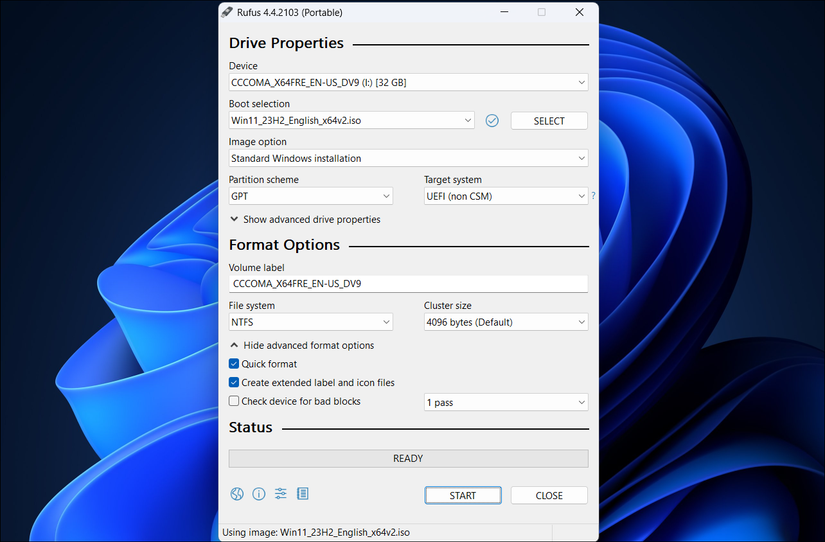
ALT: Окно программы Rufus на рабочем столе Windows 11 с выбранным ISO-образом
- В диалоге Windows User Experience выберите первые две опции, чтобы Rufus применил обход проверки TPM/Secure Boot. Проверьте дополнительные настройки по желанию.
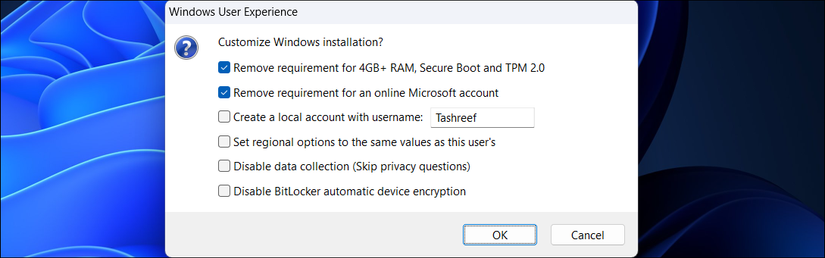
ALT: Диалог пользовательского опыта Windows в Rufus с параметрами для обхода проверок
- Подтвердите и дождитесь завершения копирования. После этого загрузитесь с созданной флешки и выполните чистую установку Windows 11.
Преимущества метода Rufus:
- Подходит для чистой установки и случаев, когда обновление поверх текущей ОС невозможно.
- Позволяет стереть диск и начать с нуля.
Недостатки:
- Требуется переустановка приложений и восстановление данных из бэкапа.
- Возможно отсутствие драйверов и совместимости для старого оборудования.
Установка будущих обновлений Windows 11 путём правки ISO
Кратко: Windows 11, установленная на неподдерживаемом оборудовании, может не получать автоматические обновления. Для установки крупных обновлений придётся использовать те же обходы: запуск setup.exe с параметром /product server или правку некоторых файлов внутри ISO.
Алгоритм модификации ISO для обхода проверки:
- Скачайте и смонтируйте ISO нужной версии Windows 11.
ALT: Контекстное меню Проводника Windows с выделенной опцией «Монтировать» для ISO-файла
- Скопируйте все файлы смонтированного образа в новую папку, например Windows 11 Update. Правой кнопкой по диску → Выделить всё (Ctrl + A) → Копировать → Вставить в новую папку.
- Откройте папку Windows 11 Update → Sources и найдите файл appraiserres.dll (в некоторых сборках может называться appraiser.dll или похожим именем).
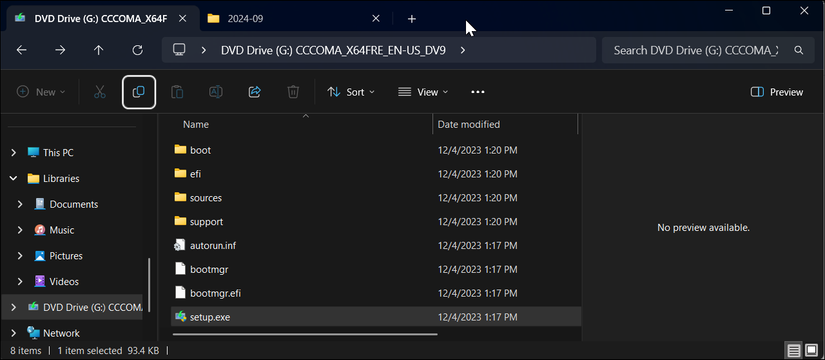
ALT: Содержимое извлечённого образа Windows 11 в Проводнике с видимыми папками и файлами установки
- Правый клик → Открыть с помощью → Блокнот. В блокноте выделите всё (Ctrl + A) и удалите содержимое файла, затем сохраните (Ctrl + S). Это заставляет установщик пропустить проверку совместимости.
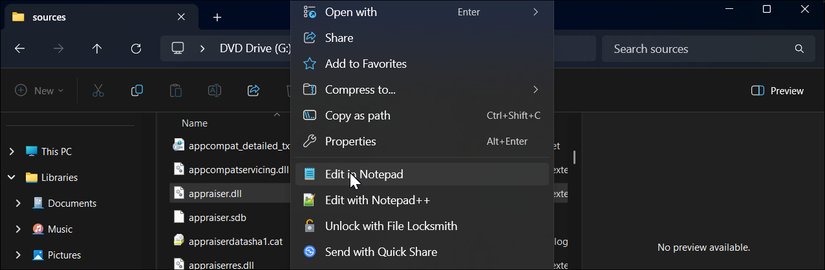
ALT: Контекстное меню Проводника с опцией «Открыть с помощью» для файла в папке Sources
- После правки запустите setup.exe из папки Windows 11 Update и следуйте установке.
Замечания по безопасности и целостности:
- Удаление содержимого appraiserres.dll — грубый приём, который устраняет проверки, но может привести к непредсказуемым ошибкам во время установки.
- Храните оригинальную копию ISO и изменённого файла на случай отката.
- Не используйте модифицированные образы из непроверенных источников.
Что происходит при установке Windows 11 на неподдерживаемое оборудование
Кратко: Установка возможна, но официальной поддержки от Microsoft вы не получите. Возможные последствия:
- Отсутствие автоматических обновлений (включая критические обновления безопасности).
- Сообщения о несоответствии системным требованиям (watermark) внизу рабочего стола.
- Риск нестабильности драйверов и совместимости приложений.
- Отсутствие официальной гарантии и поддержки.
Примечание: watermark можно убрать через реестр, но это лишь косметическое решение и не улучшает совместимость.
Матрица рисков и способы их смягчения
- Потеря данных — риск: высокий. Смягчение: создать полный образ системы и резервные копии.
- Отсутствие обновлений безопасности — риск: высокий. Смягчение: планировать ручную установку обновлений из ISO, использовать антивирус и сетевые меры защиты.
- Нестабильность драйверов — риск: средний. Смягчение: заранее сохранить драйверы, иметь загрузочную флешку с рабочей системой для отката.
- Нарушение лицензии/поддержки — риск: низкий/умеренный. Смягчение: понимать юридические последствия для корпоративных сред и консультироваться с IT-администрацией.
Альтернативные подходы
- Оставаться на Windows 10 до конца поддержки (октябрь 2025) и затем переходить на поддерживаемое железо.
- Установить лёгкую Linux-дистрибуцию, если основная задача — продлить жизнь старого ПК для веба и базовых задач.
- Купить или заменить отдельные компоненты (например, материнскую плату с TPM/UEFI) для соответствия требованиям.
Когда эти обходы не работают (примеры)
- Система использует устаревший BIOS без UEFI-поддержки и не поддерживает загрузку в режиме GPT/UEFI.
- Недоступны подходящие драйверы для ключевых компонентов (видеокарта, контроллер дисков), что вызывает BSOD.
- Полная несовместимость железа (например, очень старые процессоры или чипсеты) — установка может завершиться, но система будет нестабильна.
Чек-листы
Чек-лист для рядового пользователя перед началом:
- Сделать резервную копию важных файлов и образ системы.
- Сохранить список установленных программ и ключей активации.
- Скачанный ISO сверить с официального сайта Microsoft.
- Подготовить USB-флешку и Rufus (если нужен чистый установочный носитель).
- Убедиться, что есть доступ к интернету и драйверам после установки.
Чек-лист для системного администратора:
- Оценить риски безопасности и документировать причину обхода.
- Запланировать период тестирования на резервной машине.
- Подготовить процедуру отката и контроля версий.
- Обновлять образ вручную и записывать выполненные патчи.
Краткая методология (mini-method)
- Оцените риски и сделайте резервные копии.
- Скачайте официальную ISO-версию Windows 11.
- Выберите метод: командная строка (обновление) или Rufus (чистая установка).
- Выполните установку в тестовом окружении.
- Проверьте работоспособность основных компонентов: сеть, видео, звук, диск.
- Разработайте план ручной установки обновлений в будущем.
Mermaid-диаграмма для принятия решения
flowchart TD
  A[Нужна ли вам полная переустановка?] -->|Да| B[Использовать Rufus и чистую установку]
  A -->|Нет, хочу сохранить настройки| C[Попробовать запуск setup /product server]
  B --> D{Были ли драйверы найдены?}
  D -->|Да| E[Завершить установку и тестирование]
  D -->|Нет| F[Откат к образу, рассмотреть замену железа]
  C --> G{Обновление прошло успешно?}
  G -->|Да| E
  G -->|Нет| F
1-строчная глоссарий ключевых терминов
- TPM — аппаратный модуль безопасности, который хранит криптографические ключи.
- Secure Boot — механизм UEFI, предотвращающий загрузку неподписанного кода на этапе старта.
- ISO — образ диска, упакованный файл с установочными файлами ОС.
- Rufus — утилита для создания загрузочных USB-носителей.
Частые вопросы и устранение неполадок
В: Установил Windows 11 через обход, но нет обновлений. Что делать? О: Скачивайте каждое крупное обновление как ISO с официального сайта Microsoft и применяйте один из описанных обходов (setup /product server или правка appraiserres.dll).
В: Появляется watermark «System requirement not met». Как убрать? О: Можно убрать косметически через правку реестра, но это не устраняет реальные риски безопасности и совместимости.
В: Установщик выдаёт ошибку драйвера. Как продолжить? О: Проверьте совместимость железа и наличие драйверов у производителя. Рассмотрите чистую установку с Rufus и установку драйверов вручную.
Заключение
Установка Windows 11 на неподдерживаемый ПК возможна и относительно проста при использовании описанных обходов. Однако это временное решение с очевидными рисками: отсутствие официальных обновлений, возможная нестабильность и повышенная уязвимость системы. Лучший долгосрочный вариант — обновление оборудования или переход на поддерживаемые платформы. Если вы всё же решились, обязательно создайте резервные копии, тестируйте процесс на ненужной машине и документируйте все изменения.
Important: Всегда сохраняйте оригинальные образы и файлы, чтобы иметь возможность вернуть систему в исходное состояние.
Ключевые выводы
- Обходные методы работают, но требуют осторожности и резервного копирования.
- Rufus удобен для чистой установки; командная строка подходит для обновления без удаления программ.
- Для получения обновлений придётся вручную скачивать ISO и повторять обходы.
- Рассмотрите замену железа или альтернативные ОС как более надёжные долгосрочные решения.

Похожие материалы

Несколько аккаунтов Skype: Multi Skype Launcher

Журнал для работы: повысить продуктивность

Персональные звуки уведомлений на Android

Скачивание шоу Hulu для офлайн‑просмотра

Microsoft Start: персонализированная новостная лента
