
Как установить Windows 11 на неподдерживаемый ПК
Быстрые ссылки
- Пропустить проверку TPM и Secure Boot с помощью командной строки
- Обойти проверку Secure Boot и TPM через Rufus
- Установка будущих обновлений Windows 11 путём правки ISO
- Последствия установки Windows 11 на неподдерживаемом железе
Кому это нужно
Кратко: если у вас есть рабочий ПК на Windows 10 с неподдерживаемым модулем TPM или без Secure Boot, и вы готовы брать ответственность за безопасность и поддержку — эти методы дадут вам Windows 11. Если вы администратор в корпоративной среде или важна долгосрочная поддержка, осторожность обязательна.
Важно: перед началом сделайте полную резервную копию системы (образ диска) и убедитесь, что у вас есть способ вернуть текущую установку Windows 10.
1. Пропустить проверку TPM и Secure Boot через командную строку
Краткая идея: смонтируйте образ Windows 11 ISO и выполните setup.exe с параметром, который заставляет установщик работать в режиме «product server». Это обходной путь, который запускает установщик в варианте, похожем на серверный, и пропускает проверку клиентских требований.
Что нужно подготовить
- Образ Windows 11 ISO (скачайте через Media Creation Tool или с официального сайта Microsoft).
- Пользователь с правами администратора.
- Резервная копия важных данных.
Подробный пошаговый план
- Скачайте ISO. Рекомендация: используйте Media Creation Tool — он автоматически предложит язык, соответствующий вашей текущей установке. Если язык ISO не совпадает с языком системы, опция обновления может быть недоступна.
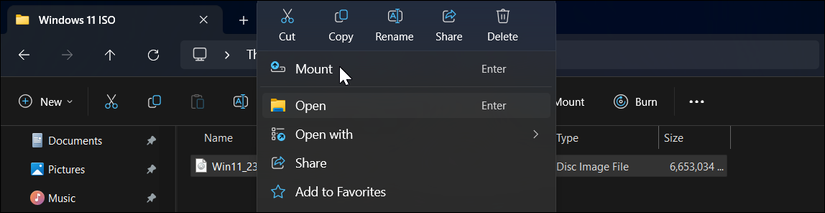
- Щёлкните правой кнопкой по файлу ISO и выберите Mount (Смонтировать).
- В проводнике найдите смонтированный диск и запомните букву, например G:.
- Откройте Пуск → введите cmd → правый клик → Запуск от имени администратора.
- В окне командной строки выполните (замените G:\ на букву вашей смонтированной записи):
G:\setup /product server- При появлении предупреждения подтвердите запуск (Run → Yes). Установщик запустится в режиме, помогающем обойти проверку.
- На экране выбора обновлений выберите “Change how the setup downloads updates” → “Not right now” (Не сейчас), если хотите выполнить офлайн-установку.
- В разделе “Choose what to keep” (Что сохранять) выберите “Keep files, settings, and apps” (Сохранить файлы, параметры и приложения) или “Nothing” (Ничего), если предпочитаете чистую установку.
- Следуйте подсказкам установщика.
Примечания и подводные камни
- Если язык ISO не совпадает с текущей системой, опция обновления может быть недоступна — используйте Media Creation Tool или скачайте ISO нужного языка.
- Этот метод иногда не срабатывает на некоторых сборках ISO; в таких случаях переходите к способу с Rufus или патчингом файлов в ISO.
Важно: установка таким способом снимает официальную гарантию совместимости и может привести к отсутствию будущих обновлений безопасности.
2. Обойти Secure Boot и TPM через Rufus
Краткая идея: Rufus может создать загрузочную USB-флешку с опцией игнорирования требований Secure Boot/TPM и установить Windows 11 на неподдерживаемое железо.
Что нужно подготовить
- Последняя версия Rufus (скачайте с официального сайта Rufus).
- ISO Windows 11.
- USB-накопитель (рекомендуется 8 ГБ и больше).
Пошаговая инструкция
- Скачайте Rufus, распакуйте ZIP и запустите Rufus.exe.
- Подключите USB‑накопитель и дождитесь, пока Rufus распознает устройство.
- Нажмите Select и укажите ваш ISO.
- Оставьте остальные параметры по умолчанию (или настройте таблицу разделов/тип раздела под вашу цель) и нажмите Start.
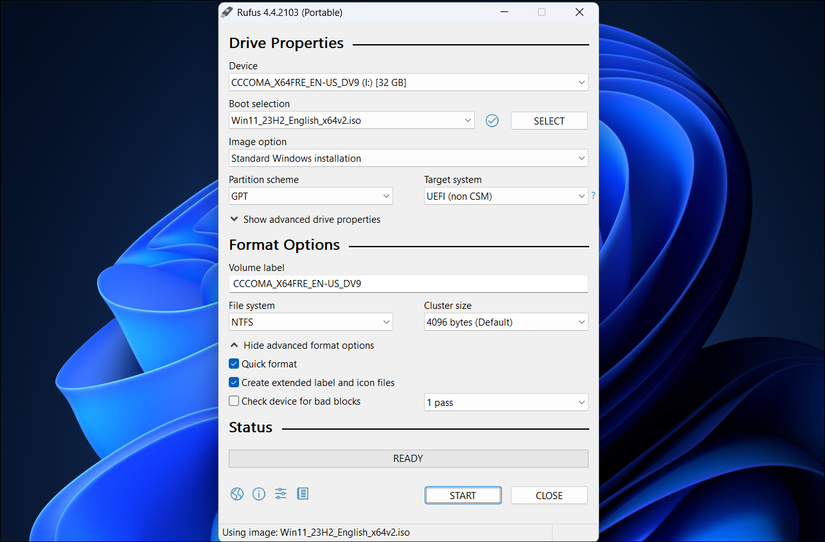
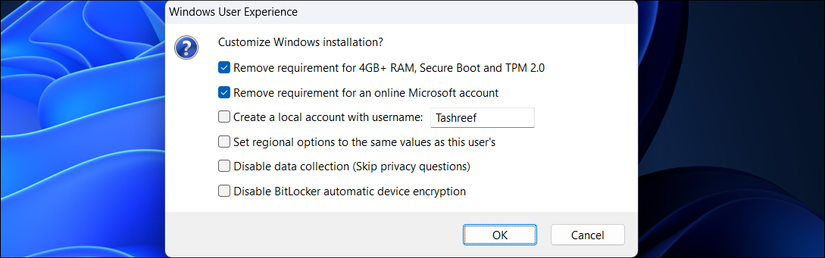
- В диалоге “Windows User Experience” выберите первые две опции, как на скриншоте, чтобы позволить Rufus сделать обходные настройки.
- Подтвердите и дождитесь завершения копирования.
- Загрузитесь с созданной флешки и выполните установку Windows 11 — вы получите возможность установить ОС даже на устройства без TPM 2.0 и отключённым Secure Boot.
Плюсы и минусы метода
- Плюсы: гибкость, подходит для чистой установки, часто надёжен.
- Минусы: при чистой установке все данные будут удалены (если вы не выберете сохранение), и устройство может не получить все обновления от Microsoft.
Установка будущих обновлений Windows 11, если ОС уже установлена на неподдерживаемом железе
Проблема: Microsoft может блокировать автоматические обновления функции и безопасности для неподдерживаемых конфигураций. Пара обходных путей:
- Использовать уже описанный метод запуска setup.exe с ISO новой версии: смонтируйте ISO нужной версии и запустите G:\setup /product server — это часто позволяет обновиться вручную.
- Модифицировать файлы проверки в образе ISO (например, appraiser.dll или appraiserres.dll), чтобы отключить проверку. Процесс общий:
- Скопируйте содержимое ISO в отдельную папку на диске (например, “Windows 11 Update”).
- Перейдите в Sources и найдите файл appraiser.dll (в некоторых образах называется appraiserres.dll).
- Откройте его с помощью текстового редактора и удалите/очистите содержимое (источник описывает замену содержимого на пустое). Сохраните изменения.
- Запустите setup.exe из папки с модифицированным образов.
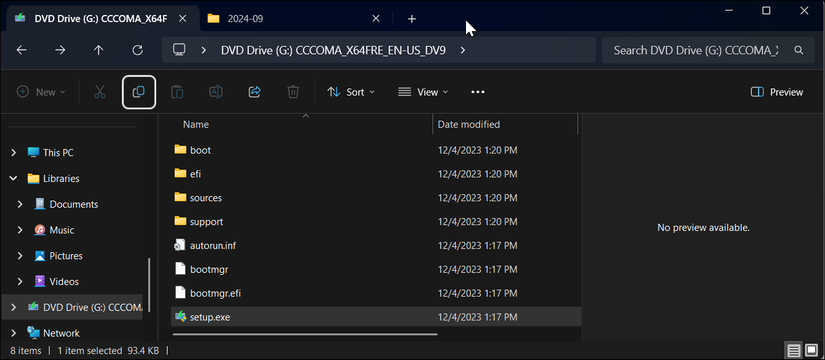
Предупреждение: прямое редактирование системных DLL — рискованная операция. Всегда держите оригинальную копию ISO и проверяйте целостность после модификаций.
Что происходит после установки Windows 11 на неподдерживаемом ПК
Ключевые последствия
- Официальные обновления Microsoft могут быть недоступны для вашей установки, включая критические обновления безопасности.
- Возможны проблемы совместимости, нестабильность драйверов или неожиданные ошибки.
- На рабочем столе или в настройках может отображаться сообщение “System requirements not met” (Системные требования не выполнены) — его можно убрать реестровым хаком, но это не влияет на поддержку.
Пометка о сроках поддержки
Microsoft объявила об окончании поддержки Windows 10 в октябре 2025 года, поэтому многие пользователи рассматривают переход на Windows 11 даже на старом железе. Однако учтите риск отсутствия обновлений и потенциальные уязвимости.
Когда эти методы не сработают (контрпримеры)
- Если установщик обнаружит аппаратную несовместимость помимо TPM/Secure Boot (например, критически несовместимый драйвер или архитектура процессора), обход может не помочь.
- Если ISO повреждён или не соответствует языковым/региональным настройкам системы, автоматическое обновление будет недоступно.
- В корпоративной среде с политиками управления устройствами (MDM, групповые политики) попытка установки может блокироваться.
Альтернативные подходы
- Оставаться на Windows 10 до конца официальной поддержки и затем планировать миграцию на новое аппаратное обеспечение.
- Использовать Linux как альтернативу для старых ПК, если основная задача — сохранить производительность и безопасность без ежемесячных обновлений Windows.
- Заменить материнскую плату/модуль TPM (если возможно) — аппаратное решение, которое обеспечивает официальную совместимость.
Методология: краткий чеклист действий перед установкой
- Создайте полную резервную копию образа диска.
- Скачайте оригинальный ISO Windows 11 и проверьте контрольную сумму (если возможно).
- Подготовьте флешку и(или) место для копирования файлов ISO.
- Выберите метод: командная строка (mount → setup /product server), Rufus (создать флешку) или модификация appraiser.dll.
- Протестируйте установку на неключевом ПК или виртуальной машине (по возможности).
- После установки отключите автологины, проверьте драйверы и немедленно установите антивирус/брандмауэр.
Матрица рисков и смягчение
| Риск | Вероятность | Влияние | Меры смягчения |
|---|---|---|---|
| Потеря данных при установке | Средняя | Высокое | Полная резервная копия, проверка образа ISO |
| Отсутствие обновлений безопасности | Высокая | Высокое | Регулярный ручной поиск обновлений, альтернативный антивирус, бэкапы |
| Нестабильность драйверов | Средняя | Среднее | Установка совместимых драйверов с сайта производителя |
| Блокировка корпоративных политик | Низкая/Средняя | Высокое | Координация с ИТ, использование разрешённых методов |
Ролевые чеклисты
Для домашнего пользователя
- Сделать резервную копию важных файлов.
- Скачать ISO и Rufus.
- Использовать способ с Rufus для чистой установки или метод setup /product server для обновления.
- Установить антивирус и сделать точки восстановления.
Для ИТ‑администратора
- Оценить риск совместимости для критичных приложений.
- Тестировать процедуру на эталонных машинах.
- Документировать отклонения от стандартной поддержки.
Для продвинутого пользователя/энтузиаста
- Экспортировать журнал установки и драйверов.
- Подготовить скрипты автоматизации установки и восстановления.
- Контролировать появление обновлений и тестировать их перед развёртыванием.
Критерии приёмки
- Система загружается в Windows 11 и позволяет войти под существующим аккаунтом.
- Основные устройства (звуковая карта, сеть, видео) работают корректно.
- Создана резервная копия и присутствует план отката.
Короткий словарь (1 строка на термин)
- TPM: модуль аппаратной защиты (Trusted Platform Module).
- Secure Boot: механизм проверки подписи загрузочного образа в UEFI.
- ISO: образ диска, используемый для установки ОС.
- Rufus: утилита для создания загрузочных USB-накопителей.
Советы по безопасности и долгосрочная стратегия
- Если вы полагаетесь на устройство для работы с конфиденциальными данными, лучше приобрести совместимый ПК или добавить поддерживаемый TPM-модуль.
- Регулярно проверяйте публикации производителей оборудования на предмет обновлённых драйверов.
- Поддерживайте регулярное резервное копирование и тестируйте процедуру восстановления.
Краткое резюме
- Есть рабочие способы установить Windows 11 на неподдерживаемое оборудование: запуск setup.exe с параметром /product server, создание флешки через Rufus или модификация файлов проверки в ISO.
- Все эти обходы несут риск: отсутствие обновлений, возможные ошибки и повышенная ответственность за безопасность.
- Оптимальная практика — взвесить риски, делать бэкапы и рассматривать аппаратное обновление как долгосрочное решение.
Важно: используйте эти инструкции только если вы понимаете риски и готовы поддерживать систему вручную.

Похожие материалы

Несколько аккаунтов Skype: Multi Skype Launcher

Журнал для работы: повысить продуктивность

Персональные звуки уведомлений на Android

Скачивание шоу Hulu для офлайн‑просмотра

Microsoft Start: персонализированная новостная лента
