
Как установить Windows 11 на неподдерживаемый ПК
Важно: эти методы обойдут системные требования Microsoft. Перед началом создайте полную резервную копию системы и убедитесь, что у вас есть образ Windows 10 для восстановления на случай проблем.
Быстрые ссылки
- Пропустить проверку TPM и Secure Boot через Командную строку
- Обойти проверку Secure Boot и TPM с помощью Rufus
- Установка будущих обновлений Windows 11 путём модификации ISO
- Что случится, если установить Windows 11 на неподдерживаемом оборудовании?
Краткое содержание
- Пропуск TPM и Secure Boot возможен через командную строку или утилиты типа Rufus.
- На неподдерживаемом оборудовании могут возникать проблемы совместимости и вы не будете получать официальные обновления безопасности и функциональности.
- Для установки будущих версий придётся применять те же методы вручную, изменяя ISO или запуская установщик с особым параметром.
Этот способ позволяет запустить установщик Windows 11 таким образом, чтобы он «не видел» проверку TPM и Secure Boot. Он удобен для обновления с работающей Windows 10 при условии, что ваша система загружается и вы можете монтировать ISO.
Перед началом
- Сделайте резервную копию важных данных (образ диска или точка восстановления).
- Скачайте официальный ISO последней версии Windows 11 (рекомендуется Media Creation Tool, чтобы ISO соответствовал языку и редакции).
- Убедитесь, что у вас есть права администратора.
Шаги
Скачайте ISO Windows 11 и щёлкните по нему правой кнопкой мыши -> Подключить.
Подпись: Изображение старого персонального компьютера с Windows 11 на экране.Откройте Проводник и запомните букву подключённого виртуального диска. При двойном клике вы увидите содержимое, включая файл setup.exe.
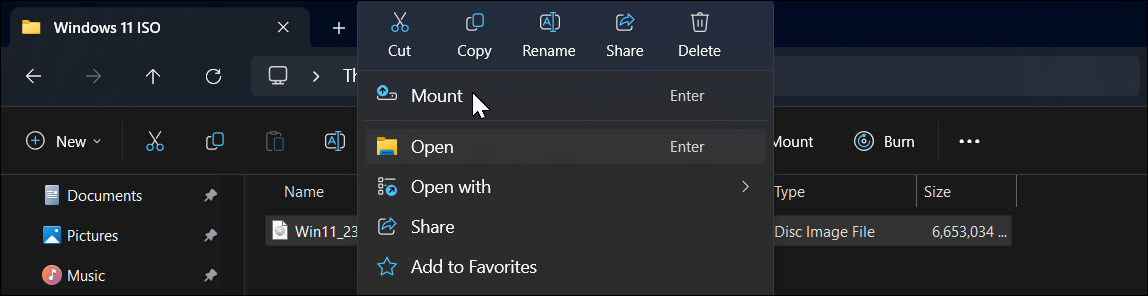 Подпись: Контекстное меню файла ISO в Проводнике — опция “Подключить”.
Нажмите Пуск, введите cmd и запустите Командную строку от имени администратора. В окне введите (пример):
G:\setup /product serverЗамените G:\ на букву вашей подключённой виртуальной диска и нажмите Enter.
При появлении предупреждения нажмите Запустить, затем Да. Запустится установщик, который выглядит как установка Windows Server — это ожидаемое поведение и не повредит установщик.
На следующем экране выберите Изменить способ загрузки обновлений → Не сейчас. В разделе Выберите, что сохранить выберите Сохранить файлы, настройки и приложения, чтобы обновить без удаления приложений. Если хотите чистую установку — выберите Ничего.
Нажмите Далее и следуйте указаниям установщика.
Замечания и когда метод не сработает
- Если ваш ISO не соответствует языку текущей установки, опция обновления может быть недоступна.
- Метод не «включит» TPM/Secure Boot — он только обходит проверку установщика. Некоторое ПО, драйверы или служебные функции могут требовать настоящего TPM/Secure Boot.
Rufus — популярная утилита для создания загрузочных USB-носителей. Начиная с определённых версий, Rufus включает опции для установки Windows 11 на компьютеры без TPM 2.0 или с отключённым Secure Boot.
Перед началом
- Скачайте последнюю версию Rufus с официального сайта.
- Подготовьте USB-флешку (данные на ней будут удалены).
- Имеется ISO Windows 11.
Шаги
Распакуйте скачанный ZIP и запустите Rufus.exe. Подключите USB и дождитесь определения устройства.
Нажмите Выбрать и укажите ISO Windows 11. Оставьте остальные параметры по умолчанию и нажмите Старт.
В диалоге Windows User Experience выберите первые две опции (по умолчанию это варианты, облегчающие пропуск проверок), затем OK.
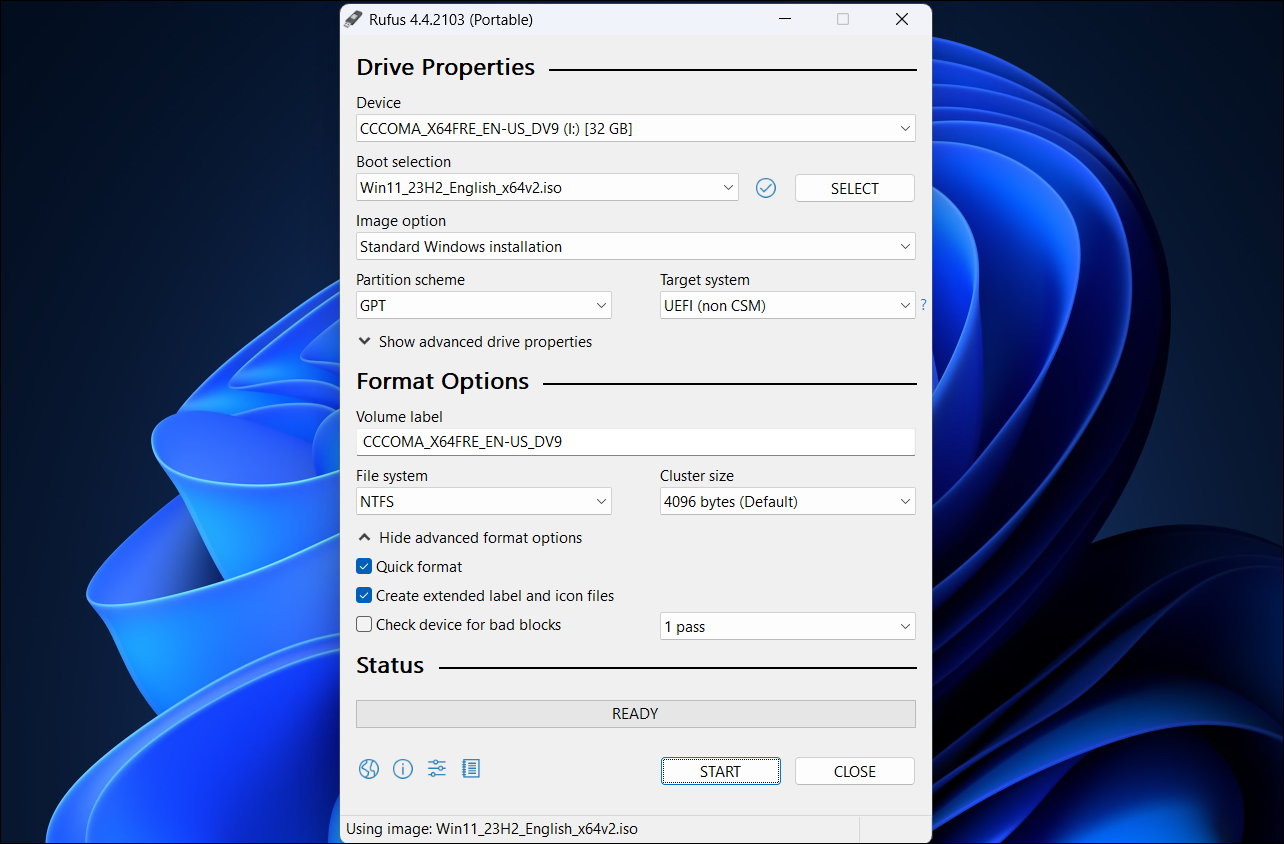 Подпись: Окно Rufus с выбранным ISO для создания загрузочной флешки.
Дождитесь копирования. После завершения используйте флешку для чистой установки Windows 11 на целевой компьютер.
Когда этот путь полезен
- Если вы хотите чистую установку на ПК без TPM 2.0 или с отключённым Secure Boot.
- Если установка через обычный ISO/Setup на месте невозможна.
Ограничения
- Как и в предыдущем методе, это обходит проверку только на этапе установки. После установки система остаётся «неподдерживаемой» для официальных обновлений Windows.
Проблема: Microsoft может не отправлять обновления на неподдерживаемые устройства. Решения — те же приёмы, что и выше, или модификация содержимого ISO, чтобы пропускать проверку совместимости.
Метод 1 — запуск setup.exe с параметром
- Скачайте ISO нужной версии Windows 11 и запустите:
X:\setup /product serverгде X — буква смонтированного ISO. Это повторяет шаг из раздела 1 и часто позволяет применить обновление.
Метод 2 — редактирование файла проверки совместимости
Смонтируйте ISO и скопируйте все файлы в новую папку, например Windows 11 Update.
В папке Sources найдите файлы, связанные с проверкой совместимости: это могут быть appraiserres.dll или appraiser.dll (название зависит от версии образа).
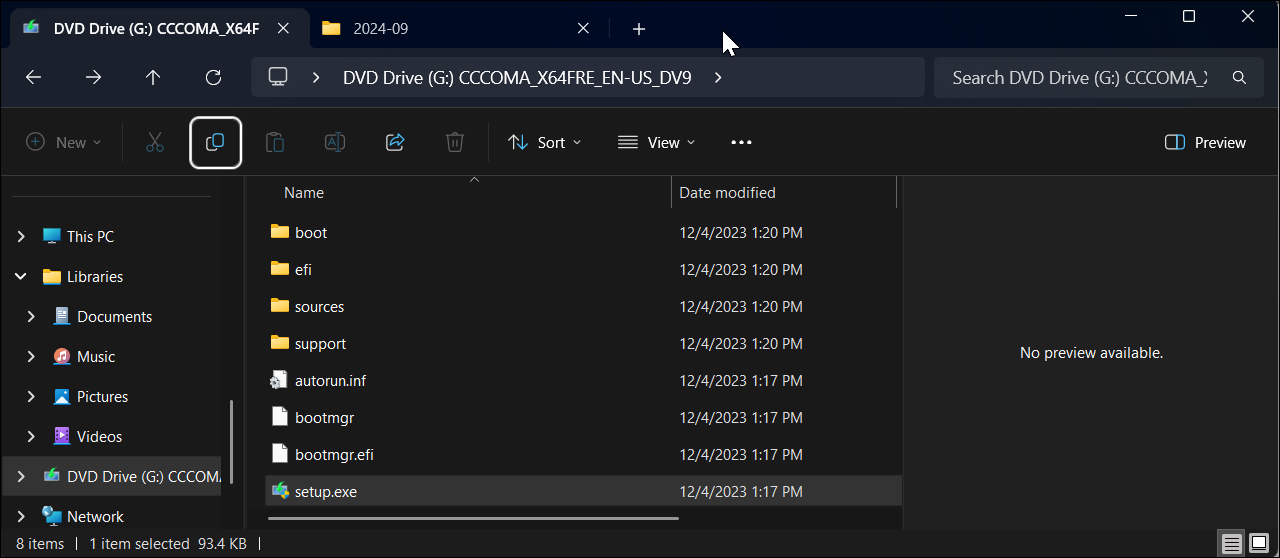 Подпись: Содержимое ISO Windows 11 в Проводнике — файлы установщика.
Сделайте резервную копию оригинального файла, затем откройте его в текстовом редакторе (например, Блокнот). Полностью удалите содержимое файла (или переименуйте/замените на пустой файл) и сохраните изменения.
Запустите setup.exe из папки с изменёнными файлами и следуйте инструкциям.
Замечания
- В разных сборках файл может называться по-разному. Если вы не нашли appraiserres.dll, проверьте весь каталог Sources на похожие файлы.
- Всегда храните оригинальные копии файлов и исходный ISO, чтобы можно было откатиться.
Когда это не сработает
- Если установщик проверяет неподдерживаемые параметры в других местах, простое удаление содержимого одного DLL-файла может быть недостаточно.
- Если Microsoft изменит механизм проверки, метод может устареть.
Последствия и риски
- Отсутствие официальных обновлений: Microsoft может не выдавать регулярные обновления безопасности и новые функции.
- Совместимость: драйверы и сторонние программы могут работать некорректно.
- Стабильность: возможны случайные ошибки, падения и неожиданные перезагрузки.
- Сообщения системы: вы, вероятно, увидите постоянное уведомление или ватермарку “Системные требования не выполнены”.
Риск для безопасности
Отсутствие официальных патчей повышает риск эксплуатации уязвимостей. Если ПК подключён к сети и содержит важные данные, это представляет повышенную угрозу.
Опция удаления ватермарки
Существуют реестровые правки и утилиты, убирающие водяной знак, но это косметическое решение и не меняет риски, связанные с отсутствием обновлений.
Критерии приёмки
Чтобы считать обновление успешным, проверьте:
- Система загрузилась и рабочий стол Windows появляется без критических ошибок.
- Все основные устройства (сеть, звук, видеокарта) функционируют.
- Приложения, на которых вы полагаетесь, запускаются и работают без сбоев.
- Выполнена полная резервная копия образа «после установки» на случай отката.
Чек-листы по ролям
Для домашнего пользователя
- Создать резервные копии личных данных.
- Сохранить ключи лицензий и списки установленного ПО.
- Подготовить загрузочную флешку с Windows 10 для отката.
Для системного администратора
- Тестирование на запасном устройстве.
- Проверка совместимости критичных приложений и драйверов.
- План восстановления и обновлений в организации.
Альтернативные подходы
- Остаться на Windows 10 до окончания её поддержки (октябрь 2025). Это позволит получать официальные обновления безопасности до конца поддержки.
- Установить одну из современных Linux‑сборок как более лёгкую и безопасную альтернативу для старого оборудования.
- Обновить железо (модуль TPM 2.0, материнскую плату) для соответствия требованиям и получения официальной поддержки.
Модель принятия решения (упрощённая)
Mermaid-диаграмма для выбора подхода:
flowchart TD
  A[Нужна ли официальная поддержка?] -->|Да| B[Оставаться на Windows 10 или обновить железо]
  A -->|Нет| C[Можно установить Windows 11 обходом проверок]
  C --> D{Есть резервная копия?}
  D -->|Да| E[Продолжить установку]
  D -->|Нет| F[Сделать резервную копию]
Матрица рисков и смягчения
- Совместимость: высокий риск — тестирование и запасные машины.
- Обновления: высокий риск — регулярный контроль новых ISO для ручного обновления.
- Безопасность: высокий риск — использовать антивирус, брандмауэр и не хранить критичные данные на таком ПК.
- Гарантия/поддержка производителя: средний риск — проверить условия гарантии перед вмешательствами.
Краткая методика обновления (SOP)
- Создать полную резервную копию системы и сохранить список программ.
- Скачайте официальный ISO Windows 11 и проверьте язык/редакцию.
- Либо: смонтировать ISO и запустить setup /product server, либо: создать флешку Rufus с опциями обхода.
- Следовать экранным инструкциям установщика; выбрать сохранение файлов/приложений при необходимости.
- После установки проверить драйверы и создать новый образ системы.
Мини-словарь (1 строка)
- TPM: аппаратный модуль для хранения криптографических ключей; повышает безопасность.
- Secure Boot: механизм UEFI, предотвращающий загрузку неподписанного кода при старте.
Короткое объявление (100–200 слов)
Если ваш ПК официально не поддерживает Windows 11, всё ещё есть проверенные пути установки: запуск установщика с параметром, пропускающим проверку TPM/Secure Boot, или создание загрузочной флешки через Rufus с опцией обхода. Эти методы позволяют обновить систему, но сопряжены с рисками: отсутствие официальных обновлений, возможные проблемы совместимости и повышенные требования к тестированию. Рекомендуется делать полную резервную копию перед началом и использовать эти приёмы только если вы готовы к ручному обслуживанию обновлений и тестированию драйверов.
Итог и рекомендации
- Если вам важна максимальная защищённость и официальная поддержка — лучше обновить железо или остаться на Windows 10 до окончания поддержки в октябре 2025.
- Если вы готовы к компромиссам и умеете восстанавливаться из резервных копий — перечисленные способы дают реальную возможность запустить Windows 11 на старом ПК.
- Всегда храните оригинальные ISO и резервные копии, проверяйте совместимость критичных приложений и следите за безопасностью.
Сводка ключевых шагов:
- Сделать резервную копию.
- Скачать ISO и смонтировать его.
- Запустить setup /product server или создать флешку Rufus с обходом проверок.
- Протестировать систему и сохранить образ после установки.

Похожие материалы

Несколько аккаунтов Skype: Multi Skype Launcher

Журнал для работы: повысить продуктивность

Персональные звуки уведомлений на Android

Скачивание шоу Hulu для офлайн‑просмотра

Microsoft Start: персонализированная новостная лента
