
Как исправить ошибку «Обновите браузер, чтобы использовать Dropbox»

Dropbox — одна из самых популярных служб облачного хранения и обмена файлами. Её можно использовать в браузере или в приложении. Иногда пользователи видят сообщение: «Обновите браузер, чтобы использовать Dropbox». Ниже — упорядоченная инструкция и дополнительные приёмы устранения этой ошибки.
Почему Dropbox показывает это сообщение?
Dropbox развивается: в сервис добавляются новые функции и механизмы безопасности. Старые версии браузеров или устаревшие операционные системы могут не соответствовать текущим требованиям. В таких случаях синхронизация и веб‑интерфейс могут работать некорректно, но ваши файлы останутся в аккаунте и не будут удалены.
Какие браузеры рекомендуются
Dropbox лучше всего работает в современных версиях следующих браузеров:
- Google Chrome
- Mozilla Firefox
- Microsoft Edge
- Safari (на macOS/iOS)
- Opera — часто совместим и имеет дополнительные интеграции
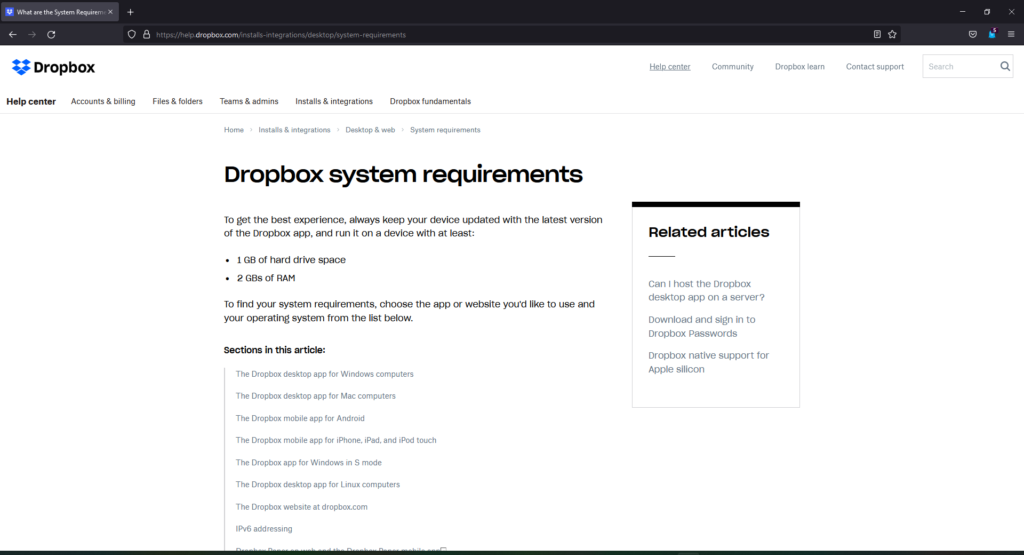
Совет: используйте актуальную версию браузера, установленную из официального сайта или магазина расширений.
Как избавиться от сообщения “Обновите браузер, чтобы использовать Dropbox”
1. Попробуйте другой браузер
Если вы используете неподдерживаемый или старый браузер, переключитесь на один из рекомендованных. Проверьте, что браузер обновлён до последней версии через меню «Настройки» — «О браузере».
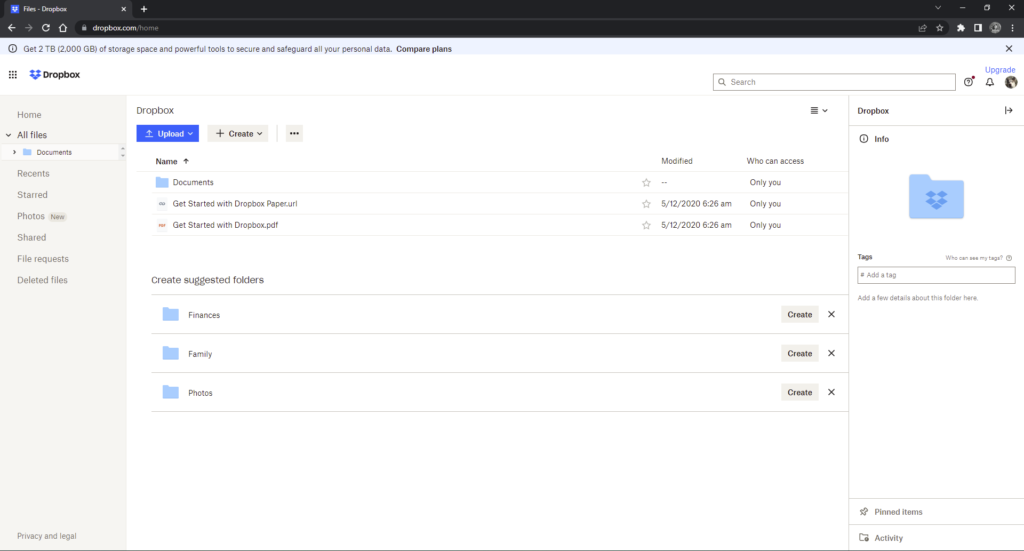
Если вы хотите полноценный и профессиональный браузер с высокой совместимостью и интеграциями, обратите внимание на Opera. Opera регулярно обновляется и содержит встроенные функции для обмена и синхронизации.

Opera — современный настраиваемый браузер с интегрированными сервисами для обмена файлами
Бесплатно
Посетить официальный сайт
2. Очистите кэш и данные браузера
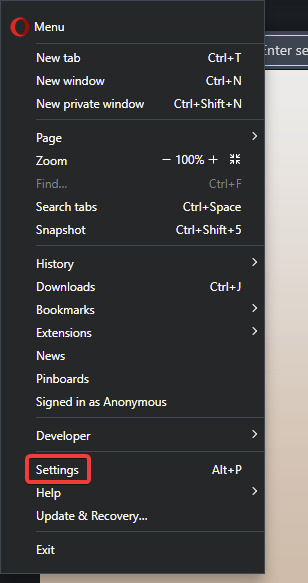
- Откройте меню браузера в правом верхнем углу.
- Перейдите в Настройки.
- В разделе конфиденциальности и безопасности выберите очистить данные браузера.
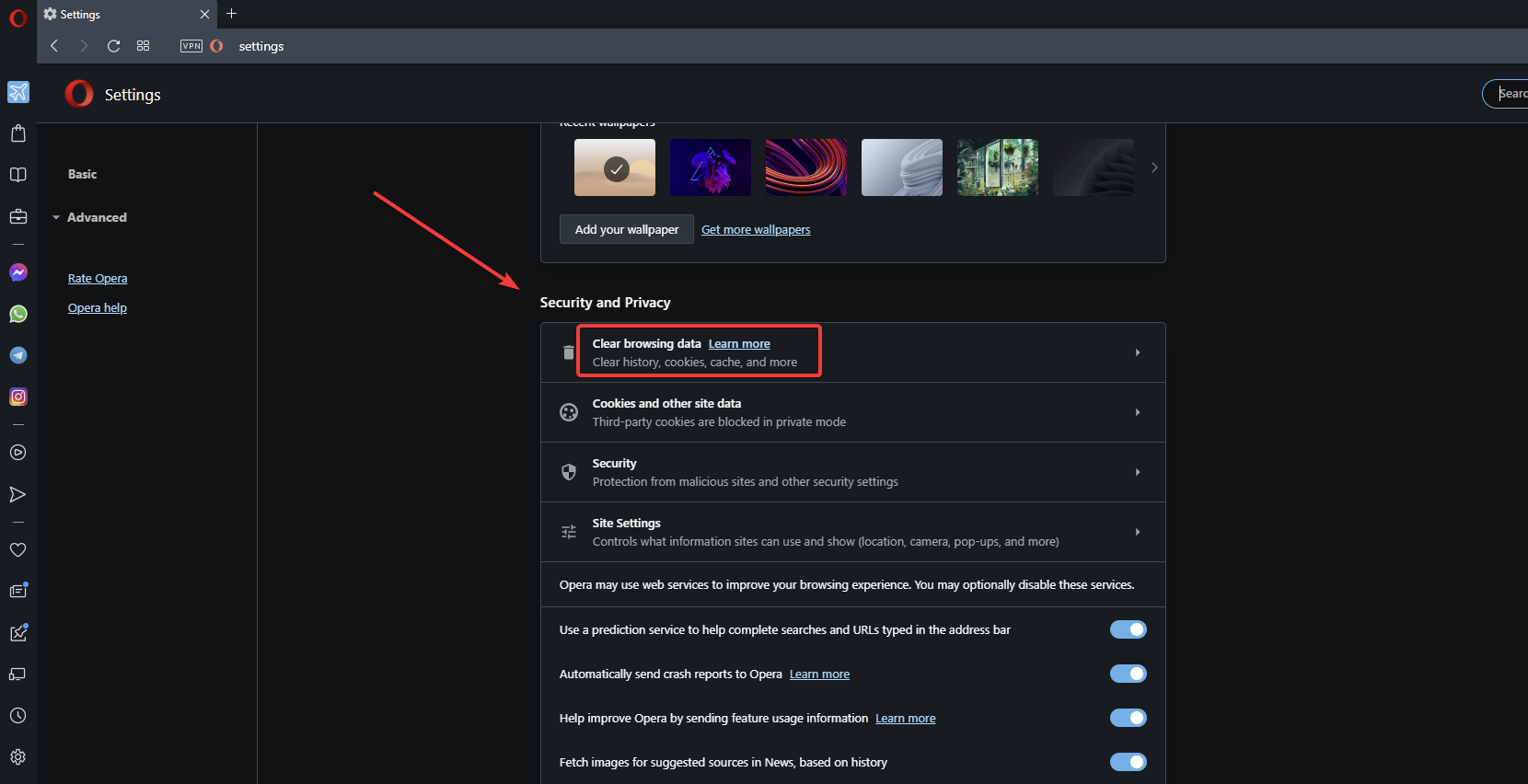
- Нажмите Очистить данные.
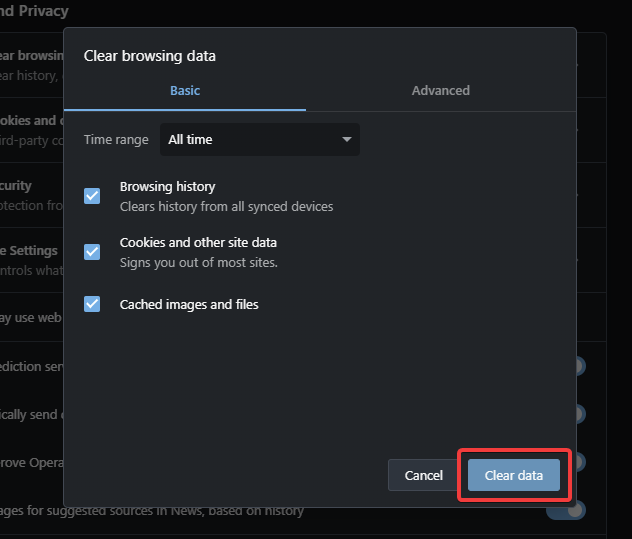
Причина: накопленный кэш или повреждённые куки могут мешать корректной загрузке современного JavaScript и API, которые использует Dropbox. Регулярная очистка улучшает производительность.
Примечание: для автоматизации очистки можно использовать популярные утилиты очистки, например CCleaner — только скачивайте инструменты с официальных сайтов.
3. Отключите расширения и блокировщики
- Откройте меню браузера и перейдите в Настройки.
- В разделе конфиденциальности отключите блокировщики рекламы и трекеров.
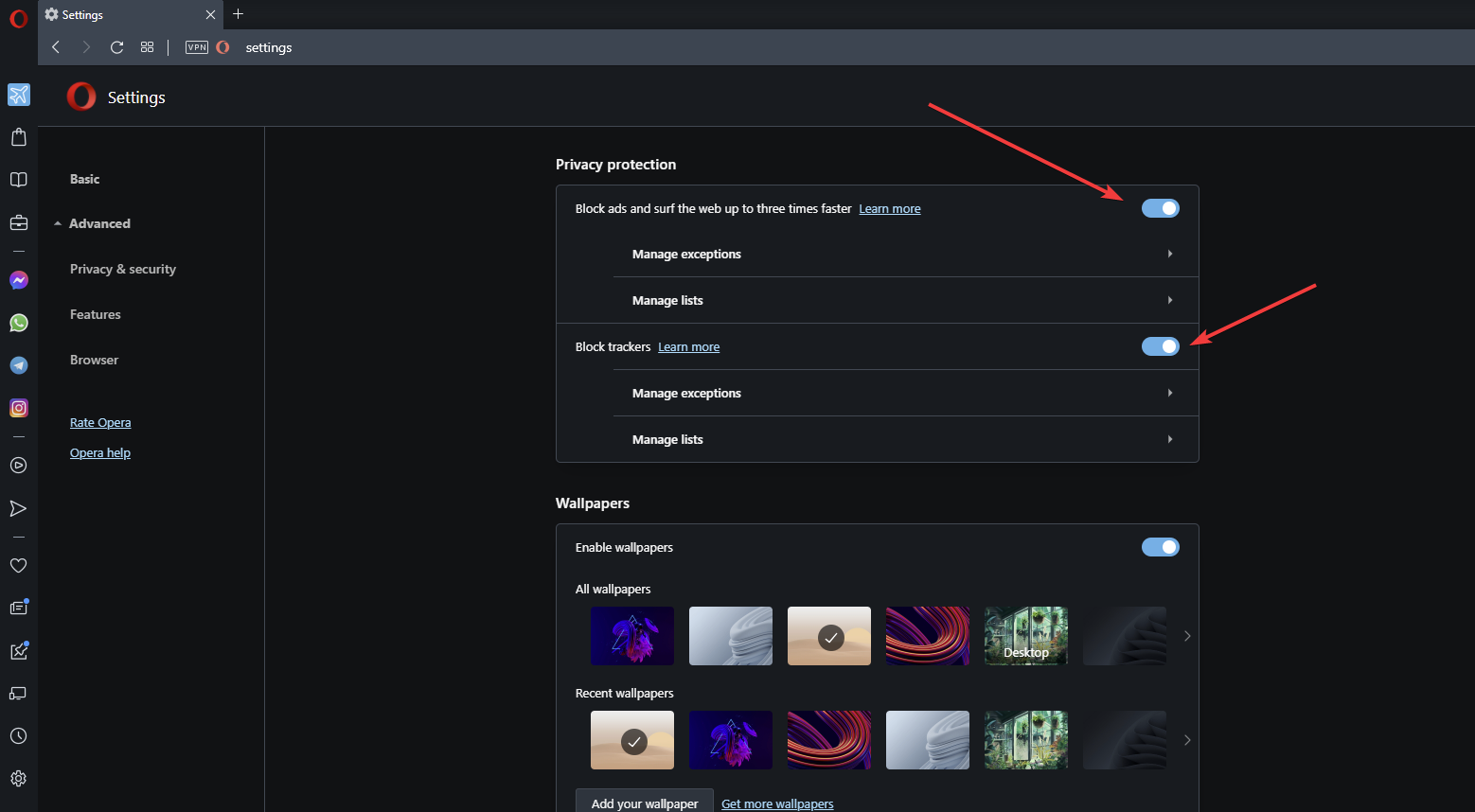
- Откройте меню и выберите Расширения.
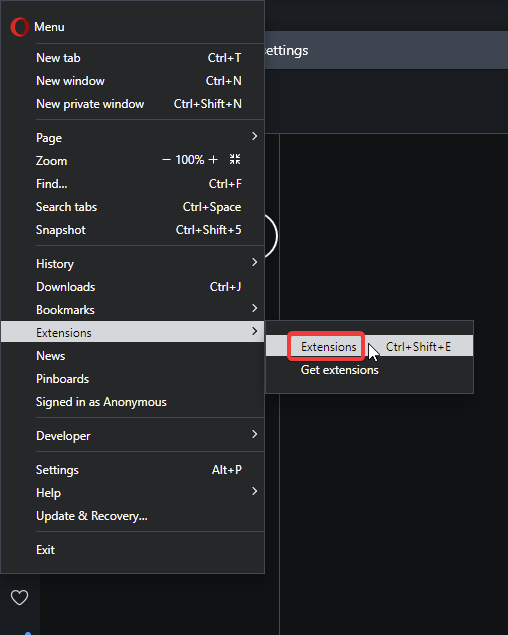
- Отключите все расширения.
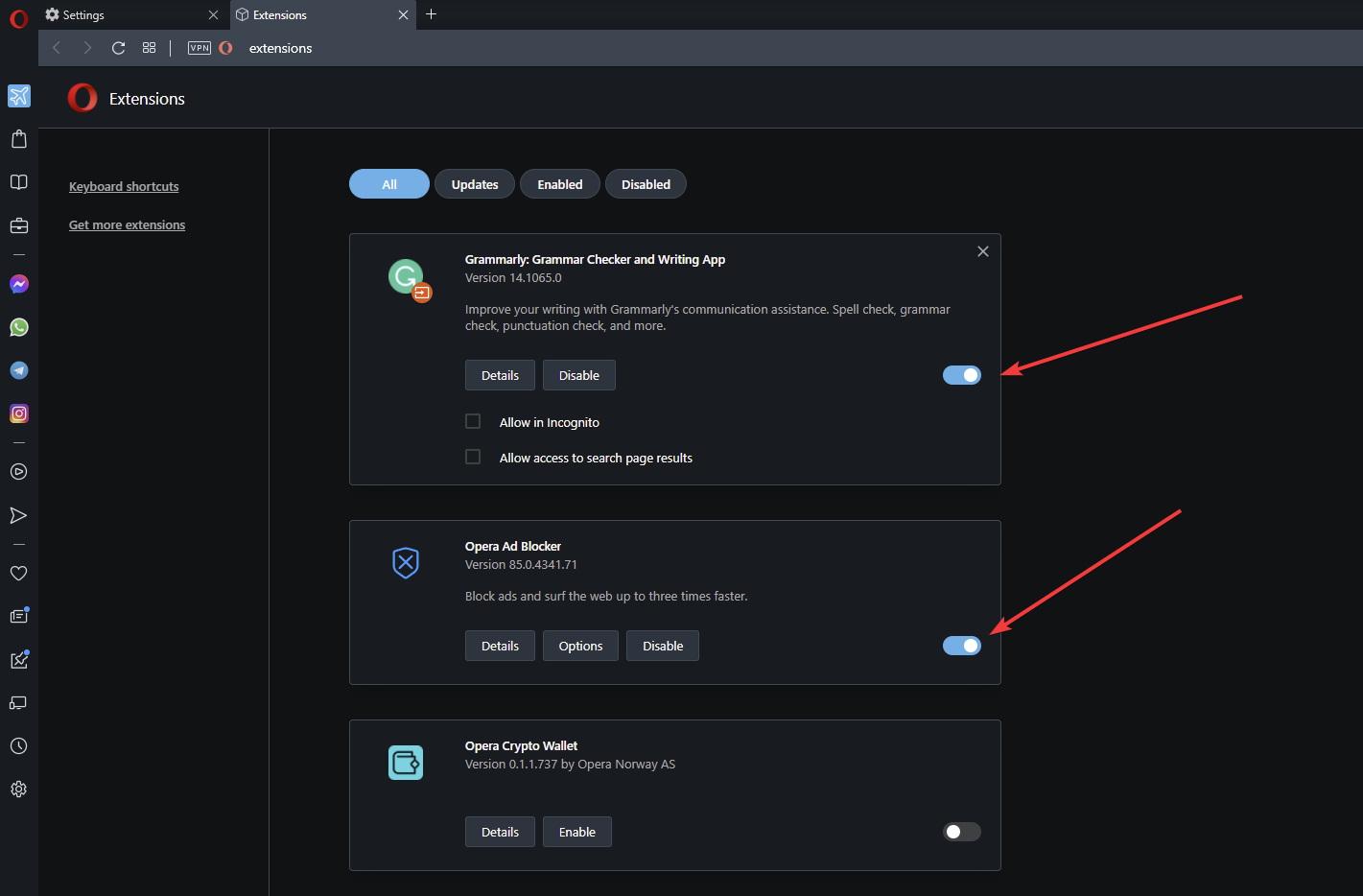
Блокировщики и некоторые расширения могут блокировать сетевые запросы, куки или скрипты, критичные для работы Dropbox. После отключения перезапустите браузер и повторите попытку.
Специальный случай: если ошибка связана с плагином KeeAnywhere, попробуйте обновить плагин до последней сборки — разработчики иногда выпускают исправления, решающие проблемы совместимости.
Что делать, если стандартные шаги не помогли
- Проверьте совместимость операционной системы: старые версии Windows, macOS или Linux могут не поддерживать современные браузеры.
- Переустановите настольное приложение Dropbox: это обходит проблему веб‑интерфейса.
- Попробуйте войти в Dropbox с другого устройства или в режиме «Гость»/новый профиль браузера.
- Временно отключите VPN/прокси — они могут изменять заголовки и вызывать блокировку.
Диагностическое дерево (быстрая проверка)
flowchart TD
  A[Появилось сообщение: обновите браузер?] --> B{Браузер поддерживается?}
  B -- Да --> C{Браузер обновлён?}
  B -- Нет --> D[Установите рекомендованный браузер]
  C -- Нет --> E[Обновите браузер]
  C -- Да --> F{Отключены расширения?}
  F -- Нет --> G[Отключите расширения и блокировщики]
  F -- Да --> H{Очистка кэша выполнена?}
  H -- Нет --> I[Очистите кэш и куки]
  H -- Да --> J{Проблема сохраняется?}
  J -- Да --> K[Проверьте ОС / переустановите Dropbox]
  J -- Нет --> L[Готово]
Ролевые чек-листы
Пользователь — быстрые действия:
- Переключиться на Chrome/Firefox/Edge/Opera/Safari.
- Обновить браузер.
- Очистить кэш и куки.
- Отключить расширения и блокировщики.
- Попробовать другой профиль или устройство.
Системный администратор — что проверить:
- Наличие корпоративных политик, блокирующих домены Dropbox.
- Настройки прокси и межсетевого экрана (firewall).
- Версии ОС на рабочих станциях и поддерживаемость браузеров.
- Обновление или развёртка исправленных версий плагинов (например KeeAnywhere).
Критерии приёмки
- Веб‑интерфейс Dropbox загружается без сообщения об обновлении.
- Файлы отображаются и загружаются успешно в течение 5 минут тестовой сессии.
- Функции общего доступа и превью файлов работают корректно.
Когда это может не помочь (примеры неудач)
- В средах с жёсткими сетевыми фильтрами корпоративный трафик может блокироваться на уровне прокси, и локальные действия не решат проблему.
- Если ОС больше не получает обновлений и не поддерживает современные браузеры, единственный вариант — обновить ОС или использовать другое устройство.
Короткая методология устранения (SOP)
- Проверить совместимость браузера и обновить его.
- Очистить кэш и куки.
- Отключить расширения/блокировщики.
- Проверить сетевые настройки (VPN, прокси, firewall).
- Переустановить настольный клиент Dropbox при необходимости.
Глоссарий
- Кэш: временные файлы браузера, ускоряющие загрузку страниц.
- Куки: небольшие данные, сохраняющиеся сайтом для сессии и настроек.
- Расширения: плагины браузера, добавляющие функции или блокирующие контент.
Важно: не удаляйте файлы из аккаунта Dropbox при отладке — удаление не связано с сообщением о браузере.
Резюме
- Ошибка «Обновите браузер, чтобы использовать Dropbox» чаще всего решается обновлением браузера, очисткой кэша и отключением расширений.
- Если базовые шаги не помогают — проверьте ОС, сетевые настройки и переустановку приложения.
- Для корпоративных сред лучше подключать системного администратора для проверки прокси и политик безопасности.
Если вы нашли другое решение, не описанное здесь, поделитесь им в комментариях — это поможет другим пользователям.

Похожие материалы

Несколько аккаунтов Skype: Multi Skype Launcher

Журнал для работы: повысить продуктивность

Персональные звуки уведомлений на Android

Скачивание шоу Hulu для офлайн‑просмотра

Microsoft Start: персонализированная новостная лента
