
Как исправить iPhone Unavailable — 4 рабочих способа
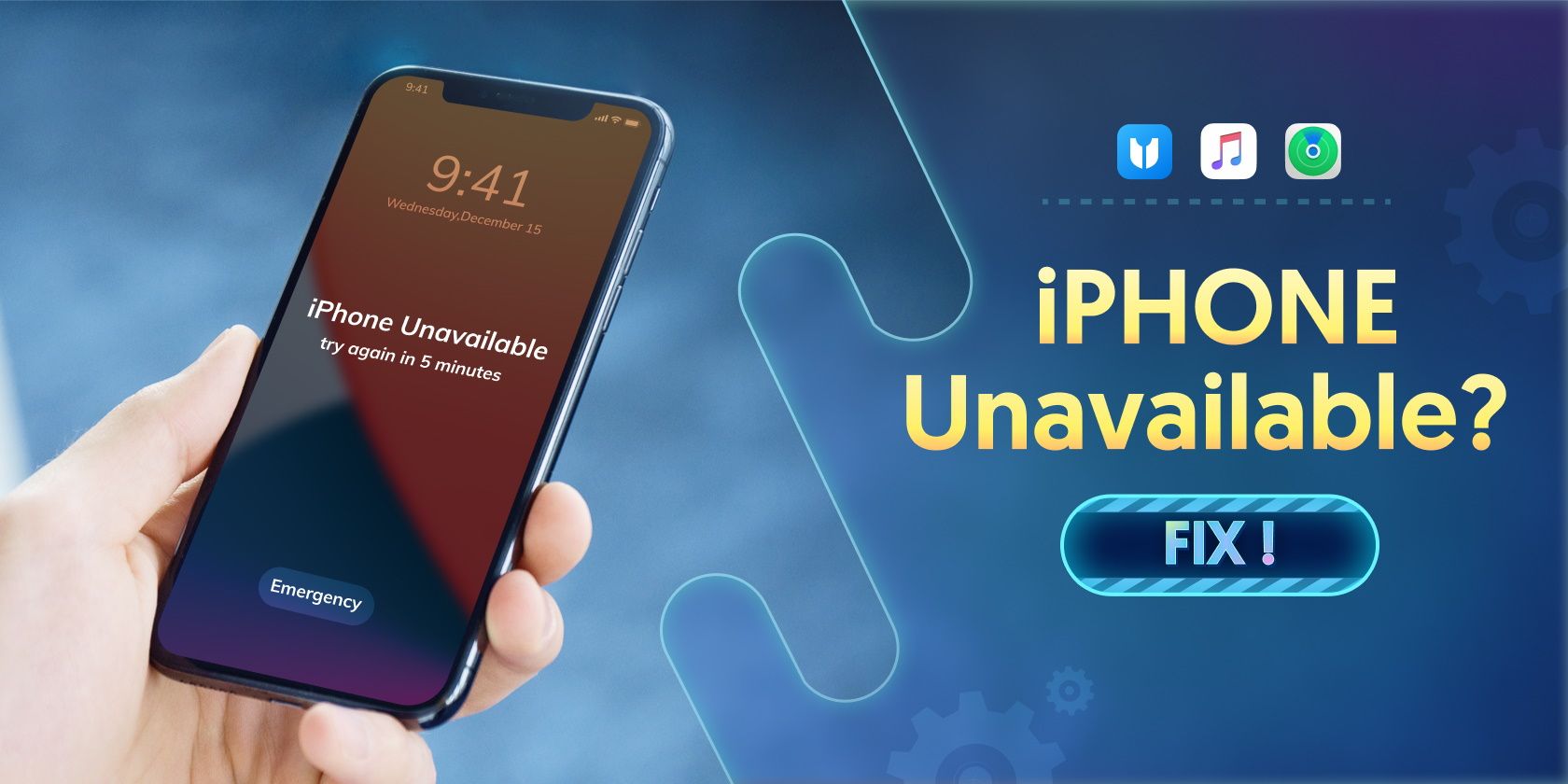
- Сообщение «iPhone Unavailable» появляется после нескольких неверных попыток ввода пароля. Оно временно блокирует попытки или полностью блокирует устройство после 10 попыток.
- Есть четыре основных пути решения: встроенный Erase на iOS 15.2+, сторонние утилиты (например, Tenorshare 4uKey), восстановление через iTunes и стирание через iCloud Find My iPhone. Все методы, кроме регулярного восстановления пароля, стирают данные устройства.
- В статье приводится пошаговая инструкция, чеклисты, мерчмайнд для принятия решения и рекомендации по резервным копиям, чтобы избежать повторной потери данных.
Важно: если вы не помните Apple ID и пароль, восстановление доступа обычно требует стирания устройства. Это сделано для защиты личных данных.
Краткое определение
iPhone Unavailable — системное уведомление iOS, которое сообщает, что устройство временно или окончательно заблокировано из‑за слишком большого количества неверных попыток ввода пароля.
Почему появляется сообщение iPhone Unavailable
Сообщение возникает, когда система регистрации ввода пароля фиксирует последовательные неверные попытки. Это мера безопасности от постороннего доступа и от перебора паролей.
Возможные причины появления сообщения:
- Вы забыли пароль устройства.
- Ребёнок или другой пользователь случайно ввёл неправильные сочетания.
- Кто‑то намеренно пытался получить доступ к телефону.
- Ошибка синхронизации или аппаратного ввода (редко).
Примечание
Apple намеренно ограничивает количество попыток ввода пароля, чтобы защитить данные пользователя. Если устройство привязано к iCloud и у вас нет данных учётной записи, восстановление требует дополнительных шагов.
Сколько длится блокировка
Длительность блокировки растёт по мере увеличения количества подряд неверных попыток ввода пароля. Типичная последовательность выглядит так:
- После 5 неверных попыток устройство показывает «iPhone Unavailable» и предлагает попробовать через 1 минуту.
- После 6 попыток — попытать снова через 5 минут.
- После 7 попыток — через 15 минут.
- После 8–9 попыток — через 60 минут.
- После 10 попыток — устройство показывает «iPhone Unavailable» без таймера, это означает полную блокировку и требует сброса настроек.
Это даёт время владельцу вспомнить пароль, но предотвращает неограниченный подбор.
Как выбрать подходящий метод
Выбор метода зависит от трёх факторов:
- Нужны ли вам данные на устройстве.
- Есть ли доступ к Apple ID и паролю учётной записи iCloud.
- Можете ли вы подключить устройство к компьютеру с iTunes или интернету.
Ниже приведена схема принятия решения.
flowchart TD
  A[Устройство заблокировано] --> B{Вы помните Apple ID и пароль?}
  B -- Да --> C{Версия iOS 15.2 или новее?}
  B -- Нет --> D{Есть резервная копия данных?}
  C -- Да --> E[Использовать Erase на экране блокировки]
  C -- Нет --> F{Можно подключить к компьютеру?}
  F -- Да --> G[Использовать iTunes восстановление]
  F -- Нет --> H[Использовать iCloud Find My iPhone]
  D -- Да --> I[Использовать сторонний инструмент или восстановление с потерей данных и восстановить из бэкапа]
  D -- Нет --> J[Сторонний инструмент или восстановление с потерей данных]
Четыре способа исправить iPhone Unavailable
Ниже — подробные инструкции и важные нюансы для каждого способа. Следуйте шагам внимательно.
Метод 1: Использовать Erase на экране блокировки (iOS 15.2 и новее)
Смысл метода
iOS 15.2 и выше добавляет быстрый способ стереть устройство прямо с экрана блокировки, если вы многократно ввели неправильный пароль и видите опцию Erase.
Что нужно знать
- Этот метод стирает все данные на устройстве.
- Потребуется пароль Apple ID, связанный с устройством, чтобы подтвердить стирание.
- После стирания можно восстановить данные из iCloud или локальной резервной копии, если она у вас есть.
Пошаговая инструкция
- Введите неверные пароли последовательно до появления опции «Erase iPhone» в правом нижнем углу экрана.
- Нажмите Erase iPhone.
- Когда система предложит, введите пароль Apple ID для подтверждения стирания учётной записи и устройства.
- Подождите, пока устройство полностью сбросит настройки. Затем настройте устройство как новое или восстановите из резервной копии.
Важно
Если вы не помните пароль Apple ID, этот метод не сработает. В таком случае используйте iTunes или iCloud, описанные ниже.
Метод 2: Использовать стороннюю утилиту Tenorshare 4uKey
Смысл метода
Сторонние инструменты для обхода пароля могут помочь, когда встроенные опции недоступны. Tenorshare 4uKey — один из таких инструментов, часто упоминаемых для разблокировки пароля и решения проблем с Apple ID и MDM.
Что нужно учесть
- Использование сторонних программ обычно требует подключения iPhone к компьютеру и скачивания фирменной прошивки для устройства.
- Большинство таких инструментов стирают данные при удалении пароля. Это стандартная мера безопасности.
- Следуйте официальным инструкциям производителя программы и скачивайте ПО с официального сайта.
Пошаговая инструкция
- Перейдите на сайт Tenorshare и скачайте 4uKey для Windows или macOS.
- Установите программу и запустите её на компьютере.
- Подключите iPhone к компьютеру стандартным USB‑кабелем.
- В приложении нажмите Start и следуйте подсказкам для определения модели устройства.
- Выберите место сохранения прошивки и нажмите Download для загрузки необходимого пакета.
- После загрузки нажмите Start to Remove для начала удаления пароля. Подождите, пока процесс завершится, и следуйте инструкциям на экране.
Плюсы и минусы
- Плюсы: часто простая последовательность действий, не требует Apple ID при удалении локального пароля.
- Минусы: потеря данных, риск использования неподлинного ПО, необходимость доверять стороннему разработчику.
Примечание
Если устройство защищено активацией iCloud Activation Lock, после стирания потребуется Apple ID и пароль для повторной активации. Сторонние утилиты обычно не снимают Activation Lock.
Метод 3: Восстановление через iTunes
Смысл метода
iTunes (на macOS до Catalina или в Finder на новых macOS) позволяет восстановить прошивку устройства через режим восстановления. Это удалит пароль и все данные, вернув устройство к заводским настройкам.
Требования
- Компьютер с последней версией iTunes или с macOS, где используется Finder.
- USB‑кабель и возможность вывести устройство в режим восстановления.
Пошаговая инструкция
- Переведите iPhone в режим восстановления. Способ зависит от модели iPhone, обычно это комбинация кнопок питания и громкости.
- Подключите устройство к компьютеру. iTunes или Finder покажет уведомление о том, что найдено устройство в режиме восстановления.
- Выберите Restore и подтвердите сброс. Система скачает прошивку и восстановит устройство.
- После завершения настройки вы сможете восстановить данные из бэкапа, если он есть.
Когда этот метод предпочтителен
- Нет доступа к Apple ID, но есть компьютер и возможность загрузить прошивку.
- Когда нужно полностью переустановить iOS и решить возможные проблемы с обновлением.
Метод 4: Стирать через iCloud Find My iPhone
Смысл метода
Если у вас есть доступ к аккаунту iCloud, вы можете удалённо стереть устройство через сервис Find My iPhone на сайте iCloud. Метод не требует подключения к компьютеру и загрузки прошивки.
Требования
- Включённая функция Find My iPhone на устройстве до момента блокировки.
- Доступ к iCloud.com и правильные учётные данные Apple ID.
Пошаговая инструкция
- Зайдите на iCloud.com и авторизуйтесь под своим Apple ID.
- Откройте раздел Find iPhone.
- Нажмите All Devices и выберите нужный iPhone.
- Нажмите Erase iPhone и подтвердите действие.
- После стирания настройте устройство заново.
Важно
Если на устройстве включена Activation Lock, после удалённого стирания потребуется ввести Apple ID и пароль для повторной активации.
Как вернуть данные после стирания
Если вы регулярно делали резервные копии, восстановить данные можно так:
- Восстановление из iCloud: при первоначальной настройке после стирания выберите восстановление из iCloud и войдите в свою учётную запись.
- Восстановление из локальной резервной копии iTunes/Finder: подключите iPhone к компьютеру, где хранится резервная копия, и выполните Restore from Backup.
Если резервных копий нет, данные восстановить не получится. Это часть защиты приватности.
Как попытаться сохранить данные до стирания
Когда устройство показывает временную блокировку, попробуйте вспомнить пароль вместо дальнейших попыток. Дополнительные шаги для сохранения данных:
- Попробуйте варианты пароля в памяти, где вы обычно используете похожие комбинации.
- Если устройство подключено к Wi‑Fi и вы можете получить удалённый доступ к iCloud, проверьте наличие последних резервных копий.
- Свяжитесь со службой поддержки Apple, если считаете, что блокировка произошла по ошибке.
Важно
Множественные дополнительные попытки ввода пароля приведут к полной блокировке и потребуют стирания.
Когда методы не сработают
Контрпримеры и типичные сложности:
- Устройство привязано к чужому Apple ID и вы не можете подтвердить право собственности. В этом случае ни один метод не даст доступа без учетных данных владельца.
- Аккаунт iCloud потерян и нет резервных копий. Тогда после стирания вы потеряете данные навсегда.
- Устройство имеет аппаратные повреждения, которые мешают восстановлению прошивки.
В этих случаях обратитесь в авторизованный сервисный центр или службу поддержки Apple. Они могут запросить доказательства владения.
Риски и меры безопасности
Риски
- Потеря данных при использовании большинства решений.
- Загружая стороннее ПО, вы рискуете безопасностью устройства и конфиденциальностью данных.
Меры безопасности
- Делайте регулярные резервные копии в iCloud или локально.
- Используйте надёжный пароль и включите двухфакторную аутентификацию для Apple ID.
- Скачивайте ПО только с официальных сайтов.
Быстрые чеклисты
Чеклист для пользователя
- Проверьте, помните ли вы Apple ID и пароль.
- Убедитесь, что есть резервная копия в iCloud или на компьютере.
- Оцените, можете ли подключить устройство к компьютеру.
- Выберите подходящий метод и следуйте пошаговой инструкции.
Чеклист для IT‑специалиста или администратора
- Подтвердить право собственности на устройство у пользователя.
- Сделать локальную копию, если это возможно.
- Выбрать метод с учётом политики безопасности организации.
- Документировать действия и уведомить пользователя о возможной потере данных.
Стандартная операционная процедура для восстановления устройства
- Сбор информации: модель устройства, версия iOS, наличие Apple ID, наличие резервной копии.
- Оценка рисков и выбор метода: Erase, iTunes, iCloud или сторонняя утилита.
- Подготовка: загрузка ПО, резервное копирование, проверка кабелей.
- Выполнение процедуры согласно инструкции выбранного метода.
- Верификация: успешно ли устройство активируется, восстановлены ли функции.
- Восстановление данных: восстановление из бэкапа, если он доступен.
- Заключительный отчёт пользователю.
Критерии приёмки
- Устройство выходит из состояния iPhone Unavailable.
- Пользователь может пройти экран активации и установить новый пароль.
- Данные восстановлены, если резервная копия была доступна и использована.
Частые вопросы
Q: Можно ли снять блокировку, не потеряв данные?
A: Как правило нет. Сохранение данных возможно только при наличии резервной копии или при успешном вводе оригинального пароля до окончательной блокировки.
Q: Снимет ли Tenorshare 4uKey Activation Lock?
A: Активная блокировка активации iCloud обычно не снимается сторонними утилитами. После стирания устройство может требовать ввода Apple ID и пароля прежнего владельца.
Q: Что делать, если iPhone не реагирует и не входит в режим восстановления?
A: Проверьте кабели и порт, попробуйте другой компьютер. Если аппаратный дефект, обратитесь в сервис.
Q: Поможет ли служба поддержки Apple восстановить доступ без пароля Apple ID?
A: Поддержка Apple проверит право собственности и может помочь восстановить доступ, но обычно требуется подтверждение покупки и учётной записи.
Рекомендации на будущее
- Включите автоматическое резервное копирование iCloud.
- Запишите Apple ID и свяжите его с надёжной почтой и двухфакторной аутентификацией.
- Рассмотрите менеджер паролей для безопасного хранения паролей устройств.
Итог
Сообщение iPhone Unavailable — это защитная мера системы iOS, направленная на сохранение конфиденциальности данных. Если вы столкнулись с этим уведомлением, выберите метод в зависимости от наличия Apple ID, резервных копий и доступа к компьютеру. Встроенные инструменты iOS и iCloud удобны и официальны, а сторонние решения, такие как Tenorshare 4uKey, подходят в ситуациях, когда другие возможности недоступны. Всегда заранее делайте резервные копии данных, чтобы минимизировать потери в подобных сценариях.
Дополнительные материалы
Шаблон отчёта для IT‑специалиста при восстановлении доступа:
Поле Пример Модель iPhone 11 Версия iOS 14.8 Доступ к Apple ID Да/Нет Наличие резервной копии iCloud/Локально/Нет Выбранный метод iTunes Restore Результат Восстановлен/Не восстановлен Короткое объявление для пользователей (100–200 слов):
Если вы видите сообщение iPhone Unavailable, не паникуйте. Сначала оцените, помните ли вы пароль Apple ID и есть ли у вас резервная копия. На iOS 15.2+ можно стереть устройство прямо с экрана блокировки при наличии пароля Apple ID. В противном случае используйте iTunes, Find My iPhone или проверенные сторонние инструменты. Помните, что большинство методов стирают данные, поэтому лучше заранее включить резервные копии и двухфакторную аутентификацию.

Похожие материалы

Несколько аккаунтов Skype: Multi Skype Launcher

Журнал для работы: повысить продуктивность

Персональные звуки уведомлений на Android

Скачивание шоу Hulu для офлайн‑просмотра

Microsoft Start: персонализированная новостная лента
