
Как исправить сообщение «iPhone недоступен»
Что вы узнаете?
В этой статье подробно разобраны причины появления уведомления «iPhone недоступен», сколько времени действует блокировка, и четыре рабочих метода для разблокировки устройства. Вы получите пошаговые инструкции, чек-листы для владельца и IT-администратора, дерево решений, рекомендации по безопасности и краткий глоссарий.
Почему iPhone показывает «iPhone недоступен»?
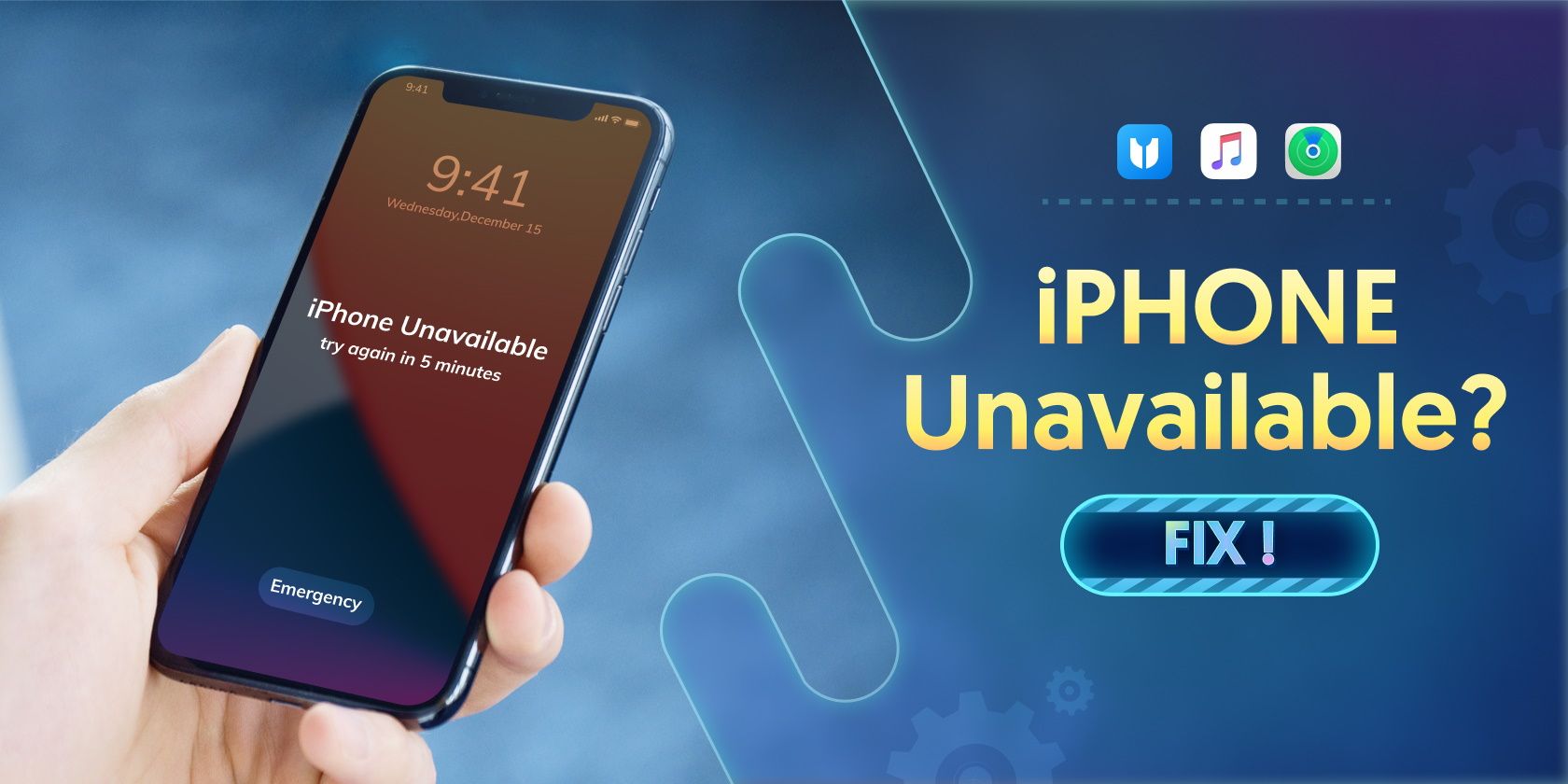
Сообщение «iPhone недоступен» появляется, когда подряд вводят неправильный код-пароль. Это защитная мера Apple, которая ограничивает попытки ввода пароля и защищает пользовательские данные в случае кражи или несанкционированного доступа.
Причины появления сообщения:
- Вы сами забыли код-пароль.
- Ребёнок или друг ввёл неверный пароль случайно.
- Устройство пытался разблокировать злоумышленник.
- Проблемы с синхронизацией/вводом пароля (редко).
Важно: сообщение — именно мера безопасности. Система намеренно усложняет подбор пароля.
Сколько длится блокировка?
Продолжительность блокировки зависит от числа неправильных попыток подряд:
- После 5 ошибок: “iPhone недоступен, попробуйте через 1 минуту”.
- После 6 ошибок: “iPhone недоступен, попробуйте через 5 минут”.
- После 7 ошибок: “iPhone недоступен, попробуйте через 15 минут”.
- После 8–9 ошибок: “iPhone недоступен, попробуйте через 60 минут”.
- После 10 ошибок: сообщение “iPhone недоступен” без таймера — требуется сброс устройства.
Эти задержки позволяют владельцу вспомнить пароль, но не дают злоумышленнику бесконечные попытки.
Быстрый обзор методов решения
- Стереть устройство через встроенную опцию (iOS 15.2 и выше). Потеря данных без резервной копии.
- Использовать Tenorshare 4uKey — сторонний инструмент, который удаляет блокировку пароля (теряются данные на устройстве).
- Восстановление через iTunes (Recovery Mode) — официально стирает устройство и ставит новую прошивку.
- Удалённое стирание через iCloud / «Найти iPhone» — стирает устройство удалённо и снимает блокировку.
Ни один из методов не вернёт данные без резервной копии. Если у вас есть iCloud или локальная резервная копия, вы сможете восстановить данные после сброса.
Метод 1: Использовать опцию «Стереть iPhone» (iOS 15.2 и новее)
Начиная с iOS 15.2 Apple добавила встроенную функцию для решения экрана «iPhone недоступен». Этот способ не требует компьютера и работает прямо на самом устройстве, но удаляет все данные.
Порядок действий:
- Вводите неверный код подряд, пока не появится кнопка Стереть iPhone в правом нижнем углу экрана блокировки.
- Нажмите Стереть iPhone.
- Введите пароль Apple ID, связанный с устройством, когда система попросит подтвердить действие.
- Дождитесь завершения процесса. Устройство будет сброшено к заводским настройкам.
- При следующей настройке вы сможете восстановить устройство из резервной копии iCloud (если она есть).
Изображение иллюстрирует появление опции стирания на экране блокировки.
Пояснение: этот метод самый простой для владельца и не требует дополнительных инструментов, но без резервной копии вы потеряете все данные на устройстве.
Метод 2: Использовать Tenorshare 4uKey для разблокировки
Tenorshare 4uKey — коммерческое ПО, которое помогает снять блокировку пароля на iPhone. Оно может быть полезно, если опция «Стереть iPhone» недоступна или вы предпочитаете работать с компьютером.
Чем полезен Tenorshare 4uKey:
- Удаляет пароль блокировки экрана (код-пароль).
- Помогает удалить Apple ID при отсутствии пароля (в некоторых случаях и ограничениях).
- Может обходить экран MDM для корпоративных устройств в рамках заявленных возможностей компании.
Недостатки:
- Процесс стирает данные на устройстве.
- Это сторонний инструмент — требует доверия поставщику и проверки лицензии.
Пошаговая инструкция (обобщённо):
- Скачайте и установите Tenorshare 4uKey с официального сайта.
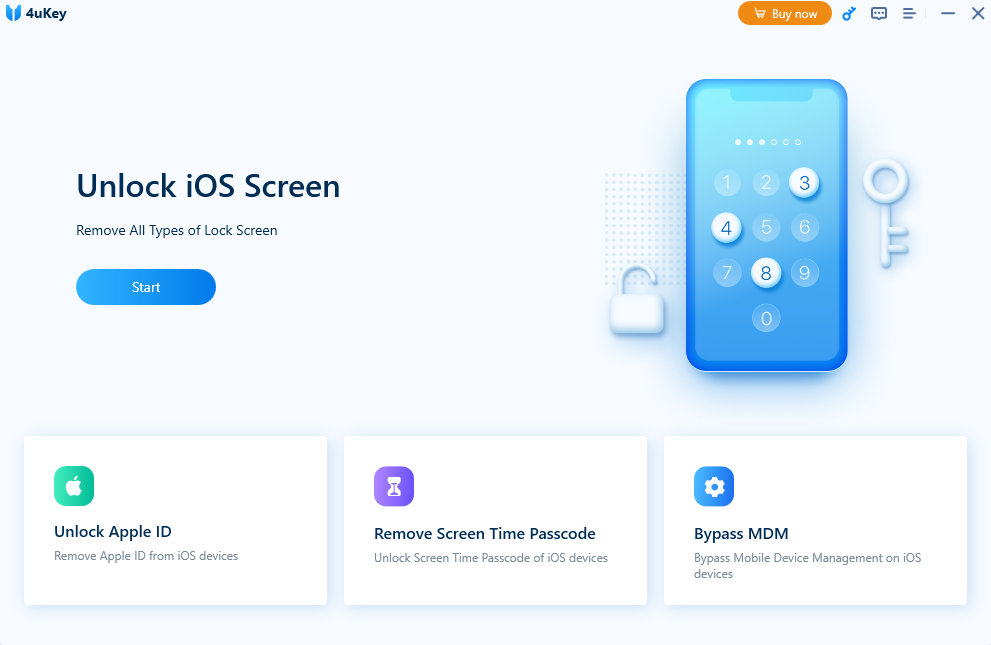
- Запустите программу и нажмите Начать.
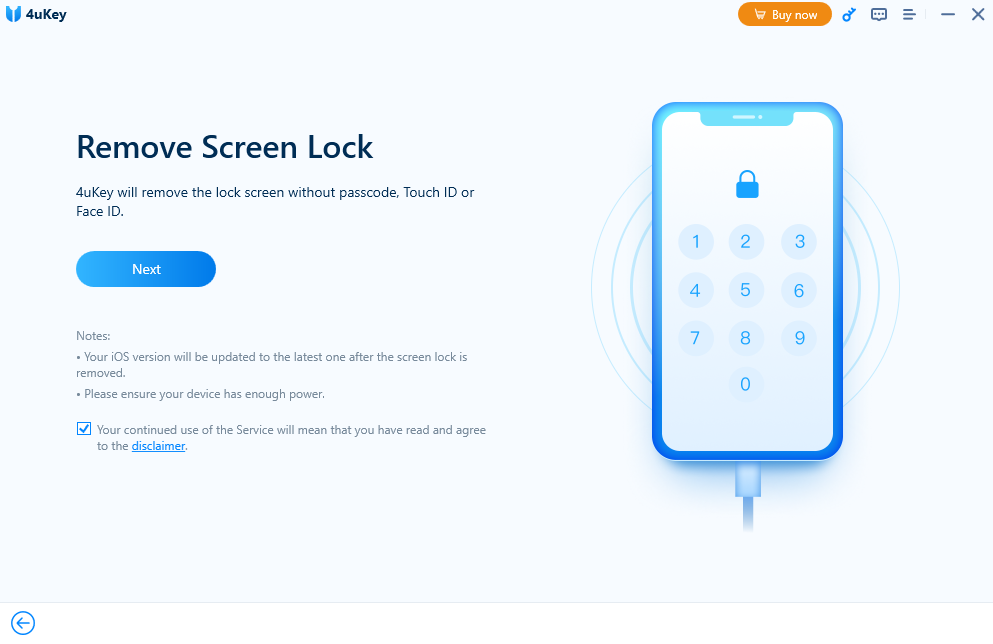
- Подключите iPhone к компьютеру через USB-кабель. Нажмите Далее.
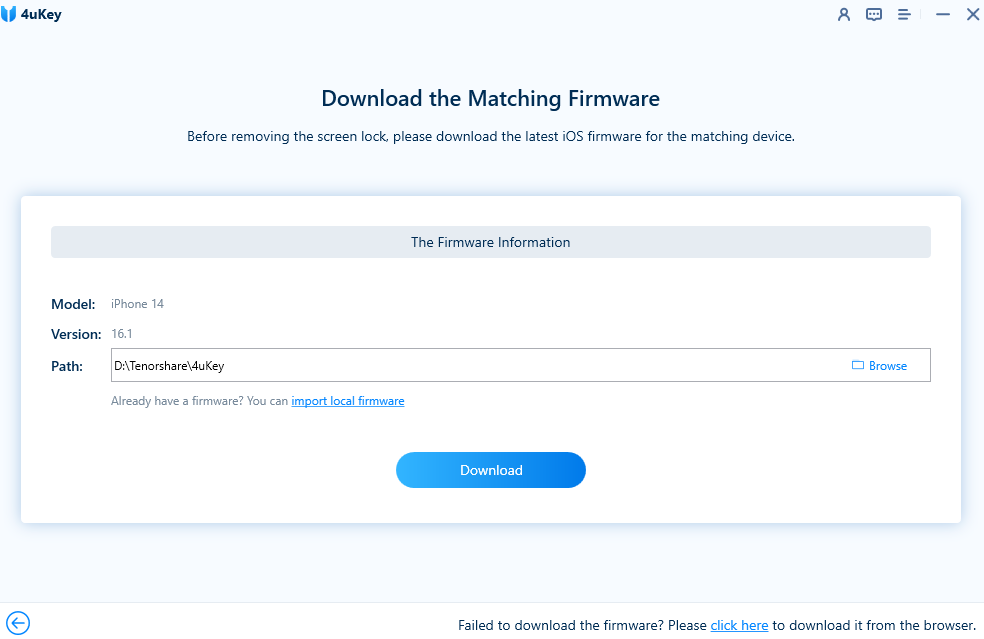
- Программа предложит загрузить прошивку для вашего устройства. Выберите место сохранения и нажмите Загрузить.
- После загрузки прошивки нажмите Начать удаление. Процесс займёт несколько минут.
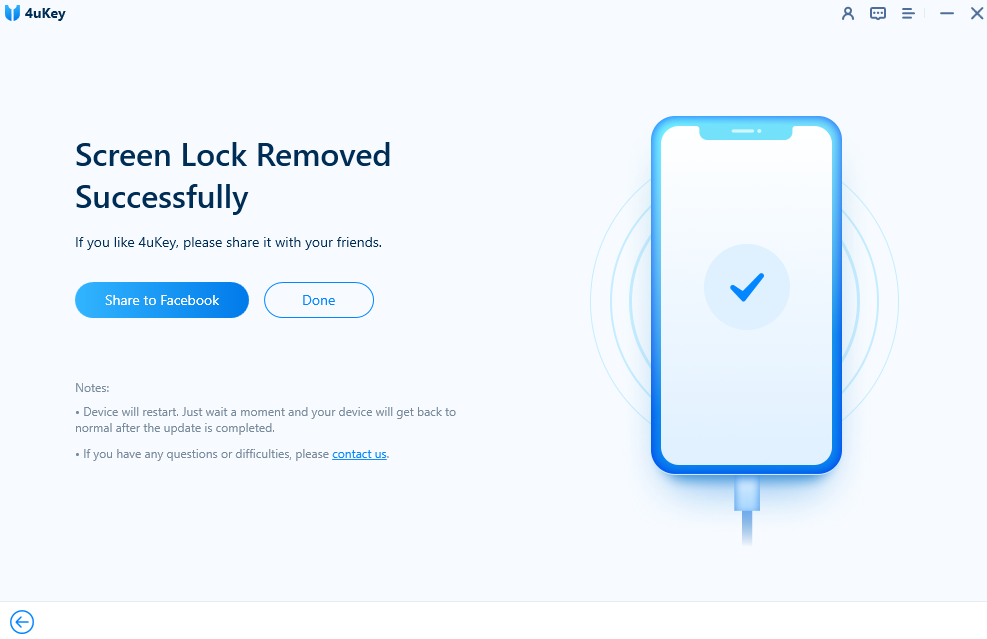
- Дождитесь уведомления об успешном удалении. Устройство будет сброшено.
Замечания по безопасности и совместимости:
- Всегда загружайте ПО с официального сайта разработчика.
- Убедитесь, что версия 4uKey поддерживает модель вашего iPhone и версию iOS.
- Помните: удаление пароля без Apple ID может быть ограничено механизмами активации (Activation Lock).
Метод 3: Восстановление через iTunes (режим восстановления)
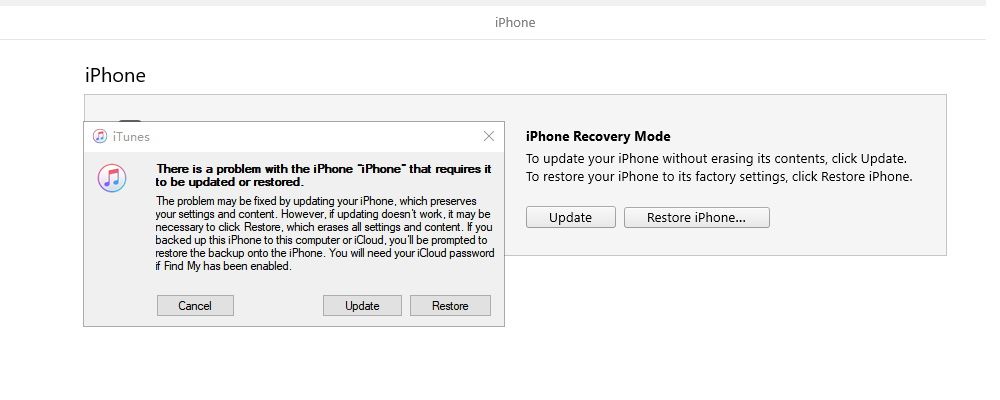
iTunes / Finder (на macOS) позволяет восстановить iPhone через режим восстановления (Recovery Mode). Этот официальный способ стирает устройство и устанавливает последнюю совместимую прошивку.
Порядок действий:
- Переведите iPhone в режим восстановления. Процедура зависит от модели (на сайте Apple есть инструкции для каждой модели).
- Подключите iPhone к компьютеру через USB.
- В iTunes/Finder появится окно с выбором «Обновить» или «Восстановить».
- Выберите Восстановить — это удалит все данные и снимет блокировку пароля.
- После восстановления настройте устройство и при необходимости восстановите из резервной копии.
Когда использовать этот метод:
- У вас нет доступа к Apple ID или вы не можете использовать функцию «Стереть iPhone».
- Вам нужно также обновить/переустановить версию iOS.
Ограничения:
- Стираются все данные без резервной копии.
- Если на устройстве включена блокировка активации (Activation Lock), после восстановления потребуется Apple ID и пароль прежнего владельца.
Метод 4: Удалённое стирание через iCloud / «Найти iPhone»
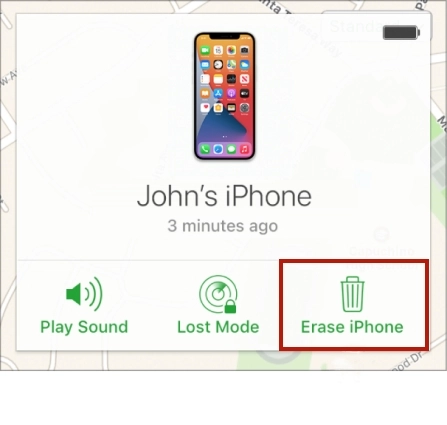
Если на устройстве включен «Найти iPhone» и оно подключено к интернету, вы можете стереть его удалённо через iCloud.com.
Порядок действий:
- Зайдите на https://www.icloud.com и войдите под своей учётной записью Apple ID.
- Откройте «Найти iPhone» (Find iPhone).
- Нажмите Все устройства и выберите нужный iPhone.
- Нажмите Стереть iPhone и подтвердите действие.
- Дождитесь завершения стирания. После этого устройство можно будет настроить заново.
Преимущества:
- Не нужно подключать устройство к компьютеру.
- Удобно, если iPhone потерян или недоступен физически.
Ограничения:
- Устройство должно быть онлайн (подключено к сотовой сети или Wi‑Fi).
- Если включена блокировка активации, потребуется Apple ID и пароль при настройке.
Можно ли исправить iPhone недоступен без потери данных?
Короткий ответ: нет — не без исходного пароля или без резервной копии. Это ограничение безопасности. Apple делает так специально, чтобы защитить данные пользователя от несанкционированного доступа.
Что можно сделать, чтобы не потерять данные в будущем:
- Регулярно включайте автоматические резервные копии в iCloud.
- Делайте локальные резервные копии через iTunes/Finder перед важными изменениями.
- Храните учётные данные Apple ID в надёжном менеджере паролей.
Если у вас есть резервная копия (iCloud или локальная), вы сможете восстановить данные после сброса устройства.
Когда перечисленные методы не сработают
- Устройство привязано к другому Apple ID (Activation Lock). После сброса потребуется вход под прежним Apple ID — ни один метод не уберёт эту привязку легально.
- Устройство физически повреждено (не включается, не заряжается) — тогда сначала нужно восстановить работоспособность оборудования.
- Если iPhone непрерывно отключается от сети и его невозможно стирать удалённо.
В таких случаях обратитесь в официальный сервис Apple или к продавцу устройства, если оно было приобретено недавно.
Мини‑методология восстановления (короткий план действий для владельца)
- Попробуйте спокойно вспомнить код. Подождите таймер и повторите попытку.
- Проверьте, доступна ли функция Стереть iPhone на экране (iOS 15.2+).
- Если опция отсутствует, проверьте наличие резервной копии iCloud.
- Выберите один из методов: iCloud, iTunes (Recovery Mode), Tenorshare 4uKey.
- После сброса восстановите устройство из резервной копии или настройте заново.
Чек-листы по ролям
Владелец устройства:
- Убедиться, что помнит Apple ID и пароль.
- Проверить наличие резервной копии iCloud.
- Попробовать опцию Стереть iPhone.
- При отсутствии резервной копии — подготовиться к потере данных.
IT-администратор / корпоративный администратор:
- Проверить политику MDM (если устройство корпоративное).
- Если MDM блокирует сброс, связаться с отделом безопасности или поставщиком MDM.
- Подготовить процедуру восстановления и доступы к корпоративному Apple ID, если это разрешено.
Дерево решений (простая схема)
flowchart TD
  A[Появилось 'iPhone недоступен'] --> B{Есть ли резервная копия?}
  B -->|Да| C[Пробовать вспомнить код]
  B -->|Нет| D[Выбор метода]
  C --> E{iOS 15.2+ и есть опция Стереть iPhone?}
  E -->|Да| F[Использовать Стереть iPhone]
  E -->|Нет| D
  D --> G[iCloud / Найти iPhone]
  D --> H[iTunes / Recovery Mode]
  D --> I[Tenorshare 4uKey]
  G --> J[Стереть удалённо]
  H --> K[Восстановить через iTunes]
  I --> L[Сторонняя утилита — удалить пароль]
  J --> M[Восстановить из резервной копии 'если есть']
  K --> M
  L --> M
Критерии приёмки
- Устройство проходит этап начальной настройки после сброса.
- Блокировка пароля исчезла и устройство видно в iTunes/Finder.
- Если есть резервная копия — данные успешно восстановлены.
- Если включена блокировка активации, требуется подтверждение прав владельца (Apple ID).
Факт‑бокс: ключевые числа и заметки
- 5 неверных попыток → 1 минута ожидания.
- 6 — 5 минут; 7 — 15 минут; 8–9 — 60 минут.
- 10 неверных попыток → постоянная блокировка до сброса.
- Все методы для снятия блокировки удаляют локальные данные, если нет резервной копии.
Безопасность и конфиденциальность
Apple проектирует механизмы блокировки для защиты личных данных. Если вы передаёте устройство третьим лицам (сервису, знакомым), убедитесь, что это авторизованный и надёжный сервис. Сторонние инструменты могут потребовать загрузки прошивки и временного доступа к устройству через кабель — соблюдайте осторожность и используйте только официальные сайты разработчиков.
Юридическая и приватность-пометка: удаление активационной блокировки без согласия владельца незаконно в ряде юрисдикций. Если устройство не ваше, действуйте в рамках законодательства.
Краткий глоссарий
- Activation Lock — блокировка активации, привязка устройства к Apple ID предыдущего владельца.
- Recovery Mode — режим восстановления iPhone через iTunes/Finder.
- iCloud — облачный сервис Apple для резервных копий и функции «Найти iPhone».
Часто задаваемые вопросы
Можно ли вернуть данные, если iPhone недоступен, но не делал резервных копий?
Нет. Без резервной копии и без знания исходного пароля данные невозможно восстановить после полного сброса.
Если я использую Tenorshare 4uKey, останется ли Activation Lock?
Tenorshare и аналогичные инструменты могут удалить локальный код-пароль, но не снимут Activation Lock, если устройство привязано к другому Apple ID. Для снятия активационной блокировки требуется аккаунт и пароль Apple ID владельца.
Что делать, если iPhone не реагирует на подключение к компьютеру?
Проверьте кабель, порт и заряд батареи. Если устройство физически повреждено, обратитесь в авторизованный сервис Apple.
Итого
Сообщение «iPhone недоступен» — неприятная, но предусмотренная мера безопасности. У вас есть четыре рабочих пути решения: встроенная опция стирания (iOS 15.2+), Tenorshare 4uKey, iTunes/Finder в режиме восстановления и iCloud/«Найти iPhone». Все они требуют сброса устройства и, при отсутствии резервной копии, приведут к потере данных. Планируйте регулярные резервные копии и храните сведения Apple ID в надёжном месте, чтобы избежать потерь данных в будущем.
Дополнительные ресурсы:
- Официальная инструкция Apple по восстановлению iPhone: https://support.apple.com/
- Руководство по переводу iPhone в режим восстановления (Recovery Mode) — на сайте поддержки Apple.

Похожие материалы

Несколько аккаунтов Skype: Multi Skype Launcher

Журнал для работы: повысить продуктивность

Персональные звуки уведомлений на Android

Скачивание шоу Hulu для офлайн‑просмотра

Microsoft Start: персонализированная новостная лента
