
Как отключить Factory Reset Protection (FRP) и обойти проверку Google на Android
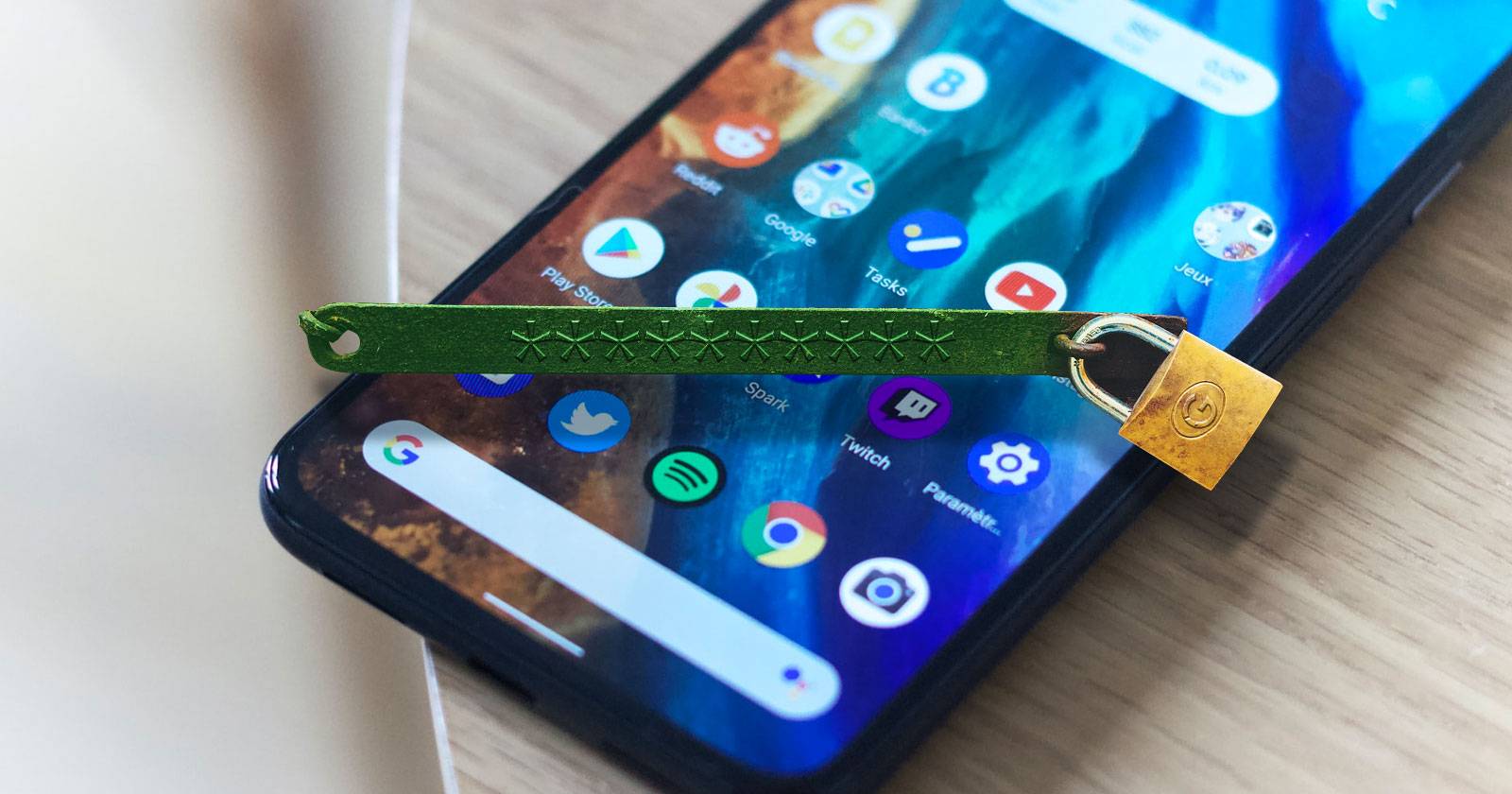

Важно: FRP — это защита от кражи. Она не предназначена для усложнения легитимного доступа; однако без правильных учётных данных восстановить доступ иногда затруднительно.
Что такое Factory Reset Protection?
Factory Reset Protection (FRP) — встроенная защита в Android (версия 5.1 и выше). Кратко: при добавлении Google‑аккаунта на устройстве включается блокировка, которая после аппаратного сброса (factory reset) потребует ввести данные того же аккаунта, чтобы завершить первоначальную настройку. Это снижает стимул к краже — украденный телефон после сброса остаётся практически нерабочим без логина Google.
Определение в одну строку: FRP — механизм, который привязывает устройство к Google‑аккаунту и требует повторной авторизации после полного сброса.
Почему это важно и когда это мешает
- Плюсы: защищает личные данные, делает устройство бесполезным для злоумышленника.
- Минусы: если вы забыли учётные данные или купили подержанный телефон с чужим аккаунтом, вы можете оказаться заблокированы.
- Когда методы не работают: современные версии Android и OEM‑патчи быстро закрывают уязвимости, на которых основаны обходы; также кастомные прошивки и рут могут изменить поведение FRP, но это рискованно.
Как правильно отключить FRP перед продажей или передачей телефона
Самый надёжный и безопасный способ убрать FRP — удалить Google‑аккаунт с устройства до сброса. Ниже — общее пошаговое руководство. В интерфейсах разных производителей названия разделов могут отличаться (например, «Cloud and accounts» у некоторых Samsung).
- Откройте Настройки (Settings).
- Перейдите в раздел Аккаунты или Облако и аккаунты (Accounts / Cloud and accounts).
- Выберите Аккаунты.
- Найдите Google и откройте свой Google‑аккаунт.
- Нажмите Удалить аккаунт (Remove account).
- Подтвердите действие, согласившись с запросом.
- Опционально: после удаления аккаунта выполните Шифрование и полный сброс к заводским настройкам (Factory reset), чтобы удалить данные и проверить, что при первом запуске устройство не запрашивает старые учётные данные.
Примечание: эта операция удаляет привязку FRP на последующих сбросах. Если же вы хотите просто передать устройство другому человеку без удаления аккаунта, это не рекомендуется.
Важно: удаление аккаунта не равно разблокировке SIM. Для поездок за границу или смены оператора отдельно потребуется разблокировка SIM (SIM unlock).
Что делать, если устройство уже заблокировано (Reactivation Lock)
Если при запуске после сброса устройство просит ввести Google‑аккаунт предыдущего владельца и вы не можете связаться с ним, возможные действия:
- Связаться с предыдущим владельцем и попросить ввести логин и пароль или удалить устройство из его аккаунта (через myaccount.google.com в разделе «Безопасность» → «Ваши устройства»).
- Предоставить продавцу пошаговую инструкцию и попросить выполнить удаление удалённо.
- Если вы — легитимный владелец и у вас есть чек/коробка, обратитесь в авторизованный сервисный центр производителя с доказательством покупки; некоторые производители снимают блокировку по запросу после проверки документов.
- Избегайте сомнительных программ для обхода: они часто требуют root/брендинг, могут повредить устройство или содержать вредоносный код.
Если у вас Samsung, учтите дополнительную функцию Reactivation Lock (Samsung Account). Её можно отключить в настройках аккаунта Samsung до сброса.
Попытки обхода проверки Google: чего ожидать
Нет официального «универсального» способа обойти FRP. Рынок содержит разные утилиты и сервисы, которые обещают снять блокировку; типичные риски и ограничения:
- Работоспособность зависит от модели и версии Android; новые обновления часто закрывают уязвимости.
- Некоторые методы требуют временного подключения к Wi‑Fi, использования OTG‑флешки, промежуточных приложений или специальных кабелей; многие из них устарели.
- Риск повреждения прошивки, потери гарантии или заражения вредоносным ПО.
- Юридические и этические вопросы: использование обходов без согласия владельца может нарушать закон.
Рекомендация: прежде чем искать обходы, попытайтесь получить доступ легитимно — через предыдущего владельца или сервисный центр.
Чеклист при покупке подержанного телефона
Для покупателя:
- Попросите продавца удалить Google‑аккаунт и выполнить заводской сброс в вашем присутствии.
- Попросите включить устройство и пройти начальную настройку до того, как вы купите.
- Проверьте IMEI и удостоверение продажи (чек/квитанция). Сравните IMEI в настройках и на коробке.
- Попросите разблокировать SIM, если вы планируете менять оператора.
Для продавца:
- Сделайте резервную копию данных.
- Удалите все аккаунты (Google, Samsung, Huawei и т.д.).
- Выполните шифрование данных (если доступно), затем заводской сброс.
- Убедитесь, что после сброса устройство не запрашивает ваш аккаунт.
SOP: стандартная процедура подготовки к продаже
- Резервное копирование контактов, фото и документов (Google Backup, локальная копия).
- Удалить все связанные аккаунты (Google, Samsung, iCloud для iOS и т.д.).
- Очистить учётные записи в приложениях (банкинг, соцсети) и выйти.
- Удалить SIM и карту памяти.
- Выполнить шифрование (если доступно) и затем заводской сброс.
- После сброса пройти начальную настройку, проверить отсутствие запроса старой учётной записи.
Критерии приёмки
- Устройство после заводского сброса не запрашивает данные старого Google‑аккаунта.
- Доступ к основной функциональности подтвержден (звонки, мобильные данные, Wi‑Fi).
- IMEI совпадает с документами и не числится в списках утерянных/краденых.
Риски и способы их снижения
- Риск: устройство останется заблокированным. Митигаторы: попросить предыдущего владельца, иметь чек продажи.
- Риск: использование стороннего ПО повредит устройство. Митигаторы: избегать сомнительного ПО, обращаться в сервис.
- Риск: утечка личных данных. Митигаторы: полная очистка и шифрование перед передачей.
Подходящие альтернативы и крайние случаи
- Если предыдущий владелец недоступен, а у вас есть доказательства покупки — посетите официальный сервисный центр.
- В редких случаях (старые телефоны на Android < 5.1) FRP отсутствует — тогда после сброса устройство не потребует Google‑логин.
- Если устройство использует корпоративную MDM‑систему, обратитесь к администратору организации.
Часто задаваемые вопросы
Можно ли снять FRP удалённо через Google?
Нет: Google не снимает блокировки дистанционно по запросу покупателя. Только владелец аккаунта может удалить устройство из своего аккаунта или в отдельных случаях производитель может помочь по документам.
Работают ли сторонние программы для разблокировки?
Иногда — но их работа ненадёжна и сопряжена с риском. Многие обходы перестали работать после обновлений безопасности.
Что делать, если я забыл пароль от своего Google‑аккаунта?
Попробуйте восстановление аккаунта через https://accounts.google.com/signin/recovery. Если восстановление невозможно, обратитесь в сервисный центр с доказательствами владения.
Могу ли я отдать телефон на ремонт, чтобы снять FRP?
Да, официальный сервисный центр производителя может помочь при наличии чека/договора купли‑продажи.
Краткое резюме
- FRP — важная защитная функция, включаемая автоматически при добавлении Google‑аккаунта.
- Лучший способ избежать проблем — удалить аккаунт перед сбросом и проверить устройство в присутствии покупателя.
- Если устройство уже заблокировано, безопасные варианты: связаться с предыдущим владельцем или обратиться в сервисный центр с доказательствами покупки.
Итоговое правило: всегда удаляйте аккаунты и делайте резервные копии перед передачей устройства — это защищает и продавца, и покупателя.

Похожие материалы

Несколько аккаунтов Skype: Multi Skype Launcher

Журнал для работы: повысить продуктивность

Персональные звуки уведомлений на Android

Скачивание шоу Hulu для офлайн‑просмотра

Microsoft Start: персонализированная новостная лента
