
Как устранить ошибку «d3d11 compatible GPU is required"
Краткое пояснение
D3D11 (Direct3D 11) — компонент графического API Microsoft DirectX, который предоставляет аппаратное ускорение для игр и графических приложений. Под «d3d11 compatible GPU required» система сообщает, что приложение пытается использовать функции D3D11, но текущий графический стек (драйвер/устройство/библиотеки) не поддерживает необходимые возможности.
Важно: D3D11 — не отдельный «драйвер», а уровень API; чтобы приложение могло его использовать, должны совпасть три вещи: аппаратная поддержка GPU, корректный драйвер и установленные системные библиотеки (DirectX/Visual C++).
Быстрая последовательность действий
- Перезагрузите компьютер.
- Обновите драйвер видеокарты через Диспетчер устройств или сайт производителя.
- Установите все обновления Windows.
- Переустановите Microsoft Visual C++ Redistributable.
- При необходимости установите/обновите DirectX (с поддержкой D3D11).
Что проверить сначала
- Совместимость GPU: проверьте модель вашей видеокарты — она должна поддерживать Direct3D 11 (D3D11). Старые интегрированные графические решения могут не поддерживать D3D11.
- Версия Windows: Windows 7 и выше поддерживают D3D11 при наличии соответствующих драйверов и обновлений.
- Драйверы: установлены ли новые WHQL-драйверы от NVIDIA/AMD/Intel.
Подробные исправления
1. Перезагрузите устройство
Иногда ошибка возникает из‑за временного сбоя в драйверах или службах. Перезагрузка освобождает занятые ресурсы, перезапускает службы и зачастую устраняет временные конфликты.
Как сделать:
- Закройте все приложения и перезапустите Windows обычным способом.
- После перезагрузки повторно запустите проблемную игру или приложение.
Совет: если используете ноутбук — подключите питание и проверьте профиль производительности (Power Plan) в Windows, чтобы система не ограничивала GPU.
2. Обновите драйвер видеокарты
Частая причина — устаревший или некорректный драйвер. Обновление обычно устраняет несовместимость с D3D11.
Шаги:
- Откройте окно «Выполнить» (Win + R) и введите:
devmgmt.msc- Разверните раздел “Видеоадаптеры” (Display adapters).
- Нажмите правой кнопкой по вашей видеокарте и выберите «Обновить драйвер».
- При отсутствии обновлений через систему, скачайте последний WHQL‑драйвер с официального сайта производителя (NVIDIA, AMD, Intel).
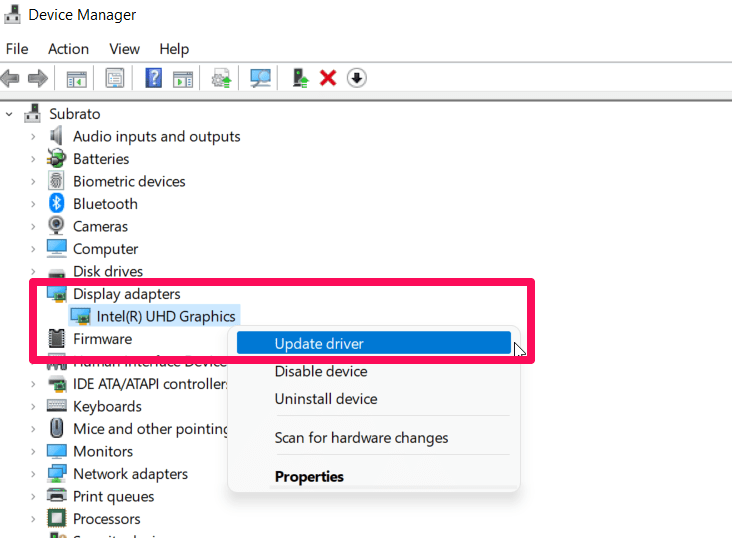
Примечание: при наличии старой карты можно попробовать полную переустановку драйвера через Display Driver Uninstaller (DDU) в безопасном режиме, затем установить свежую версию.
3. Обновите Windows
Иногда проблемы с DirectX или системными библиотеками исправляются стандартными обновлениями Windows.
Как обновить:
- Нажмите Win + I, чтобы открыть «Параметры».
- Перейдите в раздел “Обновление Windows” (Windows Update).
- Нажмите «Проверить наличие обновлений» и установите все доступные обновления.
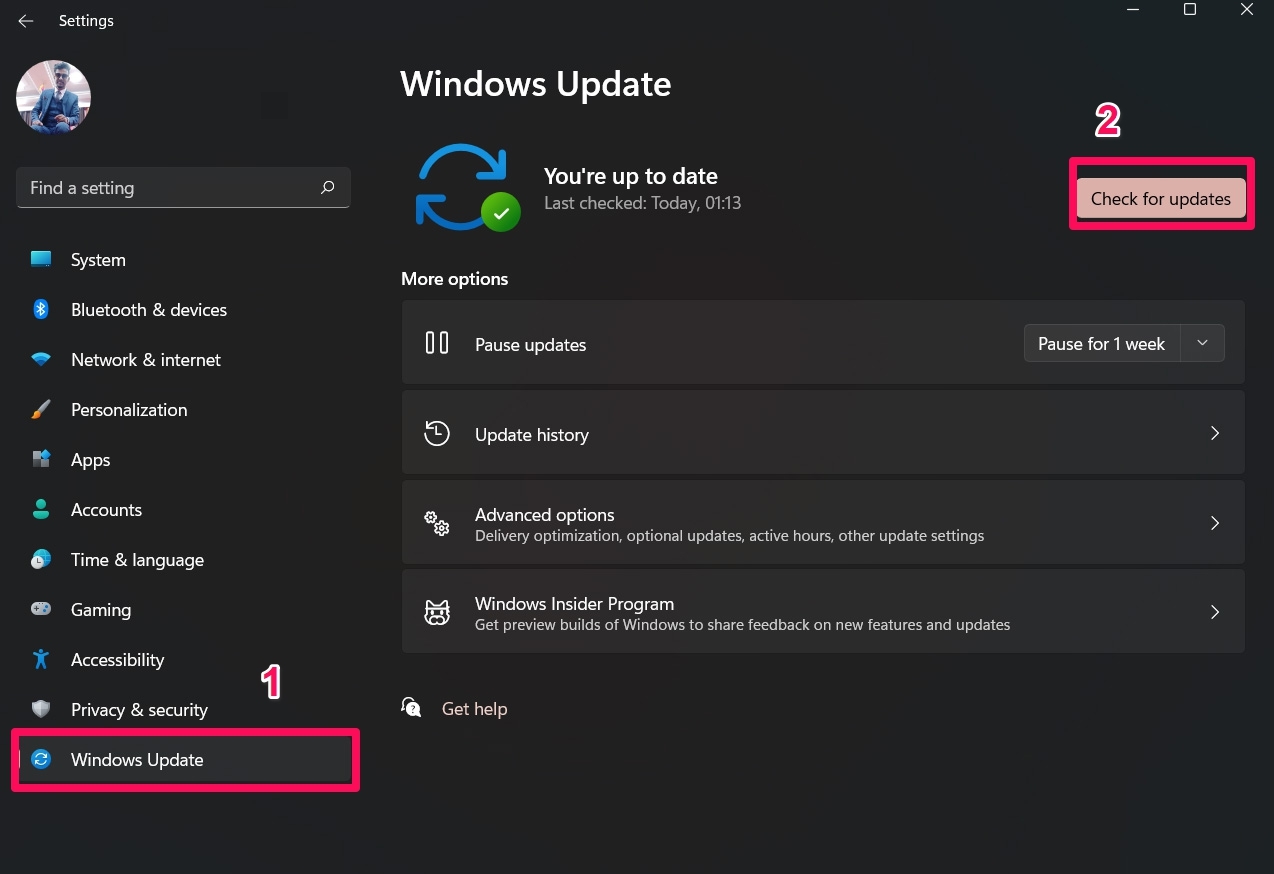
Совет: после установки обновлений перезагрузите компьютер.
4. Переустановите Microsoft Visual C++ Redistributable
Игры и приложения часто зависят от наборов Visual C++ Redistributable. Если некоторые DLL отсутствуют или повреждены, приложение может не инициализировать графический стек.
Как переустановить:
- Откройте «Приложения и компоненты» (Add or Remove Programs) и удалите существующие версии Microsoft Visual C++ Redistributable.
- Зайдите на сайт my.visualstudio.com или на страницу загрузок Microsoft и скачайте актуальные версии (обычно нужны пакеты для x86 и x64).
- Установите их и перезагрузите систему.
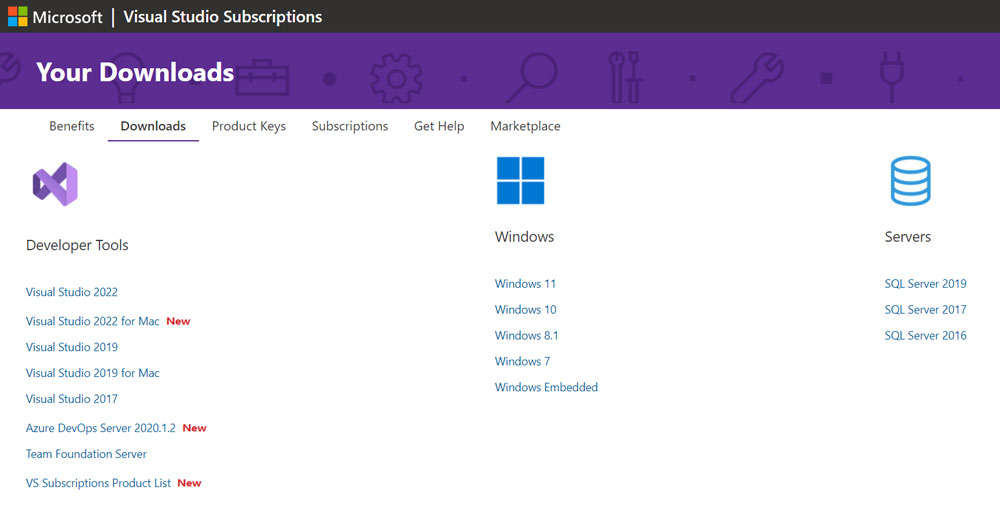
Важно: устанавливайте несколько версий (2015–2019/2022 и т. п.), если игра требует старые рантаймы.
5. Установите или обновите Direct3D/DirectX (D3D11)
Direct3D поставляется как часть DirectX; в современных версиях Windows он обычно уже присутствует, но если компонент повреждён, стоит выполнить установку заново.
Как действовать:
- Зайдите на официальный сайт Microsoft и скачайте Web Installer или пакет DirectX End-User Runtime. Установите и следуйте инструкциям.
- После установки перезагрузите ПК и проверьте приложение.
Примечание: для большинства современных ОС отдельная установка DirectX не требуется, но установка дополнительных компонентов из пакета End-User может восстановить недостающие библиотеки.
Дополнительные методы и проверки
Убедитесь в аппаратной поддержке
Проверьте модель GPU (через dxdiag, GPU-Z или документацию). Если карта очень старая (например, не поддерживает Shader Model 5), она может не поддерживать D3D11.
Как получить информацию:
- Откройте “Выполнить” → введите dxdiag → вкладка «Экран». Смотрите версию драйвера и поддерживаемые функции.
Запуск от имени администратора и совместимость
- Попробуйте запустить игру от имени администратора.
- В свойствах исполняемого файла во вкладке “Совместимость” поставьте режим совместимости с Windows 7/8, если приложение старое.
Проверка целостности файлов игры (Steam/Origin/Epic)
- В Steam: Правой кнопкой по игре → Свойства → Локальные файлы → Проверить целостность файлов.
Переустановка игры или приложения
Если ничего не помогает, попробуйте полностью удалить игру и установить заново — это исключит повреждённые файлы в установке.
Когда перечисленные методы не помогают
- Если GPU физически не поддерживает D3D11 — единственный путь — замена видеокарты на более новую модель.
- Если система виртуализирована или запущена внутри облачной машины без аппаратного ускорения — проверьте, поддерживает ли виртуальная среда GPU‑пасsthrough.
Чек‑лист для быстрого теста (для геймера)
- Перезагружён ПК
- Установлены последние драйверы GPU
- Установлены все обновления Windows
- Переустановлены Visual C++ Redistributable
- Установлен DirectX End‑User Runtime
- Файлы игры проверены через лаунчер
- Если ноутбук — профиль питания на максимальную производительность
Чек‑лист для системного администратора
- Проверить версии драйверов через пакетное обновление
- Просмотреть журналы событий Windows на ошибки при запуске приложения
- Убедиться в наличии нужных библиотек в образе развертывания
- Проверить политики групп (GPO), которые могут блокировать установку драйверов
Решение в виде схемы (Mermaid)
flowchart TD
  A[Запуск приложения] --> B{Ошибка d3d11?}
  B -- Нет --> Z[Никаких действий]
  B -- Да --> C[Перезагрузка]
  C --> D[Обновление драйвера]
  D --> E{Проблема решена?}
  E -- Да --> Z
  E -- Нет --> F[Обновить Windows]
  F --> G[Переустановить Visual C++]
  G --> H[Установить DirectX End-User]
  H --> I{Проблема решена?}
  I -- Да --> Z
  I -- Нет --> J[Проверить поддержку GPU]
  J -- Не поддерживает --> K[Заменить GPU]
  J -- Поддерживает --> L[Переустановить ОС/обратиться в техподдержку]
Модели принятия решений и советы
- Если GPU поддерживает D3D11, но ошибки сохраняются — проблема почти всегда в драйвере или системных библиотеках.
- Если вы используете интегрированную графику (Intel HD), убедитесь, что драйвер Intel обновлён и поддерживает нужную версию D3D.
- На старых ПК с 32‑битной Windows убедитесь, что установлены x86‑версии Redistributable; на 64‑битной — и x86, и x64.
Резюме
Ошибка «d3d11 compatible GPU is required» — сигнал о несоответствии между приложением и графическим стеком. Последовательные шаги: перезагрузка → обновление драйвера → обновление Windows → переустановка Visual C++ → установка DirectX решают большинство проблем. Если GPU физически не поддерживает D3D11, нужна замена оборудования.
Важно: перед установкой драйверов всегда используйте официальные источники (сайты производителей), и при сомнениях создайте точку восстановления системы.
Вопросы и обратная связь Если вы опробовали все шаги и ошибка сохраняется, укажите модель GPU, версию Windows и точный текст ошибки — это ускорит диагностику.
Конец статьи.

Похожие материалы

Несколько аккаунтов Skype: Multi Skype Launcher

Журнал для работы: повысить продуктивность

Персональные звуки уведомлений на Android

Скачивание шоу Hulu для офлайн‑просмотра

Microsoft Start: персонализированная новостная лента
