
Как обойти или сбросить пароль на любой операционной системе
Почему это важно
Пароль защищает устройство от случайного использования. Но при физическом доступе к машине пароль часто можно обойти. Злоумышленник с минимальными навыками может загрузиться с флешки, отредактировать загрузчик или использовать встроенные средства восстановления. Если вы хотите защитить свои данные от доступа посторонних, пароль сам по себе недостаточен. Нужна криптография уровня дискового шифрования.
Ключевая мысль в один абзац: пароль защищает сессию, а шифрование защищает данные.
Общая рекомендация по защите
- Включите полное шифрование диска: BitLocker на Windows, FileVault на macOS, LUKS на Linux, встроенное шифрование на мобильных устройствах.
- Используйте надёжные пароли или менеджер паролей и двухфакторную аутентификацию там, где это возможно.
- Ограничьте физический доступ к устройствам. Физический доступ часто равен компрометации.
- Регулярно делайте резервные копии, проверяйте работоспособность бэкапов и храните ключи восстановления в безопасном месте.
Важно: если вы потеряете ключ шифрования, восстановить данные невозможно без резервной копии.
Windows
Windows предоставляет несколько официальных и неофициальных способов восстановления доступа.
Что доступно официально
- Пароль учётной записи Microsoft можно сбросить через сайт account.microsoft.com при наличии связанного адреса или телефона.
- Можно заранее создать диск сброса пароля для локальной учётной записи (Password Reset Disk). Это стандартный, поддерживаемый способ для старых локальных аккаунтов.
- BitLocker защищает содержимое диска: без ключа восстановления доступ к файловой системе заблокирован.
Неформальные способы и инструменты
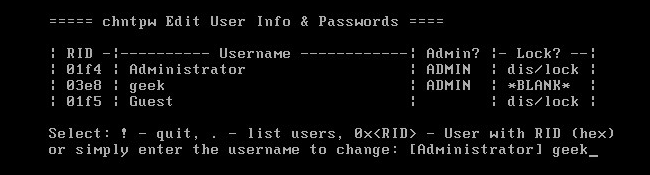
- Offline NT Password & Registry Editor и подобные инструменты позволяют загрузиться с Live USB и очистить пароль локальной учётной записи или разблокировать встроенную учётную запись Administrator.
- Специализированные загрузочные среды (Live Linux, WinPE) дают доступ к файлам, если диск не зашифрован.
Примерный рабочий сценарий сброса локального пароля (незашифрованный диск)
- Создать загрузочный USB с Live Linux или Offline NT Password.
- Загрузиться с USB и смонтировать системный том Windows.
- Для Offline NT Password следовать его процедуре удаления пароля для нужного SID.
- Перезагрузиться и войти в Windows без пароля или с новым паролем.
Ограничения и когда это не сработает
- Если на диске включён BitLocker и нет ключа восстановления, загрузочный образ не позволит прочитать данные.
- Если у вас учётная запись Microsoft и вы помните только локальный пароль, сброс через Microsoft возможен только при наличии доступа к методам восстановления (почта, телефон).
Рекомендации по защите Windows
- Включите BitLocker с хранением ключа восстановления в безопасном месте (например, в учетной записи Microsoft или корпоративном хранилище ключей).
- Отключите или ограничьте учетную запись Administrator, создайте отдельные резервные учетные записи с минимальными правами.
- Настройте UEFI/BIOS с паролем и включите Secure Boot, чтобы предотвратить загрузку сторонних образов.
macOS
Если вы используете Apple ID для входа, восстановление возможно через восстановление пароля Apple ID при наличии доступа к подтверждающему средству.
Встроенные средства восстановления
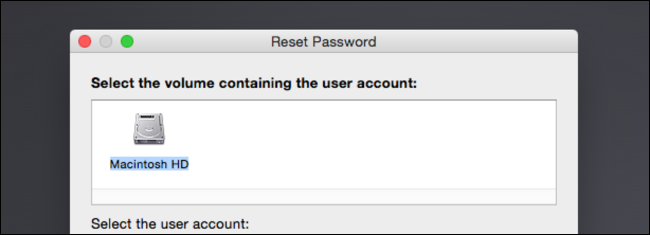
- Режим восстановления (Recovery Mode). Загрузитесь, удерживая Command+R. В меню Recovery откройте Terminal и выполните команду:
resetpasswordЭта утилита позволяет сбросить пароль локальной учётной записи при условии, что диск не зашифрован FileVault или что у вас есть ключ восстановления.
- FileVault защищает содержимое: если FileVault включён и вы не знаете пароль или не имеете ключа восстановления, данные останутся недоступны.
Когда полезно
- Для обычного пользователя, забыл пароль к локальной учётной записи без FileVault.
- Если у вас есть ключ восстановления FileVault, им можно расшифровать диск и сбросить пароль.
Рекомендации по защите macOS
- Включите FileVault и запишите ключ восстановления в надёжном месте.
- Свяжите устройство с Apple ID и настройте двухфакторную аутентификацию.
- Отключите автоматический вход и настройте пароль прошивки (firmware password) в старых моделях при необходимости.
Linux

Пример на Ubuntu: Grub предлагает режим восстановления. Подходы похожи в большинстве дистрибутивов, использующих Grub.
Варианты получения доступа
- Режим Recovery из меню Grub. Часто есть опция Drop to root shell prompt. Там можно выполнить passwd username для смены пароля.
- Редактирование строки загрузки Grub: нажать e, найти строку linux и добавить init=/bin/bash или systemd.unit=multi-user.target для загрузки в одиночный режим. После этого можно смонтировать корневой том в режим чтения-записи и сменить пароль.
- Загрузка с Live USB и chroot в систему, затем passwd для нужного пользователя.
Ключевые команды (пример)
# смонтировать корень в rw
mount -o remount,rw /
# сменить пароль
passwd имя_пользователя
# или сменить root
passwd root
Когда это не сработает
- Если корневой раздел зашифрован LUKS и у злоумышленника нет пароля шифрования, он не сможет модифицировать систему.
- Если Grub защищён паролем, потребуется загрузка с внешнего носителя.
Рекомендации по защите Linux
- Включите шифрование LUKS для корневого раздела и для других томов с конфиденциальными данными.
- Настройте пароль для Grub и защитите BIOS/UEFI паролем, чтобы препятствовать загрузке с USB.
- Используйте аппаратные модули безопасности TPM, где это возможно, для привязки загрузки к доверенной конфигурации.
Chromebooks
Chromebook привязан к учетной записи Google. Основные моменты:
- Вход осуществляется через Google-аккаунт. Если вы забыли пароль, сбросьте пароль Google и войдите снова.
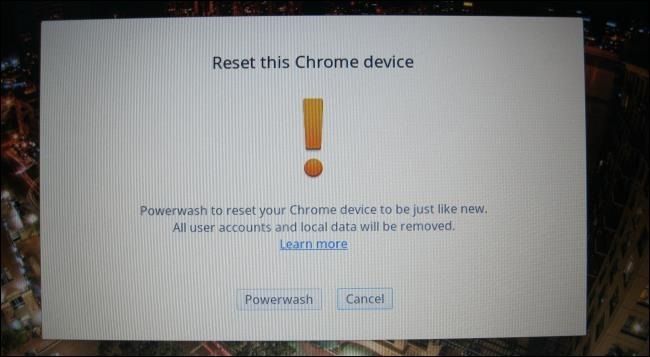
- Если устройство нужно очистить и привязать к другому аккаунту, используйте Powerwash (Ctrl+Shift+Alt+R на экране входа). Это сбросит устройство до заводских настроек.
- Доступ к локальным файлам без учётной записи невозможен, так как файлы пользователя зашифрованы по умолчанию.
Рекомендации по защите Chromebook
- Всегда связывайте устройство с актуальной учётной записью Google и включайте двухфакторную аутентификацию.
- Для корпоративных устройств используйте управление через Google Admin Console, ограничьте режимы восстановления и включите политики безопасности.
Android
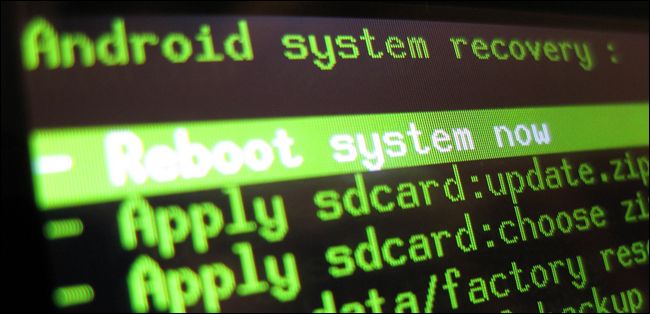
На современных Android-устройствах опция восстановления доступа через локальные средства была ограничена после Android 5.0. Ключевые моменты:
- На старых версиях Android можно было воспользоваться опцией «Забыли пароль» и ввести данные Google-аккаунта для восстановления.
- На текущих устройствах без уязвимости для обхода нужно выполнить сброс к заводским настройкам через Recovery Mode; это удалит все локальные данные.
- Если устройство использует шифрование по умолчанию и вы не знаете данные учётной записи Google после сброса, может сработать Factory Reset Protection (FRP), требующий авторизации предыдущего аккаунта.
Рекомендации по защите Android
- Включите шифрование устройства и настройте Find My Device.
- Привяжите устройство к Google-аккаунту с двухфакторной аутентификацией и храните реквизиты восстановления в безопасности.
iPhone и iPad
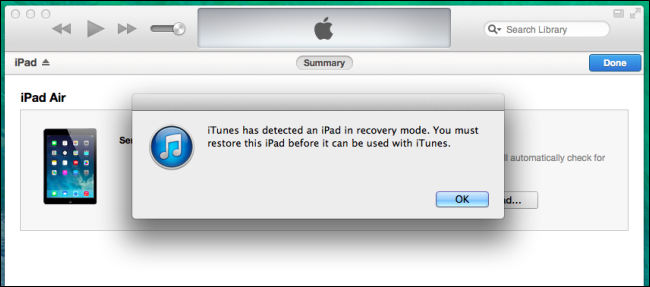
Apple делает доступ к данным устройства невозможным без пароля или Apple ID.
Что происходит при потере пароля
- Если вы забыли код доступа iOS-устройства, придётся выполнить стирание устройства и восстановление из резервной копии.
- Если включён Find My, можно стереть устройство удалённо через iCloud, затем восстановить данные из iCloud или iTunes, если есть резервные копии.
- Activation Lock защищает устройство от активации другим пользователем после стирания — нужен Apple ID и пароль предыдущего владельца.
Рекомендации по защите iOS
- Включите шифрование устройства по умолчанию (оно включено автоматически при настройке кода).
- Включите Find My и двухфакторную аутентификацию для Apple ID.
- Регулярно делайте резервные копии в iCloud или локально через Finder/iTunes.
Когда обход пароля не означает компрометацию данных
- Если диск зашифрован и ключ известен только владельцу, злоумышленник может стереть устройство, но не получить доступ к зашифрованным данным.
- На устройствах с аппаратным шифрованием и Secure Enclave (iPhone) атаки с физическим доступом намного сложнее и часто невозможны без знания PIN или пароля.
Чеклист для пользователей
- Включить полное шифрование диска (BitLocker, FileVault, LUKS).
- Включить двухфакторную аутентификацию для основных аккаунтов (Apple ID, Google, Microsoft).
- Сохранить ключи восстановления в надёжном офлайн-хранилище.
- Отключить автоматический вход в учётные записи.
- Настроить пароль/пин для BIOS/UEFI и включить Secure Boot.
- Регулярно проверять и тестировать резервные копии.
Роль-based чеклисты
Чеклист для рядового пользователя
- Включил шифрование устройства.
- Настроил резервные копии и проверил восстановление.
- Хранит ключ восстановления в безопасном месте.
Чеклист для системного администратора
- Внедрил централизованное управление ключами и политиками шифрования.
- Развернул процедуры управления устройствами и контроля доступов.
- Настроил журналирование и мониторинг физических доступов.
Чеклист для инцидент-ответа
- Подготовил шаблон коммуникации для пользователя при подозрении на физический доступ третьих лиц.
- Проверил наличие валидных резервных копий ключей и учётных данных для восстановления.
- Настроил процедуру привязки устройства к владельцу и снятия устройств с учёта при краже.
Методика экстренного доступа для администратора
- Подтвердить полномочия и право доступа к устройству документально.
- Оценить, зашифрован ли диск. Если да — попытаться получить ключ восстановления.
- Если диск незашифрован, загрузиться с доверенного носителя и выполнить процедуру восстановления пароля.
- После входа оценить целостность системы: проверить логи, целостность бинарников, наличие неизвестных задач и пользователей.
- При признаках компрометации восстановить данные из резервной копии на чистую систему.
Критерии приёмки
- Данные доступны владельцу после восстановления.
- Нет признаков скрытого доступа или модификации системных файлов.
- Все учётные записи скомпрометированы сброшены или заменены паролями и проконтролированы.
Инцидентный план и откат
- Если устройство было скомпрометировано при попытке сброса пароля: изолировать устройство, отключить от сети, собрать образ диска для анализа, восстановить данные на новом оборудовании из проверенной резервной копии.
- Если ключ шифрования был утерян и данных больше нет — информировать владельца и предложить восстановление работоспособности устройства с начальной установкой ОС.
Модель принятия решения
flowchart TD
  A[Устройство недоступно] --> B{Диск зашифрован?}
  B -- Да --> C{Есть ключ восстановления?}
  B -- Нет --> D[Загрузка с Live USB и сброс пароля]
  C -- Да --> E[Использовать ключ и сбросить пароль]
  C -- Нет --> F[Данные недоступны, требуется восстановление из бэкапа или стереть диск]
  D --> G[Проверить целостность и восстановить доступ]
  E --> G
  F --> H[Информировать владельца о потере данных]
Тестовые сценарии и критерии приёмки
Тест 1. Сброс локального пароля на Windows без шифрования
- Действие: загрузиться с Offline NT Password, очистить пароль локальной учётной записи, перезагрузить.
- Ожидаемый результат: вход в учётную запись без пароля.
Тест 2. Попытка доступа к зашифрованному разделу без ключа
- Действие: загрузиться с Live USB и попытаться смонтировать системный том, защищённый BitLocker/LUKS/FileVault.
- Ожидаемый результат: данные остаются недоступны без ключа.
Критерии приёмки для политики безопасности
- Для всех корпоративных устройств включено шифрование и централизованное управление ключами.
- Для всех критичных сервисов настроены резервные копии и проверена процедуру восстановления.
Риски и способы смягчения
Риск: физический доступ к устройству приводит к компрометации пароля
- Смягчение: шифрование, BIOS/UEFI пароли, хранение ключей в защищённом хранилище.
Риск: утрата ключа шифрования
- Смягчение: мультиподписные хранилища ключей, копии ключей у уполномоченных лиц, регулярные бэкапы.
Риск: неправильное восстановление приводит к потере данных
- Смягчение: тестирование процедур восстановления, регулярные проверочные восстановительные прогоны.
Приватность и соответствие требованиям
- Шифрование помогает соответствовать требованиям по защите персональных данных, таким как GDPR, так как утечка зашифрованных данных без ключа обычно не расценивается как раскрытие личных данных.
- Храните ключи восстановления отдельно от данных и журналируйте доступ к ключам.
Когда обойти пароль уместно и законно
- В экстренных ситуациях, когда владелец дал письменное согласие.
- Для восстановления корпоративного устройства в рамках допустимой политики безопасности.
Неуместно и незаконно обходить пароли чужих устройств без разрешения владельца.
Короткое руководство для пресс-релиза (100–200 слов)
Если вам нужно быстро сообщить пользователям о риске: пароли не гарантируют защиту данных при физическом доступе к устройству. Рекомендуйте включить полное шифрование диска и двухфакторную аутентификацию. Это снизит риск несанкционированного доступа и поможет соответствовать корпоративным и правовым требованиям. Важно сохранять ключи восстановления в безопасном месте и регулярно проверять резервные копии.
Сводка
- Пароли можно сбросить или обойти при физическом доступе к большинству устройств.
- Полное шифрование — основной способ защитить содержимое диска.
- Для каждой платформы есть свои инструменты восстановления и свои ограничения.
- Подготовьте процедуры и хранилища ключей заранее, протестируйте их и регламентируйте права доступа.
Фото: Andrew Mason /Flickr

Похожие материалы

Несколько аккаунтов Skype: Multi Skype Launcher

Журнал для работы: повысить продуктивность

Персональные звуки уведомлений на Android

Скачивание шоу Hulu для офлайн‑просмотра

Microsoft Start: персонализированная новостная лента
