
Что делать, если приватный режим Firefox не работает
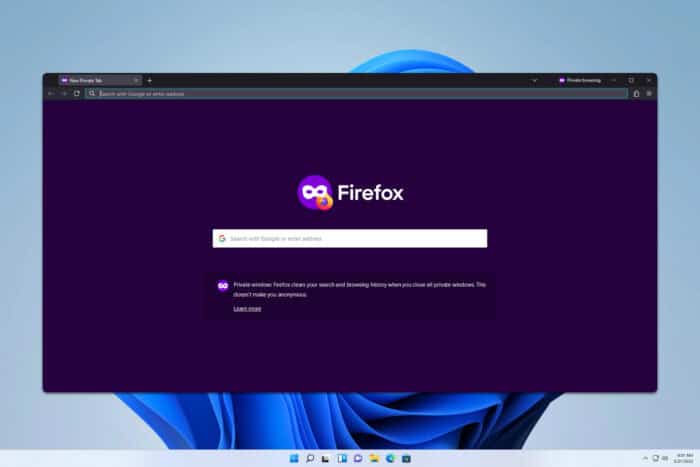
TL;DR
Если приватный режим Firefox не запускается вручную, скорее всего в настройках включён параметр «Всегда использовать режим приватного просмотра». Отключите эту опцию в Настройках → Конфиденциальность и безопасность → Журнал или запустите браузер с ключом -private-window. Ниже — пошаговые инструкции, альтернативы и проверочный чек-лист.
Почему приватный режим в Firefox может не работать
Если в настройках включена опция «Всегда использовать режим приватного просмотра», Firefox постоянно работает в приватном режиме и вы не сможете открыть отдельное окно приватного просмотра вручную. Другие причины: конфликтные расширения, повреждённый профиль пользователя или корпоративные политики, принудительно включающие приватный режим.
Важное: перед любыми действиями убедитесь, что у вас установлены последние обновления Firefox.
Как отключить принудительный приватный режим
- Нажмите на значок Меню в правом верхнем углу и выберите Настройки.
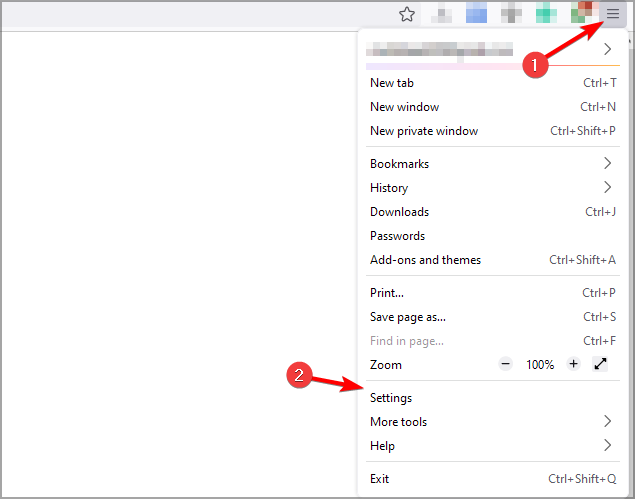
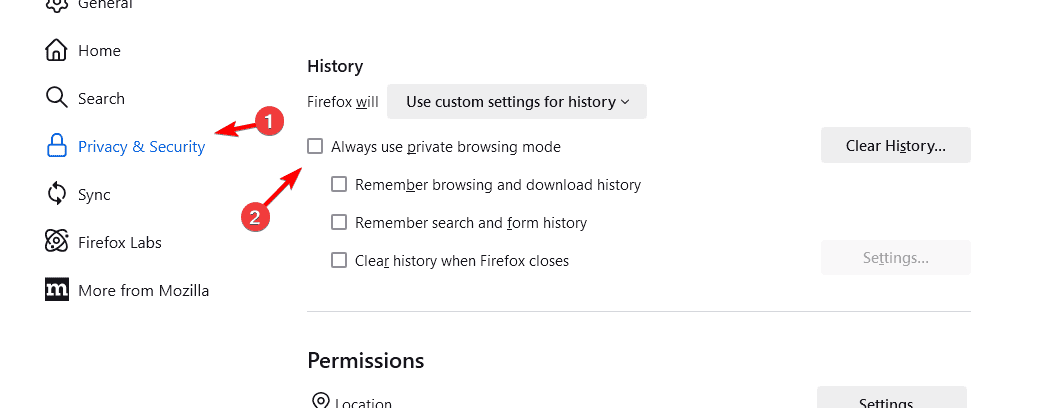
- В левом меню выберите Конфиденциальность и безопасность.
- В блоке Журнал найдите опцию Всегда использовать режим приватного просмотра.
- Снимите отметку с опции Всегда использовать режим приватного просмотра.
- Перезапустите браузер.
После отключения этой опции вы снова сможете вручную открывать приватное окно.
Быстрое сочетание клавиш для нового приватного окна
Стандартное сочетание клавиш в Firefox: Ctrl + Shift + P (Windows/Linux) и Command + Shift + P (macOS).
Если сочетание не работает, проверьте, не перехватывает ли эти клавиши другое приложение или расширение.
Как принудительно запускать приватный режим через ярлык
Вы можете изменить свойства ярлыка Firefox, чтобы он всегда открывался в приватном режиме:
- Найдите ярлык Firefox (на Рабочем столе или в меню).
- Нажмите правой кнопкой и выберите Свойства.
- Найдите поле Цель.
- После закрывающей кавычки добавьте пробел и аргумент
-private-window.
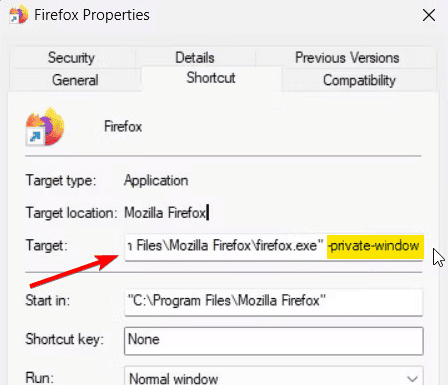
Пример строки в поле Цель:
"C:\Program Files\Mozilla Firefox\firefox.exe" -private-windowСохраните изменения — теперь этот ярлык всегда откроет приватное окно.
Альтернативные способы и полезные приёмы
- Запуск в режиме устранения неполадок: Меню → Справка → Перезапустить с отключёнными дополнениями (режим устранения неполадок). Это быстро определит, мешают ли расширения.
- Создайте новый профиль пользователя: в адресной строке наберите
about:profilesи создайте новый профиль; проблема может быть связана с повреждённым профилем. - Проверьте групповую политику и настройки организации, если Firefox управляется IT-отделом: администратор может принудительно включать приватный режим.
- Используйте отдельный профиль или портативную сборку Firefox, если нужно изолировать сессии.
Когда описанные методы не помогут
- Если в системе применены административные политики (Enterprise policies), отключить принудительный режим сможет только администратор.
- Если профиль повреждён, откат к новому профилю или восстановление из резервной копии может потребоваться.
- Если приватный режим «не работает» из-за расширений, перезапуск в режиме устранения неполадок и выборочное включение дополнений поможет найти виновника.
Чек-лист для пользователя и администратора
Пользователь:
- Обновил Firefox до последней версии
- Проверил и снял флажок Всегда использовать режим приватного просмотра
- Перезагрузил браузер
- Открыл приватное окно сочетанием клавиш Ctrl+Shift+P
- Запустил режим устранения неполадок при необходимости
Администратор:
- Проверил политики в админ-консолях (Group Policy/Policies.json)
- Убедился, что политики не принудительно включают приватный режим
- Предложил пользователю создать новый профиль или портативный Firefox для проверки
Командные примеры для запуска приватного окна
- Windows (через Run или ярлык):
firefox -private-window - macOS (через Terminal):
open -a "Firefox" --args -private-window - Linux (в терминале):
firefox -private-window
Краткий глоссарий
- Приватный режим — режим просмотра, при котором браузер не сохраняет историю, временные файлы и куки между сессиями.
- Журнал — настройки Firefox, отвечающие за хранение истории и поведение приватного режима.
-private-window— аргумент командной строки, который открывает окно приватного просмотра при старте браузера.
Критерии приёмки
- Приватное окно открывается вручную через Меню → Новое приватное окно или сочетанием клавиш.
- При отключенной опции «Всегда использовать режим приватного просмотра» обычное окно работает в обычном режиме.
- При запуске через ярлык с
-private-windowоткрывается приватное окно.
Резюме
Если приватный режим Firefox кажется сломанным, начните с проверки опции «Всегда использовать режим приватного просмотра» и обновления браузера. Если проблема остаётся — проверьте расширения, профиль и административные политики. В большинстве случаев проблема решается снятием флажка в настройках или запуском браузера с аргументом -private-window.
Прочие полезные материалы:
- Multiple Profiles in Firefox: How to Manage & Use Them
- How to Edit PDF in Firefox?
- LibreWolf vs Firefox: Which One is Better For Your Privacy?
- Как восстановить вкладки приватного просмотра в Firefox с помощью расширения
- Как задать пустую страницу для приватного просмотра в Firefox
- Как запускать Firefox в приватном режиме через командную строку
- Что делать, если сочетание клавиш для приватного окна не работает

Похожие материалы

Несколько аккаунтов Skype: Multi Skype Launcher

Журнал для работы: повысить продуктивность

Персональные звуки уведомлений на Android

Скачивание шоу Hulu для офлайн‑просмотра

Microsoft Start: персонализированная новостная лента
