
Как обойти права администратора на Chromebook
О чём эта инструкция
Ниже описаны практические шаги для обхода админских ограничений на Chromebook. Я объясняю, как включить Режим разработчика, как выполнить аппаратный сброс питания, как создать новую учётную запись с последующим Powerwash и как удалить администратора через интерфейс. Для каждой процедуры указаны важные замечания, когда метод не сработает, и меры безопасности.
Важно: обход администрирования может нарушать условия использования, гарантию или локальные законы. Выполняйте только на устройствах, которыми вы владеете или на которые имеете явное разрешение.
Краткое определение
Режим разработчика — специальный режим Chrome OS, который снимает часть встроенных ограничений и позволяет изменять системные файлы и настройки.
Что можно сделать, чтобы обойти права администратора
1. Использовать Режим разработчика
1.1 Вход в Режим разработчика
- Нажмите одновременно Esc + Refresh (F3) + Power.
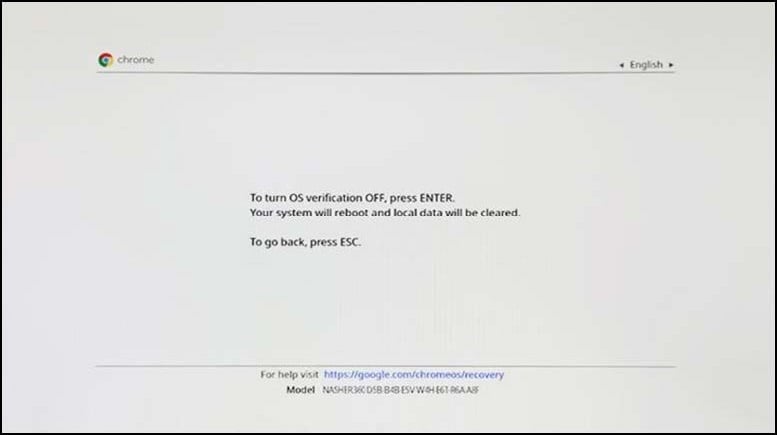
- На появившемся экране нажмите Ctrl + D.
- На предложении «turn OS verification OFF» подтвердите нажатием Enter или пробела — затем устройство перейдёт в Режим разработчика.
1.2 Powerwash (сброс системных данных)
Примечание
Если Ctrl + D не срабатывает, не повторяйте попытки бесконечно: многократные попытки могут привести к проблемам с прошивкой или UEFI/BIOS. Powerwash полностью стирает пользовательские данные и настройки.
- Нажмите Ctrl + D для запуска процесса сброса — это удалит пароли администратора, данные и пользовательские настройки.
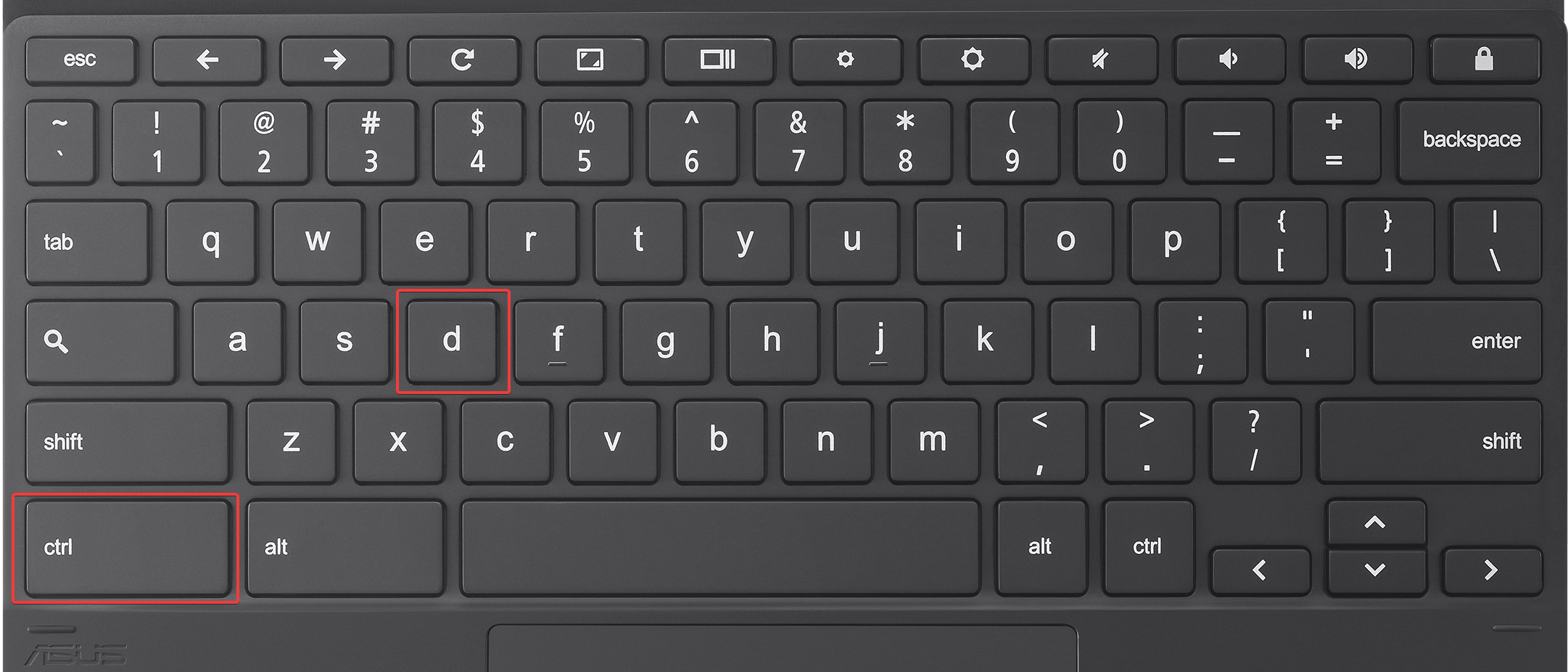
- Включите «System data», если появится такой пункт.
- Перезагрузите устройство. После перезапуска выполните стандартную настройку, как при первом запуске.
2. Без включения Режима разработчика (аппаратный способ)
Этот метод предполагает кратковременное отключение питания материнской платы для снятия некоторых временных настроек.
- Снимите заднюю панель Chromebook и извлеките аккумулятор.
- Отключите кабель питания, соединяющий материнскую плату и батарею.
- Откройте устройство и удерживайте кнопку включения 30 секунд — это разрядит конденсаторы и может сбросить временные привязки администратора.
- Установите батарею на место, подключите кабель питания и закройте панель.
- Перезагрузите Chromebook и снова нажмите Esc + Refresh + Power; загрузка может занять примерно 15 минут или больше в зависимости от модели.
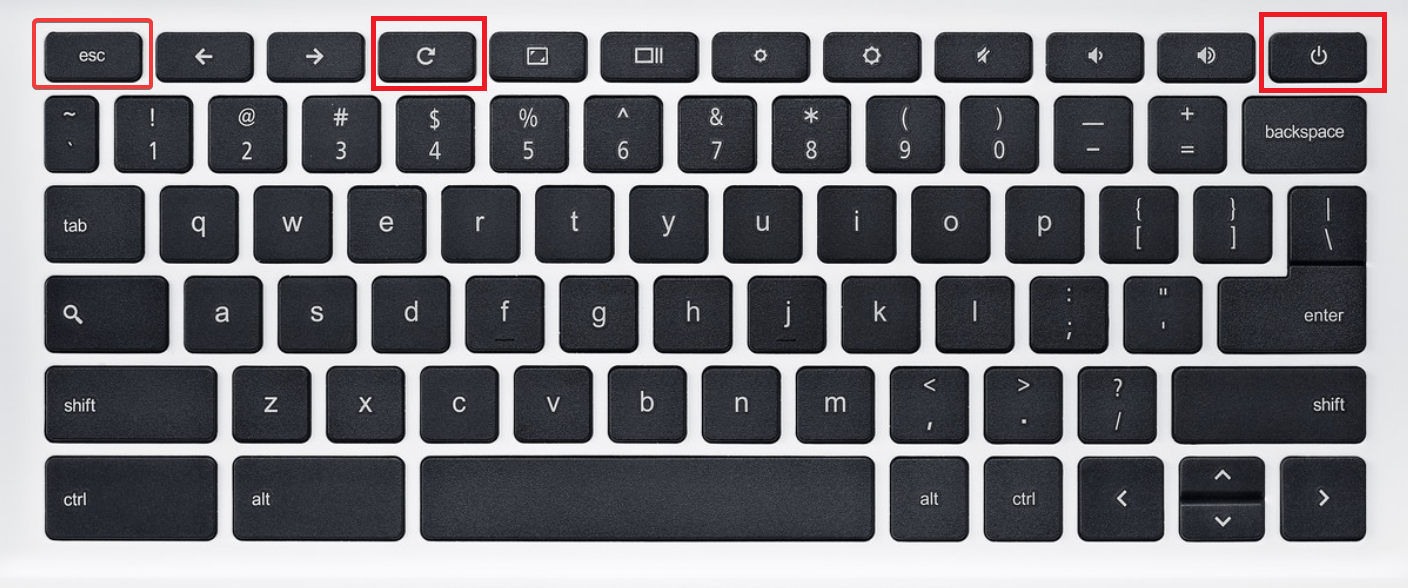
- Если при старте появится сообщение «Chrome OS is missing or damaged», нажмите Ctrl + D и следуйте инструкциям для восстановления.
Когда этот метод не сработает
- На устройствах с аппаратной блокировкой от производителя или с управлением через корпоративный видеорегистратор (firmware lock) подобный сброс не снимет права администратора.
3. Добавить другую учётную запись и выполнить Powerwash
- Включите Chromebook.
- На экране входа выберите «Add person» (Добавить пользователя).
- На экране «Sign in to your Chromebook» введите другой Google-аккаунт и нажмите «Next».
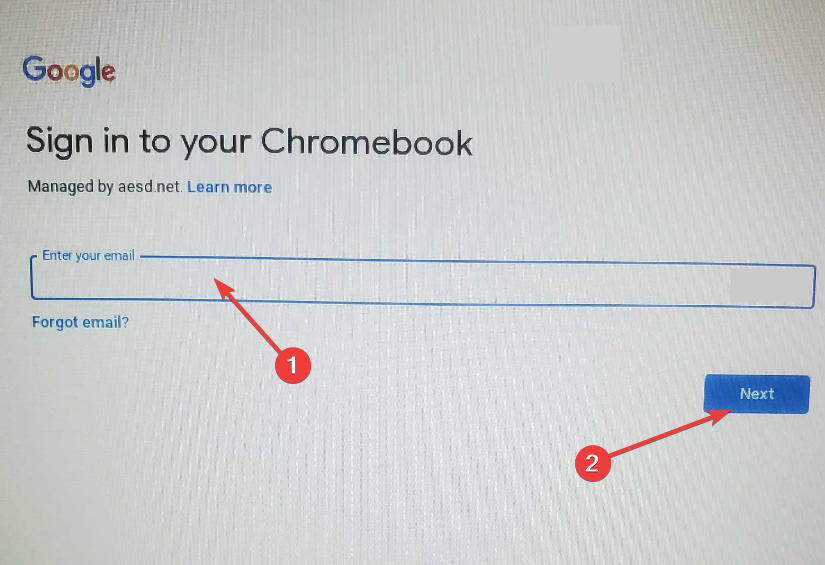
- После входа откройте меню в правом нижнем углу и выберите «Settings».

- В настройках найдите раздел «People» (Пользователи), затем «Advanced» (Дополнительно).
- В блоке «Reset Settings» выберите Powerwash → Reset.
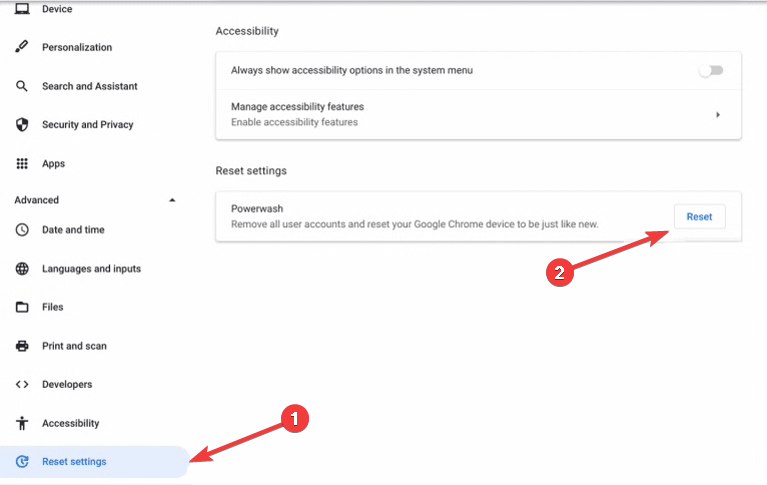
- На окне «Restart your device» выберите «Restart».
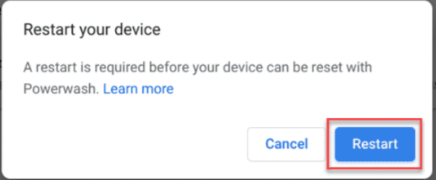
- После перезагрузки подтвердите «Powerwash», нажмите «Continue» и пройдите начальную настройку заново.
Этот способ полезен, если на устройстве нет аппаратной привязки администратора, а текущая учётная запись позволяет добавлять новых пользователей.
4. Удаление администратора через интерфейс
- Откройте системную панель и кликните по Часам (Clock), затем выберите «Settings».
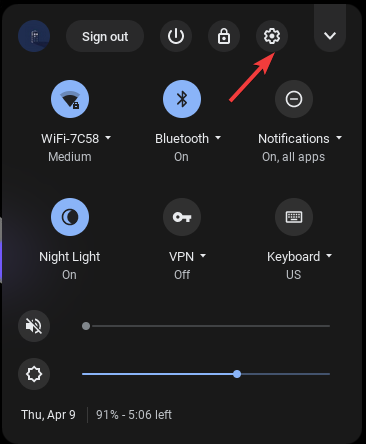
- В левой колонке выберите «People» (Пользователи).
- Выберите профиль, который хотите удалить.
- Нажмите «Manage other people» (Управление другими пользователями).
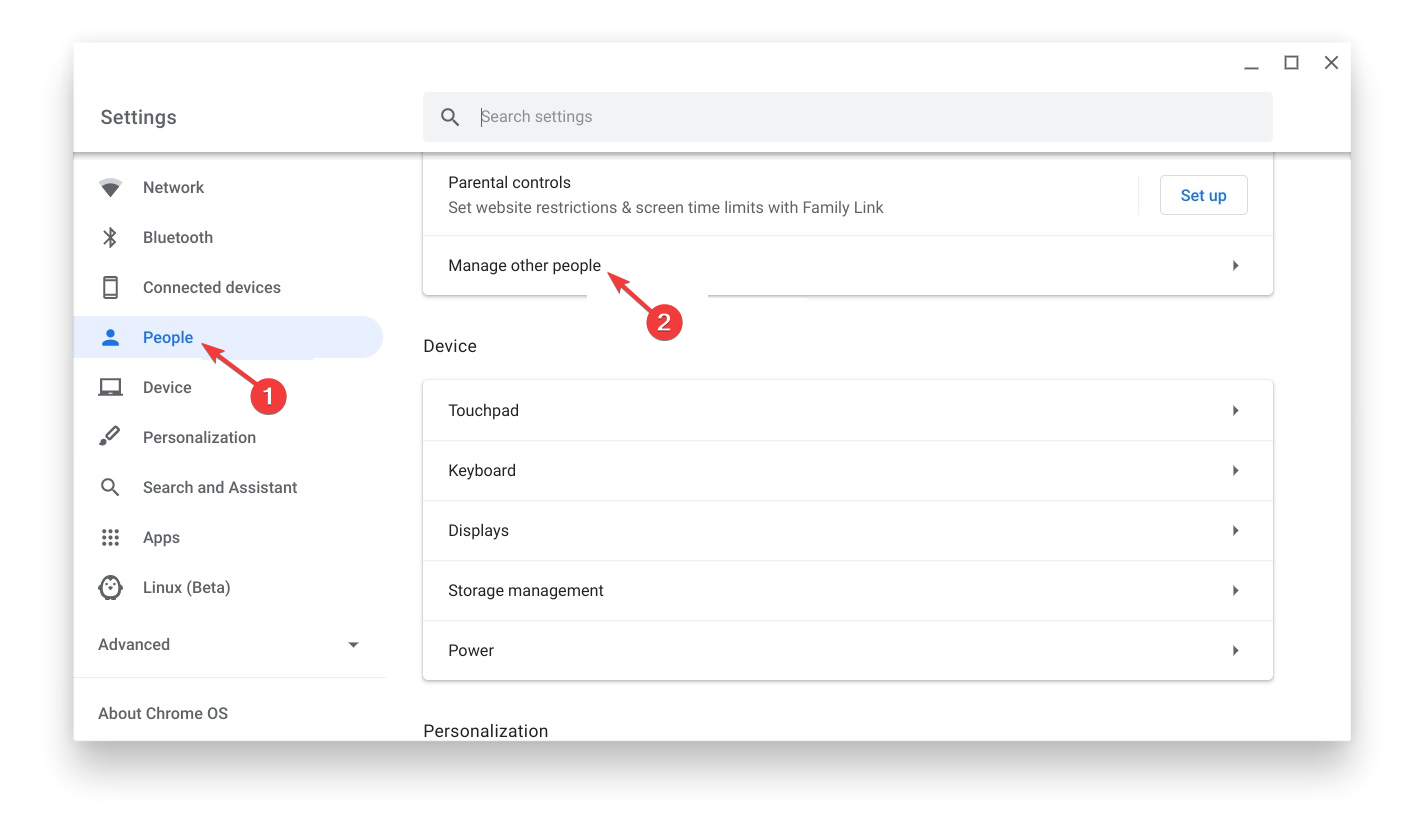
- Найдите нужного пользователя и нажмите крестик для удаления.
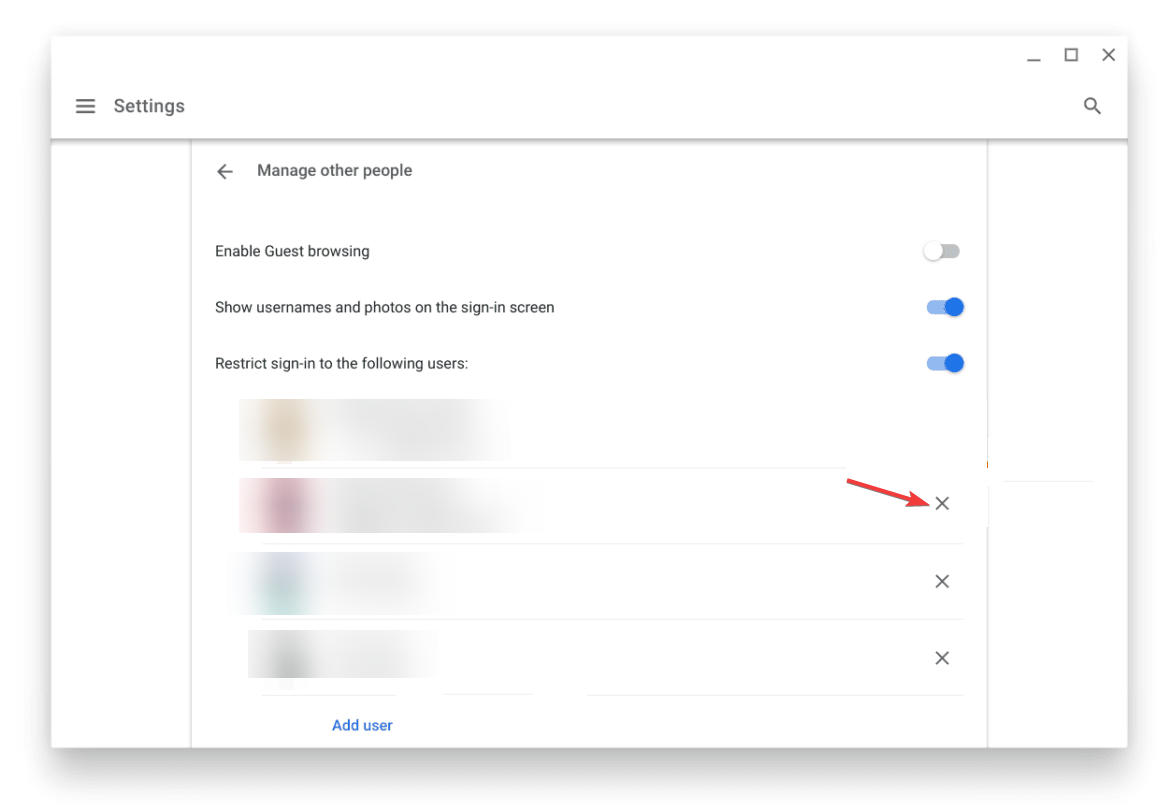
- Подтвердите «Remove this user» и перезагрузите устройство.
Когда этот метод работает
- Если у вас есть доступ к правам администратора или к учётной записи, обладающей полномочиями на удаление других пользователей.
Альтернативные подходы
- Связаться с продавцом или предыдущим владельцем и запросить удаление управления.
- Обратиться в службу поддержки производителя (например, Google/партнёр) для официального снятия управляемого аккаунта при наличии документов о владении.
- Если устройство корпоративное, обратиться в IT-отдел за официальным доступом.
Проверочный чек-лист по ролям
Владелец устройства
- Сохранил резервную копию данных.
- Имеет доступ к Google-аккаунту, привязанному к устройству.
- Понимает последствия Powerwash.
Покупатель подержанного Chromebook
- Попросите продавца выполнить Powerwash или снять управление.
- Проверяйте, не запрашивает ли устройство корпоративную авторизацию при первоначальной настройке.
IT-администратор
- Подтвердите политику предприятия перед любыми действиями.
- Используйте официальные инструменты управления и документы о передаче прав.
Матрица рисков и меры смягчения
- Потеря данных: делайте резервную копию перед Powerwash или аппаратным вмешательством.
- Потеря гарантии: проверяйте условия гарантии; аппаратные вмешательства часто её аннулируют.
- Блокировка прошивки: если устройство имеет firmware lock, обратитесь в службу поддержки.
- Юридические риски: не выполняйте обход на устройстве, которое вам не принадлежит.
Критерии приёмки
- Устройство загружается до экрана настройки после Powerwash или восстановления.
- Можно создать новую учётную запись владельца и войти в систему.
- Ограничения предыдущего администратора сняты (если это было допустимо политикой устройства).
Короткий словарь терминов
- Powerwash — заводский сброс Chrome OS, удаляющий все пользовательские данные.
- Режим разработчика — режим с расширенными возможностями и меньшими ограничениями безопасности.
Заключение
Варианты обхода прав администратора на Chromebook существуют, но каждый связан с рисками: потерей данных, аннулированием гарантии и возможными правовыми ограничениями. Лучший путь — официальное разрешение от владельца или обращение в службу поддержки. Если вы решились на самостоятельные действия, делайте резервные копии и следуйте инструкции осторожно.
Если остались вопросы или нужна помощь по конкретной модели Chromebook, напишите модель и текущую проблему — подготовлю пошаговую проверочную инструкцию.

Похожие материалы

Несколько аккаунтов Skype: Multi Skype Launcher

Журнал для работы: повысить продуктивность

Персональные звуки уведомлений на Android

Скачивание шоу Hulu для офлайн‑просмотра

Microsoft Start: персонализированная новостная лента
