
Как покупать через Google Home: настройка, команды и безопасность
Настройте способ оплаты и адрес доставки в приложении Google Home, после чего можно покупать товары голосом через Google Home с помощью Google Express. В статье — пошаговая инструкция, список голосовых команд, проверка безопасности, альтернативы и рекомендации по тестированию.
Быстрое содержание
- Подготовка: платёж и адрес
- Как начать покупку голосом
- Список полезных голосовых команд
- Безопасность и конфиденциальность
- Когда это не сработает и альтернативы
- Чек-лист владельца и план тестирования
- Краткое резюме
Что такое покупки через Google Home
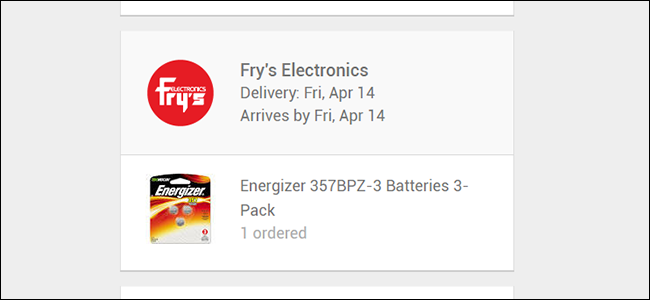
Google Express позволяет заказывать товары из местных магазинов (например, Costco, Walgreens, Whole Foods и других) с доставкой на дом. Google выступает как агрегатор и координирует заказ со сторонними магазинами, а не как собственный склад. Покупки можно делать напрямую с устройства Google Home голосом или через приложение Google Home на телефоне.
Важно: Google может автоматически выбрать магазин в вашем районе или выполнить заказ из конкретного магазина, если вы это укажете.
Шаг 1 — Добавьте способ оплаты и адрес доставки
Перед покупкой нужно указать, как вы будете платить, и куда доставлять посылку. Откройте приложение Google Home и выполните следующие шаги.
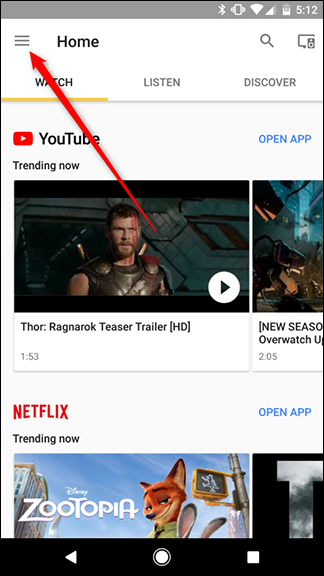
- Откройте приложение Google Home и коснитесь иконки меню в левом верхнем углу.
- Выберите «Дополнительные настройки».
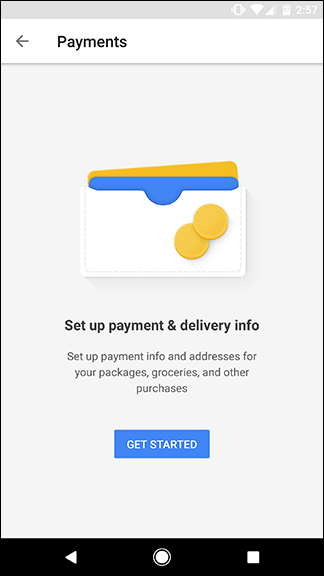
- Прокрутите до раздела «Настройки аккаунта Google» и тапните «Платежи».
- Нажмите «Начать» (если вы настраиваете платёж впервые) и примите условия.
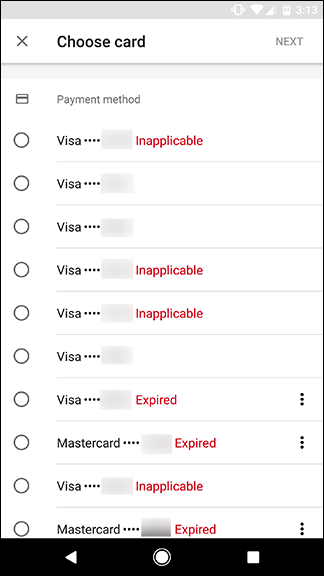
- Выберите карту из уже добавленных карт в аккаунте Google или добавьте новую карту. При выборе существующей карты вам потребуется ввести CVV.
- Добавьте адрес доставки: выберите существующий адрес в аккаунте Google или введите новый.
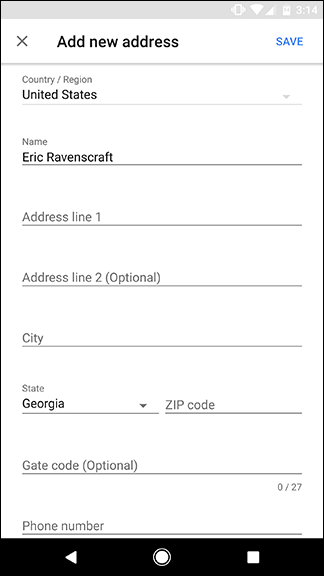
- Подтвердите использование этих данных на «общих устройствах» (shared devices). Это значит, что любой, кто имеет доступ к вашему Google Home, сможет совершать покупки с использованием настроенных данных.
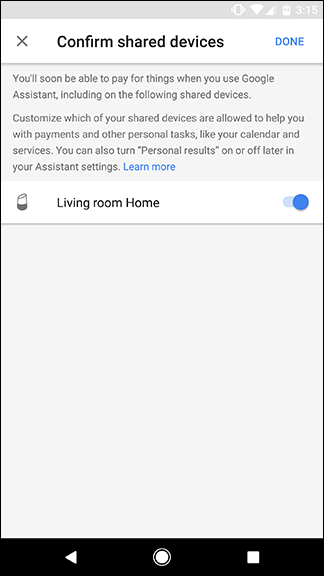
Важно: если в доме есть гости или дети, подумайте, хотите ли вы разрешать покупки с устройства без дополнительного подтверждения.
Шаг 2 — Как начать покупку голосом
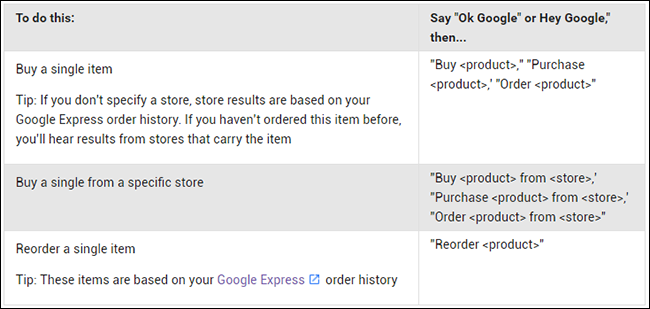
После настройки платежа и адреса вы можете заказывать товары голосом. Примеры команд:
- ««Окей Google, купи батарейки LR44»» — Google прочитает первые результаты поиска и спросит, хотите ли вы заказать этот товар.
- ««Купить батарейки в магазине Fry’s»» — ограничения поиска только одним магазином.
- ««Повторить заказ батареек»» — оформить повторный заказ ранее купленного товара.
Процесс диалога: Google предлагает вариант товара, вы отвечаете «да» или «нет». Скажете «отмена», чтобы остановить поиск.
Полезные голосовые команды (чек-лист команд)
- ««Окей Google, купи [название товара]»»
- ««Окей Google, купи [товар] в [название магазина]»»
- ««Окей Google, повтори заказ [название товара]»»
- ««Окей Google, отмени»» — остановить текущую покупку
- ««Окей Google, какие покупки я делал(а)»» — проверка истории
Совет: говорите чётко и используйте полное название товара, чтобы уменьшить число вариантов от Google.
Когда голосовые покупки через Google Home могут не сработать
- Товар недоступен в вашем регионе или в подключённых магазинах.
- Магазин не поддерживает доставку на ваш адрес.
- Проблемы с платёжной картой: просрочена, отклонена банком или неправильно введён CVV.
- Ограничения на устройстве: голосовая покупка отключена для конкретного Google Home.
- Конфликты учётных записей — если несколько пользователей используют одно устройство и на устройстве активен другой аккаунт.
Альтернативные подходы к покупке
- Использовать мобильное приложение магазина (например, Costco, Walgreens) напрямую.
- Заказывать через веб-сайт Google Express или сайт магазина, если предпочитаете визуально сравнивать товары.
- Оформлять покупки через Google Assistant на телефоне, если дома нет Google Home.
Плюс альтернатив: визуальная проверка, удобная корзина, больше информации о товаре и отзывах.
Безопасность и конфиденциальность
- Подумайте о включении подтверждения голосовой покупки: некоторым пользователям доступна настройка PIN-кода или проверка голоса.
- Отключите опцию покупки на общих устройствах, если не хотите, чтобы гости могли совершать заказы.
- Проверьте историю заказов и платежей в аккаунте Google и при необходимости удалите старые карты.
Заметка: покупки через Google Home используют данные вашего аккаунта Google. Если вы обрабатываете персональные данные клиентов или платёжную информацию в рабочем окружении, соблюдайте применимые правила конфиденциальности и локальные требования (например, GDPR для стран ЕС).
Чек-лист владельца (роли и ответственность)
Для владельца Google Home:
- Добавить и подтвердить платёжную карту.
- Указать и проверить адрес доставки.
- Выбрать, какие устройства могут совершать покупки.
- Настроить PIN или подтверждение, если доступно.
- Провести тестовый заказ недорогого товара (например, батончик).
Для администратора (если устройство в общем пространстве офиса):
- Определить политику покупок.
- Отключить покупки на общих устройствах или требовать подтверждение.
План тестирования — мини-методология
- Проверка подготовки: убедитесь, что карта и адрес корректны.
- Тестовая покупка: закажите недорогой товар, подтвердите, что платёж проходит и магазин принимает заказ.
- Отмена и возврат: проверьте процесс отмены заказа и условия возврата магазина.
- Права доступа: проверьте, кто может совершать покупки с каждого устройства.
- Мониторинг: через неделю проверьте список заказов и списание средств по карте.
Критерии приёмки
- Устройство успешно инициирует и подтверждает тестовый заказ.
- Платёжь списан корректно, заказ отображается в истории Google.
- Адрес доставки указан правильно и выбранный магазин принял заказ.
Советы по отладке и устранению проблем
- Если Google не находит товар, попробуйте уточнить название или указать магазин.
- При отказе карты проверьте данные карты и доступность средств; при повторной ошибке свяжитесь с банком.
- Если покупки отключены, проверьте настройки «Платежи» и разрешения для устройства.
Important: Если вы заметили незнакомые покупки, немедленно отмените заказ и свяжитесь с банком.
Короткий сценарий: пример покупки и повторного заказа
- Скажите: ««Окей Google, купи LR44 батарейки»».
- Услышите предложение товара — ответьте «да» или «нет».
- Если согласны, Google подтвердит заказ и сообщит время доставки.
- Для повторения: ««Окей Google, повтори заказ батареек»».
Краткое резюме
Покупки через Google Home удобны и быстры, но требуют предварительной настройки платёжных данных и адреса. Контролируйте, какие устройства могут совершать покупки, и проводите тестовые заказы. Если нужен визуальный выбор товара или расширенные возможности сравнения, используйте приложение магазина или сайт.
Итоговые рекомендации:
- Настройте платёж и адрес заранее.
- Тестируйте сначала недорогие товары.
- Включите подтверждение покупок на общих устройствах, если это возможно.

Похожие материалы

Несколько аккаунтов Skype: Multi Skype Launcher

Журнал для работы: повысить продуктивность

Персональные звуки уведомлений на Android

Скачивание шоу Hulu для офлайн‑просмотра

Microsoft Start: персонализированная новостная лента
