
Оплатить аксессуар Apple через iPhone
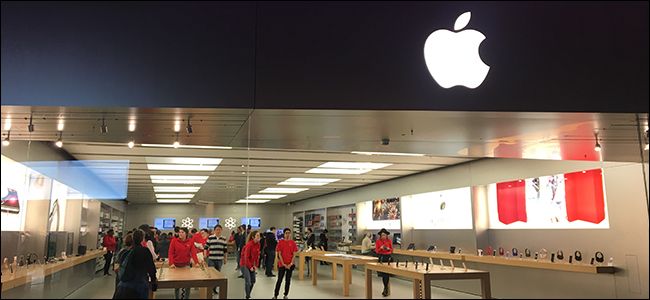
Если нужно быстро купить кабель, зарядку или другой мелкий аксессуар в Apple Store, можно отсканировать штрихкод через приложение Apple Store на iPhone и оплатить через Apple Pay — затем спокойно выйти из магазина с покупкой. Подготовьте приложение, включите геолокацию для Apple Store и убедитесь, что товар доступен для самообслуживания.
Покупка небольших аксессуаров в Apple Store может быть максимально быстрой: многие товары на полках продаются через функцию самообслуживания в приложении Apple Store. Это особенно удобно для зарядных кабелей, чехлов, адаптеров и других недорогих предметов, которые не хранятся за прилавком.
Перед походом в магазин — подготовка
- Установите приложение Apple Store на iPhone и выполните вход с Apple ID.
- Включите службы геолокации для приложения Apple Store и выберите режим «Всегда», чтобы приложение понимало, что вы находитесь в магазине.
- Настройте Apple Pay и выберите основной способ оплаты.
- Убедитесь, что на iPhone есть доступ к камере — при первом сканировании приложение попросит разрешение.
Важно: подготовиться заранее проще и быстрее, чем пытаться настраивать всё прямо у витрины.

Как проходит покупка — по шагам
1. Подход к товару
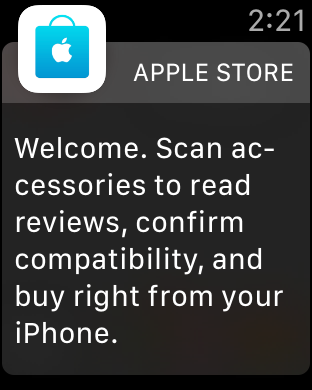
При входе в магазин приложение может прислать уведомление с предложением отсканировать товары, посмотреть обзоры и купить прямо с iPhone. На Apple Watch или iPhone вы увидите подсказку.
2. Запустите сканирование
Откройте приложение Apple Store и выберите опцию «Коснитесь, чтобы отсканировать» (Touch to Scan). При первом использовании потребуется дать доступ к камере.

3. Наведите камеру на штрихкод
Наводите iPhone на штрихкод аксессуара. Как только приложение распознает товар, на экране появится карточка товара.

4. Выберите «Самообслуживание» и способ оплаты
Тапните «Самообслуживание» (Self-Checkout), затем «Купить с Apple Pay» или «Купить другими способами оплаты», если предпочитаете вводить данные вручную.

5. Получите цифровой чек
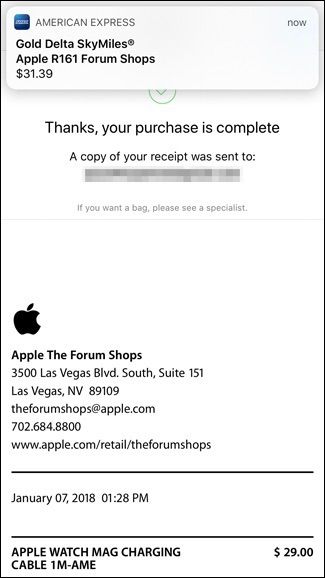
После оплаты на экране появится цифровой чек — его достаточно показать сотруднику, если вас остановят при выходе. На экране будет подтверждение транзакции и детали покупки.

Когда это может не сработать
- Товары, которые хранятся в заперённых витринах или в бэксторе (например, некоторые наушники, дорогие аксессуары или устройства).
- Неправильно распечатанные или повреждённые штрихкоды.
- Ошибки сети или при проблемах с Apple Pay.
- Региональные ограничения: не все функции могут работать одинаково в разных странах.
Что делать, если вас остановят при выходе
Покажите цифровой чек на экране iPhone. Сотрудники получают уведомление о покупке в своей системе, поэтому все транзакции обычно подтверждаются быстро.
Альтернативные способы покупки в магазине
- Попросить сотрудника достать товар и расплатиться у прилавка.
- Использовать терминал самообслуживания, если он есть в магазине.
- Оформить покупку через сайт или в приложении с доставкой.
Быстрая инструкция (чеклист покупателя)
- Установлено приложение Apple Store и выполнен вход в Apple ID
- Включены службы геолокации для Apple Store (режим «Всегда»)
- Настроен Apple Pay
- Камера iPhone работает и доступ разрешён
- На полке — товар с читаемым штрихкодом и без пометок о хранении в бэксторе
Мини‑методология: почему это работает
Приложение использует геолокацию, чтобы понимать, что вы в магазине, и камеру для сканирования штрихкода. Транзакция проходит через Apple Pay или встроенные платежные методы — это снижает необходимость взаимодействия с персоналом и ускоряет покупку.
Когда не стоит использовать этот способ
- Если вы хотите консультацию по совместимости аксессуара с вашим устройством.
- При покупке дорогих товаров: лучше поговорить с сотрудником и получить бумажный чек.
- Если вы не доверяете автоматическим платежам или предпочитаете наличные.
Короткий план действий для сотрудников (чтобы помочь клиенту)
- Подтвердить у клиента, что он использует приложение Apple Store.
- Убедиться, что штрихкод читаем и товар доступен для самообслуживания.
- При необходимости показать, как запустить «Коснитесь, чтобы отсканировать».
- Проверить цифровой чек в системе при выходе, если клиент остановлен.
Быстрая проверка безопасности и конфиденциальности
- Приложение использует геолокацию для определения нахождения в магазине. Вы контролируете доступ в настройках iPhone.
- Данные оплаты обрабатываются через Apple Pay, а не хранятся в открытом виде в приложении.
- При сомнениях можно оплатить у сотрудника или через кассу.
Ментальные модели и решение «да/нет»
flowchart TD
  A[Вы в Apple Store?] -->|Нет| B[Обычная покупка онлайн или у сотрудника]
  A -->|Да| C[Товар на полке с читаемым штрихкодом?]
  C -->|Нет| B
  C -->|Да| D[Запустить сканирование в Apple Store]
  D --> E{Оплата прошла?}
  E -->|Да| F[Показать чек при выходе при необходимости]
  E -->|Нет| B
Краткий глоссарий (1 строка)
- Apple Pay — встроенный сервис бесконтактной оплаты Apple.
- Штрихкод — графический код на упаковке, идентифицирующий товар.
- Самообслуживание — процесс покупки без вмешательства сотрудника через приложение.
- Цифровой чек — экран с подтверждением покупки и деталями транзакции.
Короткое резюме
Покупка мелких аксессуаров через приложение Apple Store и оплату Apple Pay — быстрый и удобный способ избежать очередей и взаимодействия с персоналом. Подготовьте приложение и геолокацию заранее, проверяйте наличие читаемого штрихкода и имейте при себе цифровой чек на случай вопросов.
Важно: не все товары доступны для сканирования, и в некоторых ситуациях придётся обратиться к сотруднику.

Похожие материалы

Несколько аккаунтов Skype: Multi Skype Launcher

Журнал для работы: повысить продуктивность

Персональные звуки уведомлений на Android

Скачивание шоу Hulu для офлайн‑просмотра

Microsoft Start: персонализированная новостная лента
