
Как пользоваться разделом «Фильмы и шоу» на YouTube
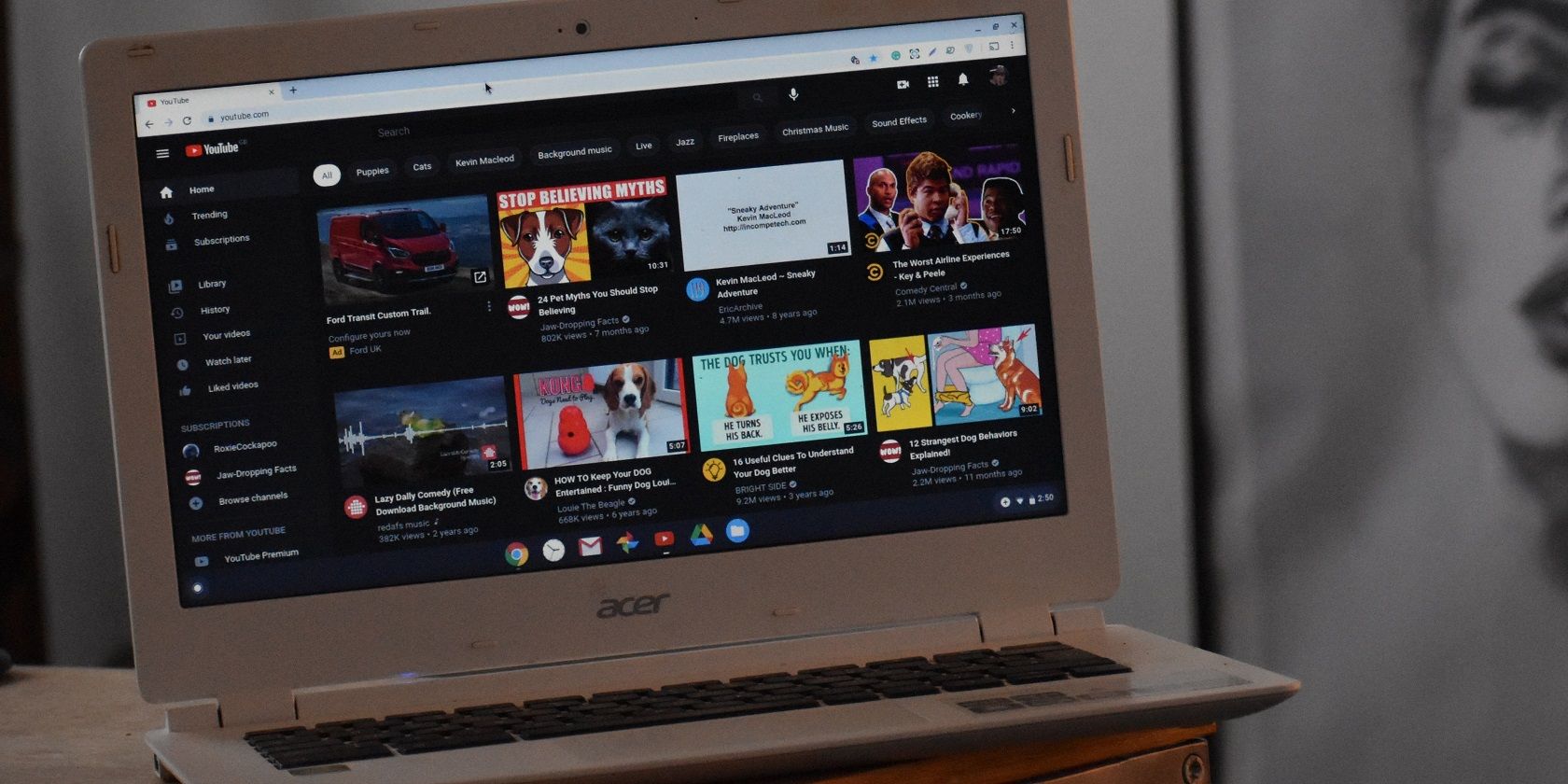
Что такое раздел «Фильмы и шоу» на YouTube
Раздел «Фильмы и шоу» — это встроенный магазин и библиотека внутри YouTube. Он сочетает три формата доступа к контенту:
- платная покупка — постоянный доступ к выбранному фильму;
- аренда — временный доступ (обычно 24 или 48 часов с момента первого просмотра);
- бесплатный просмотр — фильмы с рекламой или независимые ленты, доступные без оплаты.
Определение: аренда — платная временная лицензия на просмотр медиаконтента в течение ограниченного периода.
Как купить или арендовать фильм на YouTube
- Откройте YouTube и перейдите в раздел «Фильмы и шоу». На десктопе он виден в меню под или рядом с разделами «Главная» и «Подписки».
- Выберите вкладку «Обзор» (Browse) — там показываются все доступные заголовки и пометки «Купить», «Арендовать» или «Бесплатно».
- Кликните карточку фильма — откроется страница с трейлером, описанием и списком аудиодорожек и субтитров.
- Нажмите кнопку «Купить или арендовать» (Buy or Rent). Выберите качество и цену: иногда 4K дороже, чем HD.
- При необходимости введите код купона и подтвердите оплату картой или способом, привязанным к вашему аккаунту Google.
Совет: если вы уже вошли в Google-аккаунт и у вас сохранены платёжные данные, покупка пройдёт быстрее.
Как работает аренда
- Сроки: после покупки фильм появляется в вашей библиотеке в разделе «Покупки». При аренде он там же, но пометка показывает ограничение по времени.
- Начало отсчёта: отсчёт аренды обычно начинается с первого нажатия «Воспроизвести». Многие титулы дают 24 или 48 часов с момента начала просмотра.
- Лимит начала просмотра: у вас обычно есть 30 дней, чтобы начать просмотр арендованного фильма; если вы не начали в течение 30 дней, аренда истечёт автоматически.
- Повторный просмотр: после истечения времени аренды доступ прекращается и фильм нужно арендовать снова.
Важно: если при воспроизведении произошла проблема по вине сервиса (сбой потока, отсутствие звука, частые буферизации), вы вправе запросить возврат средств.
Возврат денег: когда и как
Когда возможен возврат:
- Технические неполадки, не зависящие от вас: видео не воспроизводится, звук отсутствует, поток прерывается постоянно.
- Контент был куплен по ошибке из-за интерфейса (например, вы случайно нажали «Купить» вместо «Арендовать»), но это рассматривается индивидуально.
Когда возврат маловероятен:
- Вы не успели посмотреть арендованный фильм в выделенное время.
- Жалобы на качество видео из-за низкой исходной раздачи, если в описании указана низкая доступная чёткость.
Пошаговый порядок действий для возврата:
- Откройте раздел «Покупки» в том же разделе «Фильмы и шоу» вашего аккаунта.
- Найдите проблемный заголовок и нажмите «Запросить возврат» (Request refund).
- Опишите проблему и укажите предпочтительный способ возврата (например на карту или Google Pay).
- Ждите ответа: иногда служба поддержки запросит дополнительные данные для верификации и диагностики.
Примечание: срок обработки может варьироваться; в некоторых случаях потребуется предоставить скриншоты или видео ошибки.
Как смотреть бесплатные фильмы на YouTube
- Фильмы с пометкой «Бесплатно» доступны сразу — нажали и смотрите.
- Такие ролики обычно идут с рекламой, если у вас нет подписки YouTube Premium.
- Качество и набор субтитров/аудиопотоков могут быть ограничены у бесплатных версий.
Если вы смотрите много бесплатных фильмов и хотите избежать рекламы, стоит оценить подписку YouTube Premium. Для коротких серий и редких просмотров покупка подписки может быть невыгодна.
Как найти нужный фильм или шоу
Способы поиска:
- Воспользуйтесь строкой поиска YouTube: введите название и дополните «фильм» или «полный фильм», чтобы фильтровать короткие клипы.
- В разделе «Фильмы и шоу» используйте категории по жанрам: драма, комедия, триллер, документальное и т. п.
- На странице фильма нажмите на тег жанра в описании, чтобы увидеть похожие предложения.
Хитрость: если нужный фильм недоступен для покупки на YouTube, иногда его предлагают в других онлайн-магазинах — проверяйте агрегаторы или коллекции в Amazon Prime Video, Google Play Movies (в региональных вариантах) и локальных сервисах.
Фильмы на каналах: что искать и как подписываться
YouTube — это также платформа с тысячами каналов, которые легально выкладывают полные фильмы. Примеры форматов:
- каналы с классикой (чёрно‑белые фильмы, немое кино);
- каналы с иностранными фильмами и субтитрами;
- тематические подборки и антологии короткометражек;
- стримы с публичным показом фильмов (смотрите график трансляций).
Совет: подпишитесь на понравившийся канал и включите уведомления — так вы узнаете о новых релизах и полноформатных показах.
Когда YouTube — не лучшее решение
Контрпример: YouTube подходит не всегда. Рассмотрите альтернативы, если:
- вам нужна коллекция в высоком битрейте/4K без компрессии — специализированные сервисы могут предложить лучшее качество;
- фильм недоступен в вашей стране — региональные ограничения иногда блокируют релизы;
- вы снимаете фильм для публичного показа или коммерческого использования — лицензии на YouTube не всегда покрывают публичный показ.
Альтернативы: аренда/покупка на Amazon Prime Video, iTunes/Apple TV, локальные онлайн‑кинотеатры (IVI, Кинопоиск, Okko и пр.), библиотеки потоковой подписки (Netflix, Hulu) — каждый сервис имеет свою библиотеку и условия.
Как не переплачивать: критерии выбора аренды или покупки
Мини‑методика:
- Определите цель: одноразовый просмотр → аренда; желание иметь навсегда → покупка.
- Сравните цены и качество: иногда HD аренда + покупка в другом магазине дешевле.
- Учтите устройства: проверьте, доступно ли воспроизведение на телефоне, смарт‑ТВ и в офлайне.
- Считайте удобство: нужна ли вам библиотека в аккаунте Google или предпочтёте другую экосистему?
Ментальная модель: думайте в терминах «частота просмотра × ценность». Чем чаще вы будете пересматривать, тем больше оправдана покупка.
Чек‑лист перед покупкой или арендой
- Проверили цену и доступные качества (SD/HD/4K).
- Посмотрели, какие языки и субтитры доступны.
- Проверили, есть ли купоны или специальные предложения.
- Убедились, что устройство поддерживает выбранное качество.
- Ознакомились с политикой возврата в разделе «Покупки».
План действий при проблемах с воспроизведением (Runbook)
- Перезагрузите страницу и устройство.
- Проверьте скорость интернета и переключитесь на проводное соединение, если возможно.
- Очистите кэш и куки браузера или перезапустите приложение YouTube.
- Попробуйте сменить качество воспроизведения вручную.
- Если проблема остаётся — запросите возврат в разделе «Покупки» и приложите скриншоты/видео ошибки.
Критерии приёмки
- Фильм воспроизводится в выбранном качестве без постоянных прерываний.
- Аудиодорожка и субтитры соответствуют выбранным настройкам.
- При аренде доступ начинается и прекращается согласно указанным срокам.
Короткий глоссарий
- Аренда — временный доступ к фильму, активный после первого воспроизведения в течение установленного времени.
- Покупка — постоянный цифровой доступ к фильму в вашей библиотеке.
- YouTube Premium — подписка без рекламы и с дополнительными преимуществами воспроизведения.
Локальные советы и совместимость
- Проверьте локальные каталоги: не все фильмы, показанные в другом регионе, доступны у вас.
- Оплата: в некоторых странах доступны локальные способы оплаты помимо международных карт.
- Устройства: Smart TV, игровые консоли и мобильные приложения YouTube поддерживают покупки; убедитесь, что ваша модель совместима.
Резюме
YouTube «Фильмы и шоу» — удобный способ быстро найти, арендовать или купить фильм. Для разовых просмотров проще арендовать; для коллекции — покупать. Бесплатные фильмы с рекламой могут быть отличной альтернативой, если вас не пугают вставки. При проблемах действует механизм возврата через раздел «Покупки». Перед оплатой сверяйте качество, субтитры и срок аренды.
Важно: если что‑то идёт не так, собирайте доказательства (скриншоты, видео буферизации) — это ускорит обработку запроса.
Короткое объявление для соцсетей: YouTube теперь — не только ролики: аренда и покупка фильмов доступны в разделе «Фильмы и шоу». Удобно, быстро и часто экономно по сравнению с другими магазинами.

Похожие материалы

Несколько аккаунтов Skype: Multi Skype Launcher

Журнал для работы: повысить продуктивность

Персональные звуки уведомлений на Android

Скачивание шоу Hulu для офлайн‑просмотра

Microsoft Start: персонализированная новостная лента
