
Как купить билеты в кино через Google Assistant (Duplex)
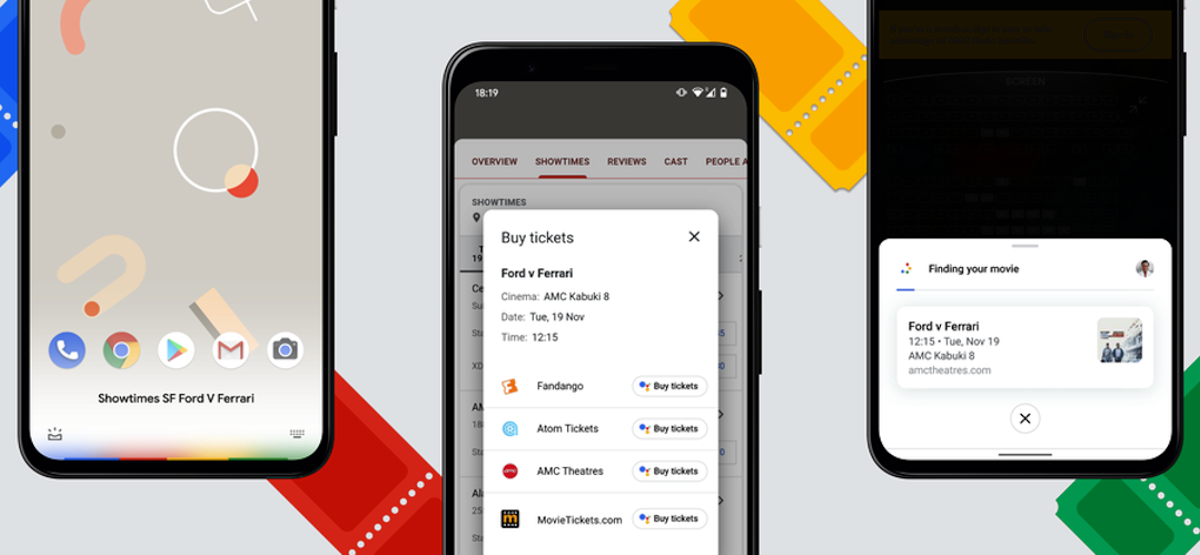
Что такое Duplex в этом контексте
Duplex — это технология Google Assistant, которая автоматизирует интерактивные шаги на веб‑страницах и в приложениях. В этой инструкции — только практические шаги: какие настройки нужны, как запустить покупку и что делать при проблемах.
Требования
- Устройство: телефон или планшет на Android.
- Браузер: Google Chrome (Assistant использует Chrome для навигации по сайту кассы).
- Приложение: Google Assistant / приложение Google (по желанию запрос можно ввести вручную в строку поиска).
- Учётная запись Google: для синхронизации и оплаты (если вы используете сохранённые способы оплаты).
- Подключение к интернету.
Важно: не все билетные сервисы поддерживают автоматизацию Assistant. Если сайт использует нестандартный интерфейс, процесс может требовать ручного ввода.
Пошаговая инструкция
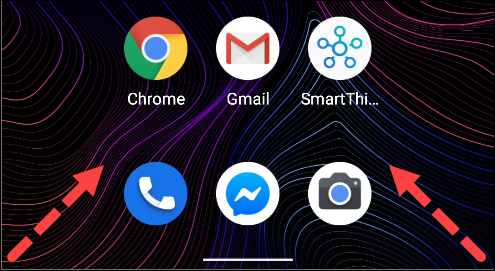
- Откройте Google Assistant на Android. Скажите «ОК, Google» или выполните жест, чтобы открыть Assistant: свайп из нижнего‑левого или нижнего‑правого угла.
- Скажите: «Сеансы [название фильма] в [город или район]» (например: «Сеансы “Матрица: Воскрешение” в Москве»). Можно также ввести тот же запрос в строку поиска приложения Google.
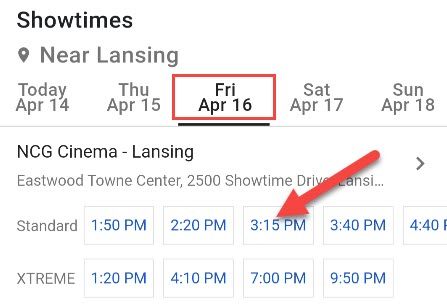
- Пролистайте результаты и выберите кинотеатр, дату и удобное время показа.
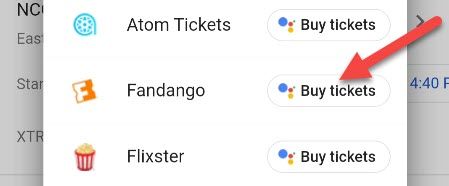
- Среди вариантов оплаты/сервисов нажмите кнопку «Купить билеты» с иконкой Assistant для выбранного сервиса.
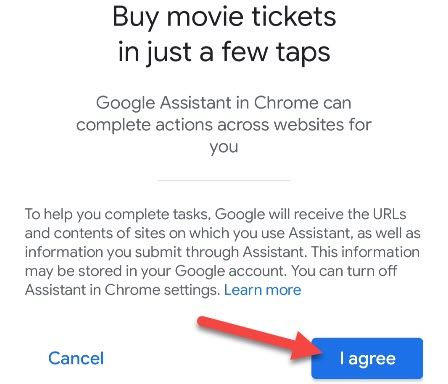
- Подтвердите, что вы разрешаете Assistant использовать Chrome для покупки — нажмите «Я согласен» или аналогичную кнопку.
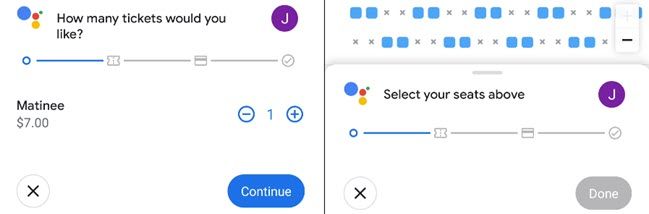
- Assistant откроет сайт кассы и шаг за шагом предложит выбрать количество билетов и места. Следуйте подсказкам на экране — интерфейс может отличаться в зависимости от сайта.
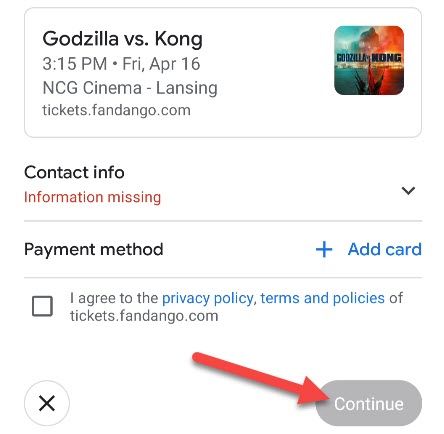
- Выберите способ оплаты, подтвердите согласие с политикой конфиденциальности и условиями, затем нажмите «Продолжить».
- На финальном шаге подтвердите платёж: нажмите «Оплатить на [название сайта]» или аналогичную кнопку, чтобы Assistant завершил транзакцию.
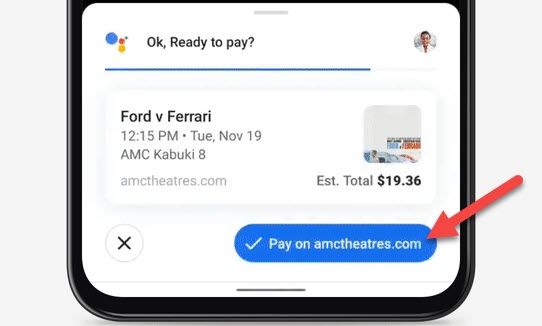
Важно: перед финальным подтверждением проверьте выбранные места, сумму и способ оплаты.
Частые проблемы и способы их решения
- Assistant не видит кнопку «Купить билеты»: откройте сайт в Chrome вручную — возможно, кнопка скрыта в мобильной версии. Попробуйте переключиться на настольную версию сайта.
- Платёж не проходит: проверьте срок действия карты и настройки 3‑D Secure, попробуйте другой способ оплаты.
- Assistant останавливается на одном шаге: обновите приложение Google, Chrome и перезагрузите устройство.
- Сайт слишком «динамический» (веб‑приложение на Canvas/WebGL): Assistant может не распознать элементы интерфейса — придётся завершать покупку вручную.
Когда этот способ не сработает (контрпример)
- Сайт использует собственный нестандартный путём отрисовки интерфейса (например, canvas или сложные SPA), и кнопки недоступны для автоматизации.
- Региональные ограничения: некоторые локальные кассы не поддерживают международные методы оплаты или автоматизацию.
- Когда требуется централизованная авторизация в приложении (например, только через нативное приложение оператора).
Альтернативы
- Официальное приложение кинотеатра: часто стабильнее и быстрее для лояльных пользователей.
- Покупка через агрегаторы билетов в браузере вручную.
- Посещение кассы или звонок в кинотеатр (если автоматизация недоступна).
Мини‑методология: как проверить готовность перед покупкой
- Убедитесь, что Chrome и Google обновлены. 2. Проверьте, сохранён ли рабочий способ оплаты в Google Account. 3. Попробуйте выполнить пробный сценарий для недорогого сеанса. 4. Если шаги с выбором мест не проходят, завершите вручную.
Чеклист перед покупкой (короткий)
- Устройство на Android и Chrome установлены.
- Вход в учётную запись Google выполнен.
- Сохранён способ оплаты или доступна карта.
- Подключение к интернету стабильно.
- Проверены дата, время и количество мест.
Контроль безопасности и конфиденциальности
- Assistant использует Chrome для навигации по сайту кассы; при этом данные вводятся на стороне сайта. Проверьте URL и наличие HTTPS.
- Рекомендуется не вводить новые реквизиты на общедоступных сетях Wi‑Fi.
- При сомнениях проверьте политику конфиденциальности сервиса билетов. Если вы находитесь в ЕС, у вас остаются права по GDPR: запрос на доступ и удаление персональных данных можно направить оператору кассы.
Важно: Google Assistant не хранит ваш CVV в Google Account; некоторые сайты требуют ввод CVV каждый раз.
Критерии приёмки
- Assistant успешно открывает выбранный сайт кассы в Chrome.
- Происходит выбор даты, времени и мест без ошибок распознавания элементов.
- Платёж проходит и вы получаете подтверждение/билет на почту или в приложении.
Роли и обязанности (коротко)
- Пользователь: проверяет данные, подтверждает оплату, следит за реквизитами.
- Assistant: автоматизирует навигацию, заполняет поля по инструкциям.
- Платёжный сервис/касса: отвечает за приём платежа и отправку билета.
Короткое объявление (для публикации, 100–200 слов)
Google Assistant с технологией Duplex упрощает покупку билетов в кино на Android: теперь Assistant может открыть сайт кассы в Chrome, выбрать фильм, дату и места, а затем завершить оплату по вашему подтверждению. Процесс экономит время и уменьшает количество шагов вручную. Для работы нужна мобильная версия Android, браузер Chrome и учётная запись Google. Помните, что не все сайты полностью совместимы с автоматизацией — в таких случаях Assistant предложит перейти к ручной оплате. Перед подтверждением проверьте выбранные места и способ оплаты. Для безопасной покупки используйте проверенные сети и следите за URL‑адресом кассы. Эта функция хороша тем, что снимает рутинные клики и делает покупку проще, но всегда оставляет за вами контроль на финальном шаге.
Резюме
- Google Duplex в Assistant может пройти за вас шаги покупки билетов в Chrome.
- Нужны Android, Chrome и активный вход в Google Account.
- Проверяйте URL, способы оплаты и финальное подтверждение перед оплатой.
Ключевые выводы:
- Быстро и удобно, но не универсально — зависит от поддержки сайта.
- Идеально для стандартных билетных сервисов; для нестандартных — используйте приложение кинотеатра.
- Безопасность: следите за HTTPS и используйте личные сети.

Похожие материалы

RDP: полный гид по настройке и безопасности

Android как клавиатура и трекпад для Windows

Советы и приёмы для работы с PDF

Calibration в Lightroom Classic: как и когда использовать

Отключить Siri Suggestions на iPhone
