
Как купить V‑Bucks в Fortnite на PS5

Fortnite использует внутриигровую валюту V‑Bucks для покупки скинов, эмоций, планёров и Боевого пропуска. Хотя часть V‑Bucks можно заработать, покупка часто быстрее и удобнее — особенно на PS5. В статье описано как подготовить оплату, совершить покупку и какие есть альтернативы и предупреждения.
Подготовка: добавьте способ оплаты или пополните кошелёк
Первый шаг — подготовить способ оплаты. Обычно есть два варианта:
- Пополнить кошелёк PSN с помощью подарочной карты (или картой/PayPal).
- Добавить рабочую карту или аккаунт PayPal в платежные методы PS5.
Где добавить: Настройки > Пользователи и учётные записи > Аккаунты > Платежи и подписки > Способы оплаты. Также там же есть раздел «Погасить коды» для активации подарочных карт.
Важно: Fortnite сам по себе не взимает отдельный налог на покупку V‑Bucks, но конечная сумма может содержать налог в зависимости от региона и настроек PSN.
Факты по пакетам (цены в долларах США):
- $7.99 — 1 000 V‑Bucks
- $19.99 — 2 800 V‑Bucks
- $31.99 — 5 000 V‑Bucks
- $79.99 — 13 500 V‑Bucks
Эти суммы приводятся как ориентир; в вашем регионе цена может незначительно отличаться.
Как купить V‑Bucks прямо в игре (пошагово)
- Запустите Fortnite и войдите в свой аккаунт — вы окажетесь в лобби.
- Нажимайте R1 на контроллере, пока не дойдёте до вкладки V‑Bucks в меню.
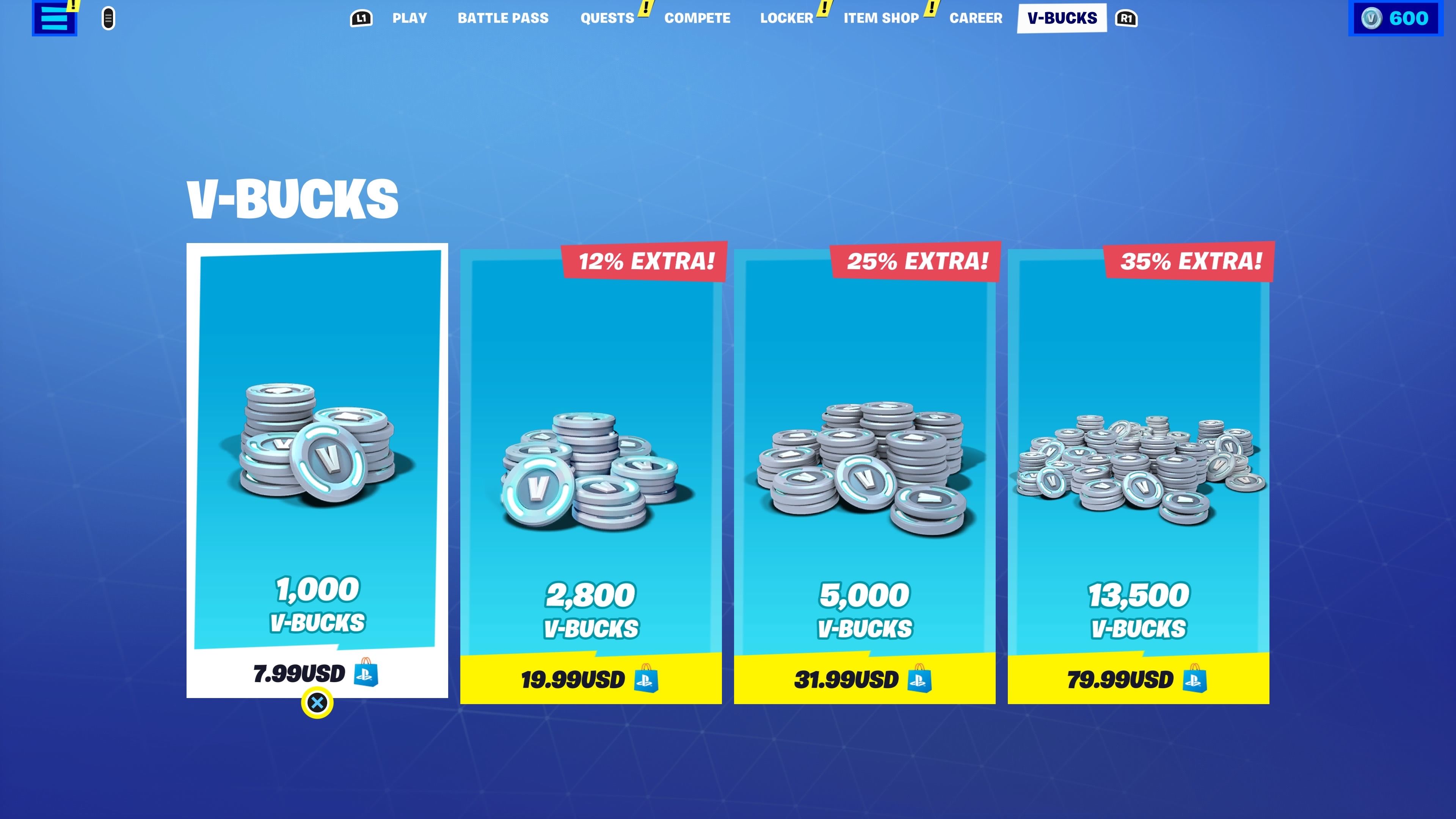
- Выберите пакет V‑Bucks, который хотите купить, и нажмите X.
- На появившейся странице нажмите и удерживайте X для перехода к подтверждению.
- Опционально: нажмите на три горизонтальные точки и выберите «Сменить способ оплаты», если не хотите списывать средства с кошелька PSN.
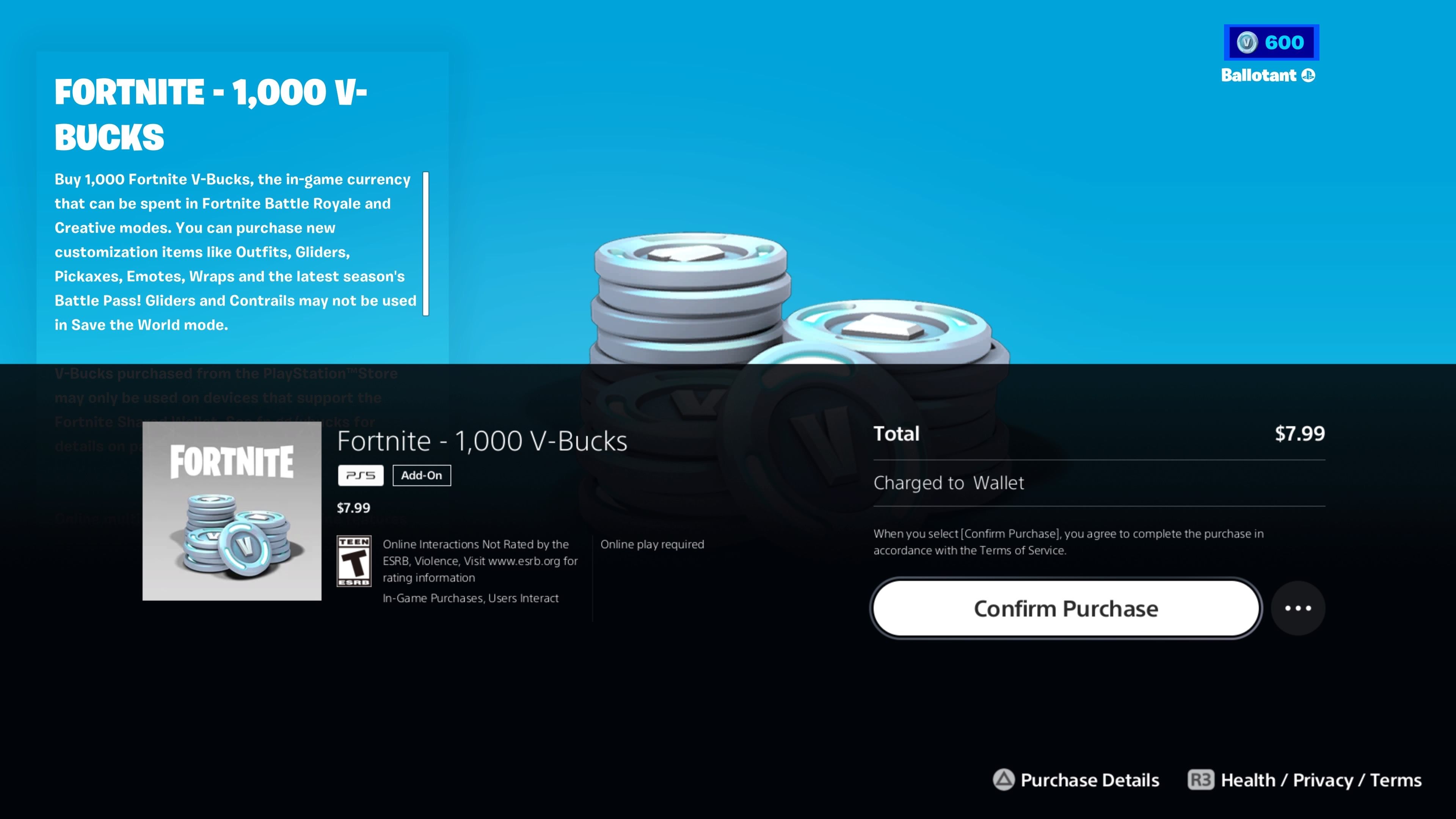
- Выберите Подтвердить покупку.
После покупки V‑Bucks станут доступны в учётной записи. Перейдите во вкладки «Боевой пропуск» и «Магазин предметов», чтобы тратить валюту на пропуск, скины и эмоции.
Примечание: даже если у вас по умолчанию указана карта, PS5 сначала попытается списать средства с кошелька PSN, а уже затем — с карты.
Альтернативные способы и когда они полезны
- Подарочные карты PSN: купите картридж или цифровой код в магазине — подойдёт, если вы не хотите привязывать карту или PayPal.
- Покупка через Epic Games Store (ПК) и перенос на ту же учётную запись: полезно, если у вас есть средства на Epic-аккаунте.
- Акции и наборы в магазинах: иногда магазины продают V‑Bucks в комплекте с физическими товарами или со скидкой.
Когда альтернативы не работают: подарочные карты строго для региона магазина, и активация вне региона может быть заблокирована.
Что делать, если что‑то пошло не так
- Покупка не завершилась, а деньги списаны: проверьте историю транзакций PSN и свяжитесь с поддержкой PlayStation и Epic Games.
- V‑Bucks не появились: убедитесь, что вы вошли в тот же Epic-аккаунт, связанный с PSN. Разлогин и повторный вход иногда решают проблему.
- Ошибка способа оплаты: проверьте срок действия карты, лимиты банка и корректность данных в разделе Способы оплаты.
Важно: сохраняйте подтверждения платежей и скриншоты — они помогут в обращении в службу поддержки.
Ментальные модели и практические советы
- Мини‑правило бюджета: покупайте ровно столько V‑Bucks, сколько нужно на ближайший боевой пропуск или конкретный набор скинов.
- Отложенный резерв: держите в кошельке небольшую сумму вместо привязки карты — это снижает риск непредвиденных списаний.
- Сравнивайте пакеты: посчитайте цену за 100 V‑Bucks, чтобы понять, где лучше соотношение цены и объёма.
Кому это полезно — чек‑листы по ролям
Геймер-подросток:
- Убедиться, что у родителей есть разрешение на оплату.
- Использовать подарочную карту или пополняемый кошелёк.
Родитель:
- Включить семейный контроль в PSN при необходимости.
- Контролировать расходы и хранить чеки покупок.
Опытный игрок:
- Следить за распродажами и бонусными пакетами.
- Использовать оптимальный пакет по соотношению цена/V‑Bucks.
Безопасность и конфиденциальность
- Никому не передавайте данные своей карты, коды подарочных карт и пароль от Epic/PSN.
- При проблемах с транзакцией обращайтесь в официальную поддержку PlayStation и Epic Games.
- Если вы находитесь в ЕС, помните о правах на возврат цифрового товара — процесс зависит от политики продавца.
Краткое резюме
Покупка V‑Bucks на PS5 — простой процесс: добавьте способ оплаты или пополните кошелёк PSN, откройте вкладку V‑Bucks в лобби Fortnite и подтвердите покупку. Используйте подарочные карты, если не хотите привязывать банковскую карту, а в случае проблем сохраняйте подтверждения и обращайтесь в поддержку.
Важно: проверяйте, что вы входите в нужную учётную запись Epic, чтобы купленная валюта зачислилась корректно.
FAQ
Можно ли вернуть V‑Bucks после покупки?
Возврат цифровой валюты зависит от политик PlayStation и Epic Games; обычно прямого возврата V‑Bucks нет, но при ошибочных списаниях служба поддержки может помочь.
Могу ли я купить V‑Bucks для другого игрока?
V‑Bucks привязаны к учётной записи, на которую совершена покупка. Чтобы передать, используйте подарочные карты или подарочные наборы, если такие доступны.
© Инструкция актуальна для PS5 и общих процедур покупок в Fortnite. Проверьте локальные условия и цены в своём магазине PSN.

Похожие материалы

Несколько аккаунтов Skype: Multi Skype Launcher

Журнал для работы: повысить продуктивность

Персональные звуки уведомлений на Android

Скачивание шоу Hulu для офлайн‑просмотра

Microsoft Start: персонализированная новостная лента
