
Как купить и скачать Office 2021: полное руководство
Office 2021 — это актуальная версия классического пакета приложений Microsoft Office. По сравнению с предыдущими выпусками в ней реализованы обновлённый интерфейс, улучшения производительности и новые функции, ориентированные на ускорение рабочих процессов. В состав входят знакомые приложения — Word, Excel, PowerPoint и другие — в разных комплектациях для домашнего, учебного и коммерческого использования.
Важно понимать: есть разные варианты покупки — подписка Microsoft 365 и единоразовая покупка Office 2021 с пожизненной (perpetual) лицензией. В тексте ниже подробно разберём различия, варианты покупок, где можно сэкономить, практические инструкции по загрузке и установке, а также полезные сценарии для разных ролей: студент, домашний пользователь, малый бизнес и IT-администратор.
Кому будет полезно это руководство
- Тем, кто впервые покупает Office и хочет понять варианты лицензирования.
- Тем, кто хочет сэкономить, но получить оригинальную лицензию.
- Тем, кто планирует переход с предыдущих версий Office или с Microsoft 365.
Important: перед покупкой убедитесь, что вы понимаете условия лицензии и какой тип установки (на один ПК/Мac или несколько устройств) вам нужен.
Резюме перед началом
- Office 2021 — единоразовая покупка, Microsoft 365 — подписка с постоянными обновлениями.
- Можно сэкономить, покупая ключи у проверенных реселлеров — главное требование: гарантия и цифровая доставка.
- Всегда сохраняйте подтверждение покупки и используйте учётную запись Microsoft для привязки лицензии.
Где дешевле купить Office 2021 и почему это безопасно
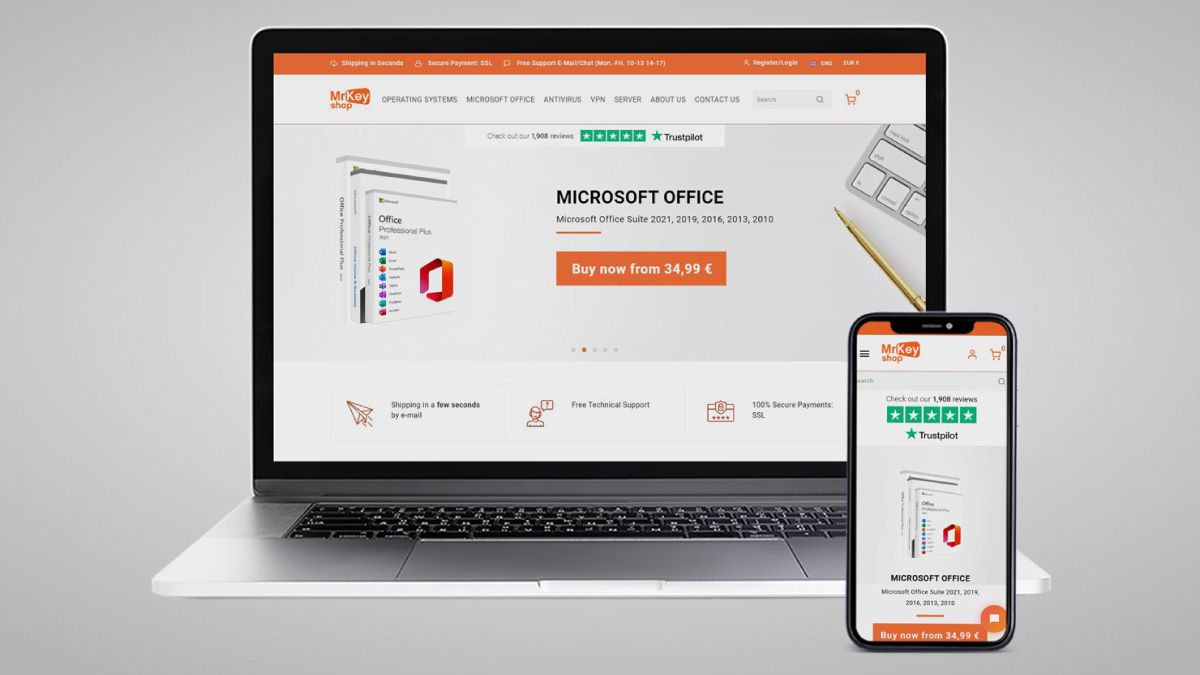
Оригинальные ключи Office 2021 продают не только в официальном магазине Microsoft. Надёжные цифровые ритейлеры могут предлагать те же продукты со скидкой за счёт оптимизации каналов поставки и объёмных закупок. В тексте использован пример продавца, предлагающего скидки и цифровую доставку: преимущества такого подхода:
- Моментальная цифровая доставка на e‑mail — без затрат на пересылку и упаковку.
- Гарантия работоспособности и техподдержка продавца.
- Чёткие условия возврата и возврата денег при проблемах.
Notes: избегайте подозрительно дешёвых предложений у неизвестных продавцов — риск получить негарантированную или поддельную лицензию остаётся.
Преимущества покупки у проверенного цифрового ритейлера
- Бесплатная техподдержка на английском языке.
- Гарантия возврата денег при невыполнении условий.
- Цифровая доставка и отсутствие физических носителей.
- Безопасные и отслеживаемые способы оплаты.
- Меньший углеродный след за счёт цифровой дистрибуции.
Факт-бокс
- Скидки до 70% от рекомендованной цены.
- Утверждённый рейтинг продавца на площадках отзывов указывался как 4.9 (источник — публичные отзывы).
- Возможная экономия до $400 по сравнению с некоторыми вариантами покупки у производителя.
Цены — примеры предложений
Цены указаны в долларах США, как в примере продавца (можут меняться):
- Office 2021 Home & Student: $149.99 → $89.99
- Office 2021 Home & Business: $299.99 → $129.99
- Office 2021 Home & Student Per Mac: $149.99 → $109.99
- Office 2021 Home & Business Per Mac: $299.99 → $112.99
- Office 2021 Professional Plus: $499.99 → $129.99
Important: эти значения — пример коммерческого предложения. Точные цены и доступность зависят от продавца и времени покупки.
Главное различие: Microsoft 365 vs Office 2021
Кратко:
- Microsoft 365 — подписка (ежемесячно/ежегодно); регулярные нововведения и облачные сервисы; установка на нескольких устройствах в зависимости от тарифа.
- Office 2021 — единоразовая покупка; классические приложения, бессрочная лицензия, обновления безопасности, но без постоянного потока новых функций, как у подписки.
Когда выбирать Microsoft 365:
- Нужно регулярно получать новые функции и расширенные облачные возможности (OneDrive, Teams и т. п.).
- Планируете устанавливать офис на многих устройствах.
Когда выбирать Office 2021:
- Предпочитаете единоразовую покупку и стабильный набор функций.
- Установка нужна на одном компьютере и нет потребности в регулярных нововведениях.
Какие версии Office 2021 доступны и для кого они
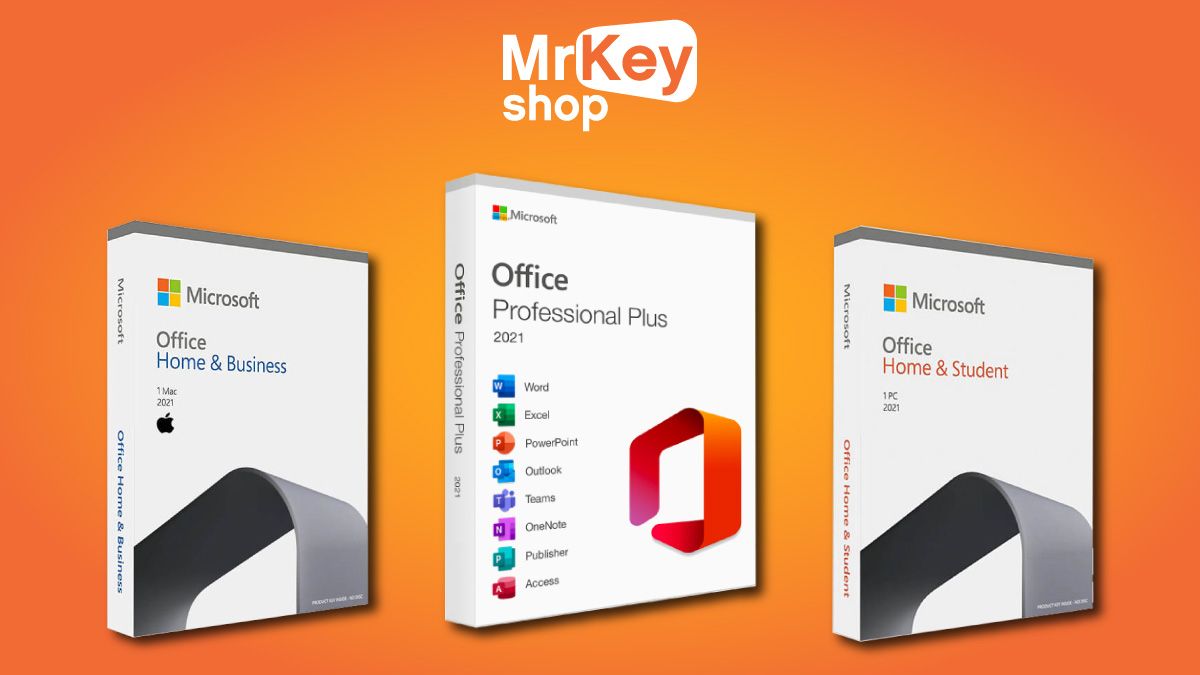
Office 2021 выпускается в нескольких комплектностях, чтобы покрыть разные задачи — от учёбы до корпоративных сценариев.
Office 2021 Home and Business — для личного и малого бизнеса
Содержит классические приложения плюс клиент электронной почты Outlook. Подходит для семей и небольших компаний, которым нужен один набор офисных программ с пожизненной лицензией.
Преимущества:
- Поддержка Word, Excel, PowerPoint и Outlook.
- Подходит для Windows и macOS.
- Единоразовая оплата.
Office 2021 Home and Student — для учебы и дома
Содержит базовые приложения: Word, Excel, PowerPoint. Не предназначен для коммерческого использования.
Учебная подсказка: студенты и преподаватели часто могут получить бесплатный доступ к некоторым образовательным планам Microsoft — проверьте учётную запись вашего учебного заведения.
Office 2021 Professional — для бизнеса
Широкий набор приложений, включающий Publisher и Access, ориентирован на рабочие станции в офисе. Подходит для компаний, где нужны локальные приложения для управления базами данных и печатной продукцией.
Как выбрать версию: краткая матрица сравнения
- Если вы студент и не ведёте бизнес — Home & Student.
- Если вам нужен Outlook и поддержка малого бизнеса — Home & Business.
- Если нужны Publisher, Access и расширённые возможности — Professional.
Решение для нерешительных: выберите версию по набору приложений, которые вы используете сегодня. Если вам нужен доступ на нескольких устройствах и облачные функции — рассмотрите подписку Microsoft 365.
Как скачать Office 2021 — два сценария
- Если вы покупаете напрямую у Microsoft:
- Проверьте, соответствует ли ваш компьютер системным требованиям Microsoft.
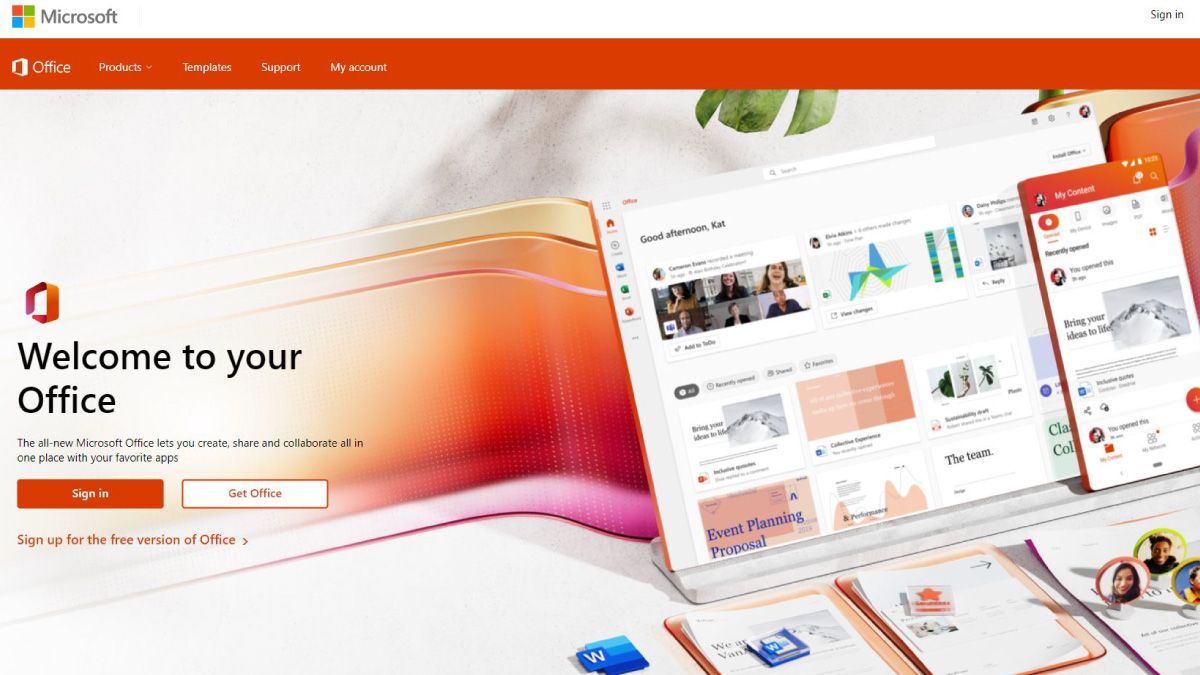
- Перейдите на официальный сайт Microsoft Office.
- Нажмите Войти и войдите в ту учётную запись Microsoft, которая будет связана с лицензией.
- Нажмите Установить Office и следуйте инструкциям.
- Если вы покупаете у цифрового ритейлера (цифровая доставка ключа):
- Купите продукт, получите ключ и инструкции на e‑mail.
- Перейдите на официальный сайт Microsoft и привяжите ключ к вашей учётной записи, если это требуется.
- Скачайте установщик и установите пакет, как описано в разделах ниже.
Установка и активация Office 2021 на Windows — пошагово
- Скачайте установочный файл с официального сайта или из письма продавца.
- В зависимости от браузера нажмите Запустить (Microsoft Edge/Internet Explorer), Setup (Chrome) или Сохранить файл (Firefox).
- При запросе контроля учётных записей выберите Да, чтобы разрешить изменения.
- Дождитесь окончания установки; затем нажмите Закрыть.
- Для активации откройте Пуск и найдите Word (или другое приложение пакета).
- Запустите приложение, примите лицензионное соглашение и выполните вход в учётную запись Microsoft, если потребуется.
- Лицензия привяжется к учётной записи, и Office будет активирован.
Критерии приёмки:
- Приложения запускаются без ошибок.
- В разделе аккаунта видно привязку лицензии к учётной записи.
- Функции редактирования доступны (не только просмотр).
Установка и активация Office 2021 на macOS — пошагово
- Перейдите на официальный сайт Microsoft и войдите в учётную запись.
- Нажмите Установить Office и скачайте пакет.
- Откройте Finder → Загрузки и дважды кликните файл installer.pkg.
- Нажмите Продолжить несколько раз и согласитесь с условиями.
- При необходимости введите пароль учётной записи macOS.
- После установки откройте Launchpad и запустите Microsoft Word.
- Нажмите Начать работу и войдите под учётной записью Microsoft для активации.
Примечание: при проблемах с открытием пакета проверьте настройки безопасности macOS (Системные настройки → Безопасность и конфиденциальность), возможно, потребуется разрешить установку от загруженного источника.
Чеклисты для разных ролей
Чеклист для домашнего пользователя:
- Решить, нужна ли подписка или единоразовая покупка.
- Выбрать версию по списку приложений.
- Сохранить электронную квитанцию и ключ.
- Привязать лицензию к учётной записи Microsoft.
Чеклист для студента:
- Проверить права образовательной лицензии в учебном заведении.
- Сравнить стоимость образовательной версии и Office 2021 Home & Student.
- Сохранить документы и проверить совместимость с учебными сервисами.
Чеклист для малого бизнеса:
- Оценить, нужны ли Outlook, Publisher и Access.
- Решить, нужна ли облачная синхронизация (OneDrive) и Teams.
- Убедиться в наличии резервного копирования данных перед установкой.
Чеклист для IT-администратора:
- Подготовить инвентаризацию существующих лицензий.
- Проверить совместимость корпоративных политик и групповых политик.
- Подготовить процесс развёртывания и отката.
Миграция с предыдущих версий Office — рекомендации
- Перед обновлением создайте резервную копию важных шаблонов, макросов и пользовательских настроек.
- Проверьте совместимость макросов VBA и надстроек на тестовой машине.
- Если используете корпоративные шаблоны, протестируйте их на новом пакете перед массовым развёртыванием.
Миграционные шаги:
- Резервирование данных и шаблонов.
- Установка новой версии на тестовом устройстве.
- Проверка критичных рабочих сценариев.
- Массовое развёртывание через инструменты управления конфигурацией.
Безопасность и приватность
- После установки проверьте параметры конфиденциальности в настройках Office.
- Если используете облачные сервисы (OneDrive, Teams), проверьте политику хранения и шифрования данных.
- Для корпоративных развёртываний применяйте групповые политики и настройте SSO (единую аутентификацию).
Privacy note: покупая ключ у третьего лица, убедитесь, что продавец не хранит и не передаёт ваши персональные данные сверх необходимого.
Когда покупка у стороннего продавца может не подойти (контрпримеры)
- Если ваша организация требует договор прямой поставки от производителя и официальной поддержки Microsoft по корпоративному договору.
- Если вам нужна централизованная корпоративная лицензия с управлением через Microsoft Volume Licensing.
В таких случаях лучше работать напрямую с официальными каналами Microsoft или уполномоченными партнёрами.
Возможные проблемы и способы их устранения (runbook)
Сценарий: Office не активируется после ввода ключа
- Проверьте, правильно ли введён ключ.
- Убедитесь, что ключ ещё не был использован на другом устройстве, если лицензия рассчитана на один ПК.
- Выполните вход под той учётной записью Microsoft, к которой привязана лицензия.
- Если проблема сохраняется — обратитесь в службу поддержки продавца и к службе поддержки Microsoft.
Сценарий: Приложение не запускается
- Перезагрузите компьютер.
- Проверьте обновления ОС и перезапустите установку Office.
- Для macOS проверьте разрешения в Системных настройках.
Советы по оптимизации расходов и выбору тарифа
- Сравните стоимость долгосрочной подписки Microsoft 365 и единовременной покупки для ваших сценариев использования.
- Если у вас несколько устройств и нужны облачные сервисы — подписка может быть выгоднее.
- Если требуется только базовый набор приложений на одном устройстве — Office 2021 единоразово дешевле в долгосрочной перспективе.
Юридические и практические замечания по лицензированию
- Office 2021 — это пожизненная лицензия для конкретной редакции; обновления функций могут отсутствовать.
- Лицензия обычно привязывается к учётной записи Microsoft и не всегда переносима между устройствами.
- Читайте лицензионное соглашение, чтобы понять ограничения коммерческого использования и переносимости.
Матрица совместимости и миграции
- Поддерживаемые платформы: Windows и macOS (проверяйте минимальные системные требования на сайте Microsoft перед установкой).
- Облачные функции: OneDrive и Teams доступны при наличии подключения к интернету и соответствующей учётной записи.
Совет: при сомнениях о совместимости — выполните тестовую установку на виртуальной машине или отдельной рабочей станции.
Альтернативы Office 2021
- Microsoft 365 — подписка с частыми обновлениями и облачными функциями.
- Бесплатные офисные пакеты (например, LibreOffice) — подходят для базовой работы с документами, но совместимость макетов и формул может отличаться.
- Веб-версии Office (Office for the web) — бесплатный доступ к упрощённому набору приложений, требуется учётная запись Microsoft.
Когда альтернативы не подойдут:
- Если вам нужны полноценные настольные версии с полной совместимостью форматов — лучше выбрать Office 2021 или Microsoft 365.
Критерии выбора поставщика цифровых ключей
- Надёжные отзывы и положительная репутация на независимых платформах.
- Чёткие условия возврата и политики гарантии.
- Поддержка и инструкции по установке на понятном языке.
- Безопасные способы оплаты.
Risk matrix — риски и смягчения
- Риск: поддельный ключ. Смягчение: покупайте у проверенных продавцов с гарантиями.
- Риск: отсутствие поддержки. Смягчение: выбирайте продавца с документированной техподдержкой и гарантией возврата средств.
Краткие рекомендации по безопасности при покупке
- Используйте защищённые методы оплаты (карта с 3D Secure, PayPal и т. п.).
- Сохраняйте чек и электронное письмо с ключом.
- Привязывайте лицензию к личной или корпоративной учётной записи Microsoft.
FAQ — часто задаваемые вопросы
Q: Можно ли установить Office 2021 на несколько компьютеров по одной покупке?
A: Это зависит от типа лицензии. Многие одноразовые лицензии рассчитаны на установку на одном устройстве. Проверяйте условия конкретного продукта.
Q: Можно ли перейти с Office 2021 на Microsoft 365 позже?
A: Да. Это обычная практика: вы можете оформить подписку Microsoft 365 и при необходимости сохранить локальные документы.
Q: Что делать, если ключ не работает?
A: Свяжитесь с продавцом, проверьте инструкции по активации на официальном сайте Microsoft и, при необходимости, обратитесь в службу поддержки Microsoft.
Социальные превью (варианты для постов)
- OG title: Купить Office 2021 с экономией — скачать и установить
- OG description: Экономьте до 70% на Office 2021: сравнение версий, пошаговая установка и советы по безопасной покупке.
Короткое объявление (100–200 слов)
Хотите оригинальный Microsoft Office 2021 и при этом сэкономить? В этом руководстве мы сравнили версии пакета, объяснили отличия между Office 2021 и Microsoft 365 и показали безопасные способы покупки с цифровой доставкой. Вы найдёте подробные инструкции по скачиванию, установке и активации на Windows и macOS, чеклисты для студентов, домашних пользователей и IT‑администраторов, а также советы по миграции и защите данных. Примеры цен и рекомендованные шаги помогут выбрать подходящую редакцию и избежать распространённых ошибок.
Итог — что важно запомнить
- Office 2021 — подходящий вариант, если вы хотите единоразовую покупку без подписки.
- Microsoft 365 удобнее для тех, кто нуждается в постоянных обновлениях и облачных сервисах.
- Покупайте у проверенных цифровых продавцов, сохраняйте подтверждение оплаты и привязывайте лицензию к учётной записи Microsoft.
Summary:
- Выбор между Office 2021 и Microsoft 365 определяется потребностями в обновлениях и количестве устройств.
- Цифровые продавцы могут предложить существенные скидки при условии надёжности и гарантий.
- Перед установкой создайте резервную копию и проверьте совместимость критичных надстроек.
Если нужно, могу подготовить краткую пошаговую инструкцию по развёртыванию Office 2021 в корпоративной сети или шаблон политики для учётных записей и лицензий.

Похожие материалы

Несколько аккаунтов Skype: Multi Skype Launcher

Журнал для работы: повысить продуктивность

Персональные звуки уведомлений на Android

Скачивание шоу Hulu для офлайн‑просмотра

Microsoft Start: персонализированная новостная лента
