
Как выбрать SD‑карту: скорость, размер и объём
Быстрые ссылки
Классы скорости
Физический размер (SD, miniSD и microSD)
Ёмкость (объём памяти)
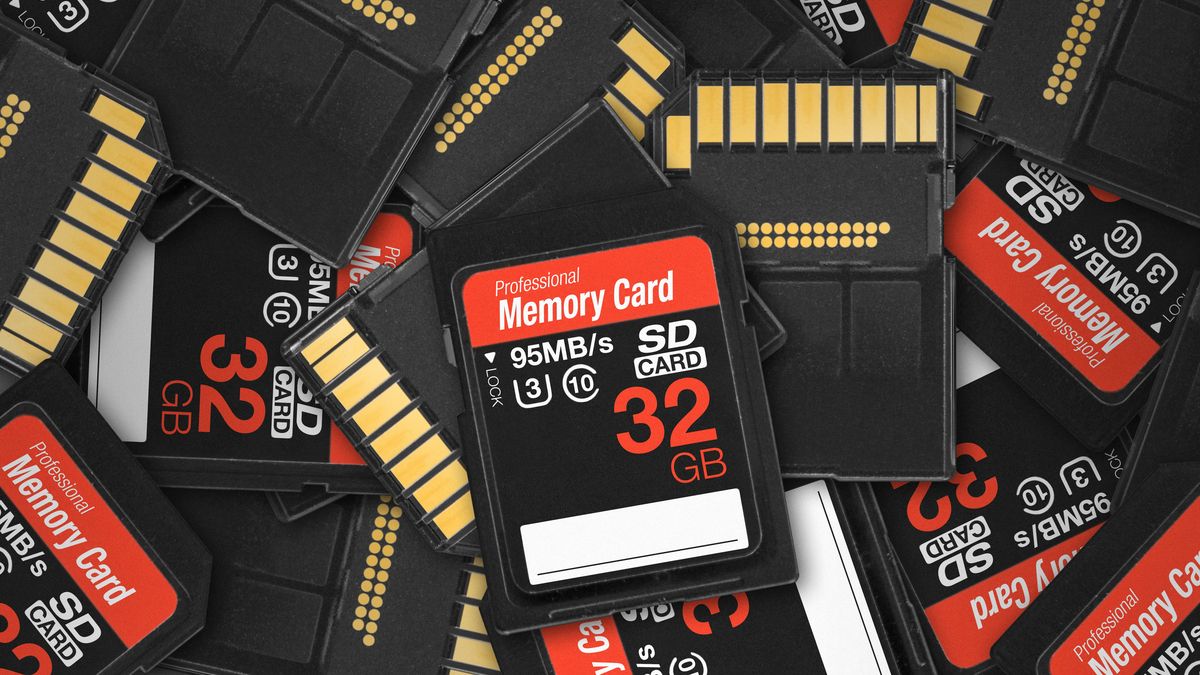
Secure Digital (SD) карты используются в фотоаппаратах, музыкальных плеерах, смартфонах, планшетах и ноутбуках. Но не все SD‑карты одинаковы: они различаются по классам скорости, физическому размеру и объёму памяти. Эти параметры важны для того, чтобы карта подходила под задачу и устройство.
Некоторые устройства, например цифровые фотоаппараты, используют SD‑карту как основной носитель. Другие — смартфоны, планшеты и ноутбуки — применяют SD‑карту для расширения хранилища или для переноса данных. Однако устройства поддерживают разные стандарты и форм‑факторы. Ниже — всё, что нужно знать, чтобы выбрать правильную карту.
Классы скорости
Классы скорости показывают, насколько быстро карта может записывать или читать данные. Это критично для съёмки в серийном режиме, записи видео высокого разрешения и съёмки RAW‑файлов.
Важно: класс скорости влияет на то, как быстро камера или видеорегистратор сможет сбрасывать данные. Если карта медленная, буфер камеры будет заполняться, и съёмка замедлится.
Коротко о классах:
- Class 2 — минимальная гарантированная скорость записи ~2 MB/s. Подходит лишь для стандартного видео низкого разрешения.
- Class 4 — ~4 MB/s. Подойдёт для простых фотозадач и менее требовательного HD.
- Class 6 — ~6 MB/s. Часто достаточно для бытовой видеосъёмки.
- Class 10 — ~10 MB/s. Рекомендуется для Full HD и серийной съёмки.
Дополнительные классы:
- UHS (Ultra High Speed) U1 — аналог Class 10 (минимум 10 MB/s).
- UHS U3 — минимум 30 MB/s, нужен для 4K и высокоскоростной записи.
Классы для видео (Video Speed Class):
- V6, V10 — для обычной и HD‑записи.
- V30 — для 4K и высококачественной записи.
- V60, V90 — для профессиональной съёмки, 8K и высоких битрейтов.
Производители маркируют карты логотипами классов. Если символов нет — это Class 0 (карты дорейтинговой эпохи); они обычно медленнее Class 2 и в современной технике не рекомендуются.

Совет: для бытовой фотосъёмки и использования в смартфоне чаще всего достаточно Class 4–6. Для видеосъёмки в Full HD берите Class 10 или U1. Для 4K и съёмки RAW — U3/V30 или выше.
Физический размер
SD карты бывают трёх форм‑факторов:
- Стандартная SD (full‑size) — 32 × 24 × 2,1 мм, ~2 г. Часто используется в фотоаппаратах и многопрофильных устройствах.
- miniSD — 21,5 × 20 × 1,4 мм, ~0,8 г. Сейчас практически исчезла с рынка.
- microSD — 15 × 11 × 1 мм, ~0,25 г. Применяется в смартфонах, дронах, экшн‑камерах и мелкой электронике.
Карты физически совместимы только с соответствующими слотами. Но вы можете использовать адаптер: microSD вставляется в адаптер под SD‑разъём, и карта становится физически совместимой с полноразмерным слотом.
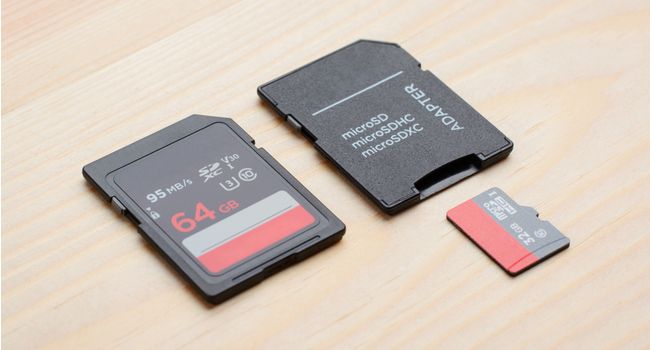
Совет: если устройство поддерживает microSD, легче купить microSD и использовать адаптер в других устройствах. Если слот только под стандартную SD, берите полноформатную карту.
Ёмкость и стандарты
Стандарты ёмкости SD определяют максимальный объём:
- SDSC (SD Standard Capacity) — обычно от 1 MB до 2 GB (иногда встречается 4 GB). Это старые карты.
- SDHC (SD High Capacity) — от 2 GB до 32 GB. Широко распространён сегодня.
- SDXC (SD eXtended Capacity) — от 32 GB до 2 TB. Поддерживает более современные устройства.
Устройства должны поддерживать соответствующий стандарт: SDHC и SDXC заметно отличаются в файловой системе и таблицах разделов. Большинство современных устройств поддерживают SDHC; SDXC встречается чаще в новых телефонах, камерах и ноутбуках.
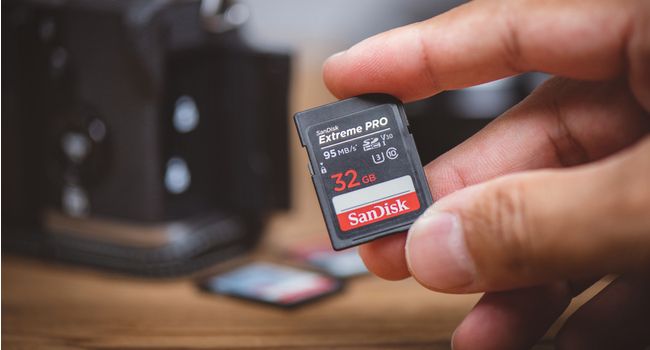
Важно: прежде чем покупать карту большой ёмкости, проверьте документацию устройства на совместимость с SDHC/SDXC.
Как выбрать SD‑карту: пошаговая методика
- Определите цель использования. Нужна ли вам запись 4K, серийная съёмка RAW, запись в автомобильный видеорегистратор или просто дополнительное место для музыки?
- Проверьте техпаспорт устройства. Ищите поддерживаемые стандарты (SDSC/SDHC/SDXC) и максимальную рекомендованную ёмкость.
- Подберите класс скорости на основании задачи: для фото — Class 10/U1, для 4K/высоких битрейтов — U3/V30 или выше.
- Выберите форм‑фактор: microSD или стандартная SD. При необходимости купите адаптер.
- Покупайте карты известных производителей и проверяйте маркировку на упаковке и на самой карте.
- Приёмочный тест: запишите и прочтите несколько больших файлов; убедитесь, что карта выдерживает заявленные скорости.
Чек‑лист перед покупкой
- Устройство поддерживает SDHC или SDXC?
- Нужен ли адаптер для использования в других устройствах?
- Хватит ли скорости для видео/RAW?
- Достаточна ли ёмкость для рабочего процесса?
- Есть ли у продавца гарантия и реальный бренд (SanDisk, Samsung, Kingston и т. п.)?
Роль‑ориентированные рекомендации
Фотограф:
- Для серийной съёмки RAW берите U3 или выше и ёмкость от 64 GB. Наличие высокой скорости записи уменьшит задержки при буферизации.
Видеограф, снимающий 4K/8K:
- Ищите V30/V60/V90 в зависимости от битрейта. Предпочтительны SDXC от проверенных брендов.
Путешественник/смартфон‑пользователь:
- Часто достаточно microSD U1/Class 10 и 32–128 GB. Для хранения фото и музыки скорости хватит.
Пользователь дрона/экшн‑камеры:
- Обращайте внимание на V30 и выше, а также на надёжность (устойчивость к вибрациям и температурам).
Матрица совместимости устройств и форматов
- Старые фотоаппараты (до ~2010) — SDSC/SDHC; ограничение 32 GB.
- Новые фотоаппараты и зеркалки — SDHC/SDXC; поддержка U3/V30 для 4K.
- Смартфоны — в основном microSD (SDHC/SDXC), проверьте слот и ограничение производителя.
- Планшеты/ноутбуки — слоты полноразмерные; возможна совместимость с SDXC.
Тесты и критерии приёмки
- Записать файл 10 GB и замерить среднюю скорость записи. Ожидаемая скорость должна соответствовать маркировке (с запасом на 10–20%).
- Прочитать тот же файл и проверить скорость чтения.
- Тест на стабильность: длительная запись (10–30 минут) без ошибок.
Критерии приёмки:
- Нет ошибок при записи/чтении.
- Средняя скорость записи соответствует заявленной классу.
- Файловая система и объём доступны в устройстве без ошибок.
Когда выбранный подход может не работать
- Если устройство не поддерживает SDXC, карта высокой ёмкости не будет распознана.
- Если карта низкого класса встраивается в камеру с высоким битрейтом, вы столкнётесь с пропусками кадров или заполнением буфера.
- Поддельные карты часто маркируются как высокоскоростные, но дают значительно меньшую реальную производительность.
Риски и mitigations
- Подделки: покупайте в проверённых магазинах и проверяйте упаковку и маркировку карты.
- Потеря данных: делайте резервные копии и используйте надёжные карты для важных проектов.
- Физические повреждения: храните карты в защитных кейсах и избегайте экстремальных температур.
Быстрый факт‑бокс
- Форматы: SDSC (до 2 GB), SDHC (2–32 GB), SDXC (32 GB–2 TB).
- Класс скорости: Class 2/4/6/10; UHS U1/U3; Video V6/V10/V30/V60/V90.
- Физические размеры: SD (32×24×2,1 мм), miniSD (редко), microSD (15×11×1 мм).
Короткий глоссарий
- Буфер — временное хранилище в камере, куда записываются файлы перед сохранением на карту.
- Битрейт — скорость передачи данных видео; чем выше, тем выше требования к карте.
- Файловая система — структура хранения (FAT32 для SDHC, exFAT для SDXC).
Диаграмма принятия решения
flowchart TD
  A[Нужна ли запись видео?] -->|Нет| B[Фото/файлы]
  A -->|Да| C[Какое разрешение?]
  C -->|HD/Full HD| D[Class 10 / U1 / V10]
  C -->|4K| E[U3 / V30]
  C -->|8K или высокие битрейты| F[V60/V90]
  B --> G[Выберите ёмкость и формат по устройству]
  D --> G
  E --> G
  F --> G
  G --> H[Проверить совместимость устройства с SDHC/SDXC]
  H --> I[Купить карту и провести тесты]
Шаблон простой проверки после покупки
- Вставьте карту в устройство.
- Отформатируйте её в устройстве (если рекомендовано).
- Запишите и прочтите несколько больших файлов (например, 2–4 файла по 1–4 GB).
- Запустите тест скорости (любым доступным приложением) и сравните с маркировкой.
- Сделайте резервную копию важных данных.
Итог
При выборе SD‑карты учитывайте три ключевых параметра: скорость, форм‑фактор и ёмкость. Для большинства бытовых задач достаточно Class 4–10 или U1 и ёмкости 32–128 GB. Для профессиональной фото‑ и видеосъёмки ориентируйтесь на U3/V30 и выше, а также на SDXC для больших объёмов. Всегда проверяйте совместимость устройства и тестируйте карту перед важной съёмкой.
Важно: при сомнении выбирайте карту от известного производителя и тестируйте её в условиях, близких к реальной работе.

Похожие материалы

Несколько аккаунтов Skype: Multi Skype Launcher

Журнал для работы: повысить продуктивность

Персональные звуки уведомлений на Android

Скачивание шоу Hulu для офлайн‑просмотра

Microsoft Start: персонализированная новостная лента
