
Как безопасно купить б/у MacBook: пошаговое руководство
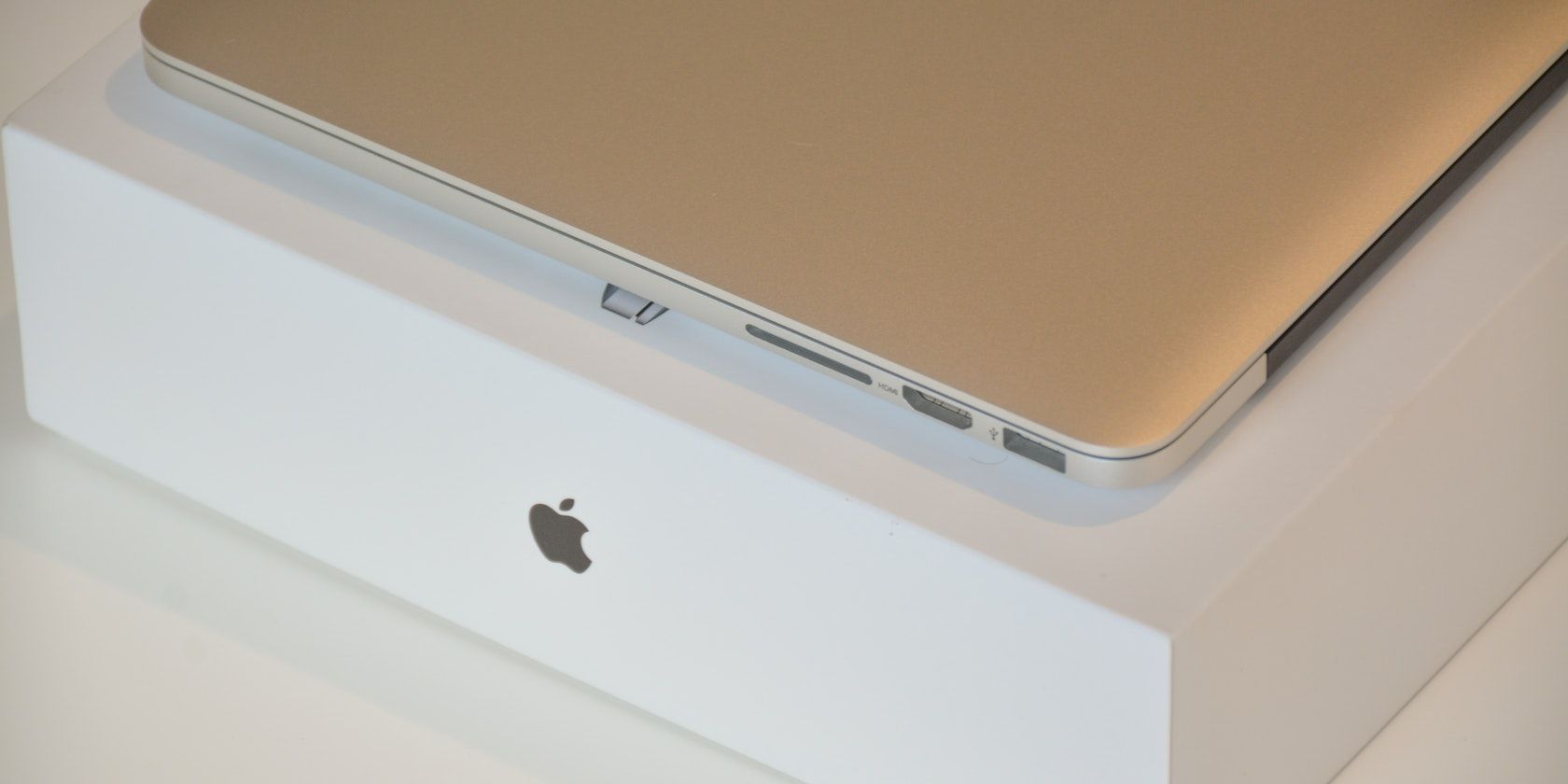
Apple MacBook — дорогой товар. Новую модель не всегда по карману. Поддержанный ноутбук часто даёт ту же надёжность корпуса и производительность за меньшую цену. При правильном выборе вы получите macOS-обновления ещё несколько лет. Но покупка подержанного устройства несёт риски: скрытые неисправности, похищенные устройства и мошенничество.
В этом руководстве подробно описаны все важные проверки, которые нужно провести перед покупкой, а также дополнительные методики, чек-листы и сценарии. Читайте до конца — в разделе «Шаблоны и чек-листы» есть распечатки для личного использования.
1. Выберите модель и год выпуска разумно
Выбор модели — первое и ключевое решение. Определите задачи, которые ноутбук должен выполнять (браузинг, офис, фото/видео, разработка). Это поможет выбрать процессор, объём оперативной памяти и объём хранилища.
Короткие рекомендации:
- Если нужен долгий срок поддержки обновлениями — выбирайте модель, выпущенную не старше 5 лет. Новые архитектуры (Apple Silicon) получают обновления дольше.
- Обратите внимание на важные аппаратные изменения: у MacBook 2018 года и близких были проблемы с «butterfly» клавиатурой и перегревом у некоторых i9 моделей. Читайте обзоры выбранной модели в интернете.
- Решите заранее минимальный объём RAM и SSD, приемлемый для вас. RAM обычно нельзя расширить в современных MacBook.
Важно: определите, готовы ли вы ремонтировать устройство (замена SSD, батареи, клавиатуры). Если нет — смотрите на более свежие и обслуживаемые модели или официально восстановленные Mac.
2. Сравните цены и определите «справедливую» цену
Найдите несколько объявлений на eBay, Avito, OLX, Facebook Marketplace и локальных площадках. Сравнивайте цены по модели, году, объёму SSD и состоянию. Учитывайте географию — цены могут отличаться.
Советы по ценообразованию:
- Слишком низкая цена — сигнал к осторожности. Часто так продают нерабочие или «чистые» мошеннические объявления.
- Слишком высокая цена без гарантий и чеков — тоже подозрительна.
- Соберите 5–10 объявлений-референсов и вычислите медиану цены. Это даст вам основание для переговоров.
Не торопитесь с покупкой — правильный ориентир цены и терпение повышают шансы на безопасную сделку.
3. Проверьте репутацию продавца и выберите безопасный формат сделки
Покупайте у проверенных продавцов, когда это возможно. На платформах бывают оценки, отзывы и история продаж.
Если продавец частный:
- Попросите подробные фото: серийный номер, задняя крышка, коробка, зарядное устройство, документы.
- Запросите время и место для очной проверки в людном месте.
- Не переводите деньги до личной встречи и полного осмотра.
Если продавец магазин или сервис восстановления:
- Спросите о гарантии и политике возврата.
- Сравните цену с рыночной и спросите о реальном сроке гарантии на восстановленные устройства.
Важно: денежные переводы через ненадёжные P2P-приложения не защищены законом так же, как платёж картой. Предпочитайте безопасные способы оплаты и документируйте транзакцию.
4. Требуйте подтверждение покупки и сверку серийного номера
Попросите показать чек, гарантийный талон или аккаунт Apple, где указана покупка. Сверьте серийный номер из меню Apple: выберите Apple Menu > Об этом Mac и сравните с номером под крышкой, на коробке и на счёте.
Если чека нет:
- Попросите показать любые dated emails (письма) или сообщения от предыдущего владельца.
- Если продавец утверждает, что устройство было подарено или передано без чека — будьте осторожны. Проверьте серийный номер на странице Apple Check Coverage (проверьте гарантию и статус активации).
Почему это важно: серийный номер помогает исключить кражу, несоответствие модели и восстановлённое устройство с заменёнными комплектующими.
5. Осмотрите корпус и внешний вид тщательно
Внешний осмотр даёт много информации о прежнем обращении с ноутбуком. Проверьте:
- Корпус на вмятины, глубокие царапины или следы падения.
- Резиновые ножки и винты — отсутствующие или повреждённые винты говорят о вскрытии.
- Экран на трещины, тёмные пятна, битые пиксели и засветы. Попросите открыть белую страницу и тёмную, чтобы увидеть артефакты.
- Работу клавиш: все ли клавиши реагируют и нет ли залива клавиатуры.
- Подсветку клавиатуры и работу клавиш регулировки яркости.
- Петли дисплея — не должны быть болтливыми.
- Трэкпад на реакцию, клики и люфт.
- Порты и разъёмы: USB-C/Thunderbolt, разъём зарядки, наушники — просмотрите на следы коррозии и загрязнения.
Осмотр можно сопровождать фотографированием состояния в момент сделки. Это поможет в случае спора.
6. Проверка батареи и её циклов
Батарея — расходник. Проверяйте состояние перед покупкой.
Как посмотреть здоровье батареи:
- В macOS Ventura и новее: Системные настройки > Аккумулятор > Состояние аккумулятора.
- В старых версиях: Системные настройки > Энергосбережение или через меню «Об этом Mac» → «Системный отчёт» → Питание.
На что смотреть:
- Состояние батареи (Normal / Service Recommended и т. п.).
- Cycle count — количество полных циклов зарядки. Apple указывает ориентир в 1000 циклов для многих моделей, но для некоторых старых моделей этот порог ниже.
Интерпретация:
- Низкий цикл и «Normal» — отлично.
- Высокий цикл и состояние «Service Recommended» — готовьтесь к замене батареи.
Если вы не планируете менять батарею сразу — учтите стоимость замены при торге.
7. Проверьте диск через Disk Utility и тесты SMART
Жёсткие диски и SSD могут выходить из строя. На месте продавца откройте Disk Utility: Приложения → Утилиты → Disk Utility → First Aid.
Действия:
- Запустите First Aid на всех томах.
- Если утилита выдаёт ошибки в красном — это серьёзный сигнал.
- По возможности проверьте SMART-статус (в Disk Utility он может быть не всегда понятен). Для продвинутой проверки используйте сторонние утилиты, но не требуйте их от частного продавца; First Aid и адекватное поведение диска — минимальный стандарт.
Дополнительно:
- Запустите базовые операции в Finder: копирование файла большого размера, открытие приложений, чтобы заметить фризы.
- Если MacBook медленный при работе с диском — это повод на торг или отказ от покупки.
8. Убедитесь, что Mac полностью стёрт и не привязан к iCloud
Перед окончательной оплатой убедитесь, что Mac полностью стерли и предыдущий владелец вышел из iCloud и службы «Найти Mac».
Что проверять:
- Для Mac с Apple Silicon или T2: можно использовать Erase Assistant, который автоматически выходит владельца из Apple ID и удаляет устройство из Find My.
- Для Intel Mac предыдущий владелец должен вручную выйти из iCloud и iMessage и стереть диск через Recovery (Command + R). После стирания убедитесь, что при первом включении Mac предлагает выбрать страну/язык, а не запрашивает Apple ID прежнего владельца.
Если устройство требует Apple ID предыдущего владельца — не покупайте его. Это явный признак привязки и потенциальных проблем с активацией.
Шаблоны, чек-листы и методики для покупателя
Ниже — практические материалы, которые можно распечатать и брать с собой на встречу.
Быстрый чек-лист для очной проверки (одна страница)
| Пункт | Да / Нет | Комментарии |
|---|---|---|
| Серийный номер совпадает с коробкой/чеком | ||
| Устройство включается и проходит старт | ||
| macOS запускается без запроса чужого Apple ID | ||
| Батарея: состояние Normal, цикл | ||
| Disk Utility: First Aid пройден | ||
| Экран без заметных дефектов | ||
| Клавиатура и трэкпад работают | ||
| Порты без коррозии, зарядка работает | ||
| Зарядник оригинальный или качественный | ||
| Продавец показал чек/коробку/корреспонденцию |
Сохраните заполненный чек — это защита в спорной ситуации.
Роль‑основанные чек‑листы
- Для «покупателя в магазине»: уточните гарантию, условия возврата, наличие ремонта по гарантии. Если магазин предлагает гарантию, спросите, на какие узлы она распространяется.
- Для «частного покупателя при личной встрече»: встречайтесь в людном месте, проверяйте серийный номер и требуйте стирания. Не платите авансом.
- Для «удалённого покупателя» (посылка): требуйте возврата денег при несоответствии, снимите на видео проверку при получении, используйте безопасные площадки с защитой покупателя.
Процедура проверки на месте — мини‑методология
- Включите Mac и дождитесь полной загрузки macOS.
- Сверьте серийный номер (Apple Menu → Об этом Mac) с номером на коробке и в объявлении.
- Откройте «Системные настройки» → «Аккумулятор», проверьте состояние и cycle count.
- Откройте Disk Utility и запустите First Aid.
- Пройдитесь по визуальному чек‑листу: экран, клавиатура, порты, петли.
- Попросите продавца стереть устройство при вас и показать экран приветствия.
- Зафиксируйте всё фото/видео и обменяйтесь контактами.
Критерии приёмки
- Устройство включаетcя и проходит первичную настройку без запроса чужого Apple ID.
- Disk Utility не выдаёт критических ошибок.
- Батарея — состояние Normal или эквивалент, cycle count приемлем для вашего бюджета.
- Серийный номер совпадает с документами или коробкой.
Если хотя бы один из пунктов не выполнен — требуйте скидку или откажитесь от покупки.
Дополнительные варианты и альтернативы
- Купите восстановленный (refurbished) Mac у авторизованного реселлера. Это дороже, но вы получите гарантию и меньший риск скрытых проблем.
- Рассмотрите «open-box» устройства (магазин открывал упаковку для демонстрации). Они часто в хорошем состоянии и стоят меньше нового.
- Для тех, у кого критична безопасность и поддержка — выбирайте Apple Silicon (M1/M2 и новее) из‑за длительной поддержки и хорошей энергоэффективности.
Когда не стоит покупать: признаки риска
- Продавец отказывается показать серийный номер или просит перейти в личные сообщения и оплатить без встречи.
- Mac привязан к чужому Apple ID и продавец не может удалить привязку.
- Disk Utility выдаёт красные ошибки или SMART сообщает о деградации.
- Батарея в состоянии «Service Recommended» и у устройства высокий цикл, а продавец отказывается снижать цену.
Если вы видите эти признаки — безопаснее отказаться.
Технические примечания о совместимости и миграции данных
- Apple Silicon (M1/M2) использует другую архитектуру, чем Intel. Большинство приложений из Mac App Store работают нативно или через Rosetta 2. Для специфического программного обеспечения убедитесь в совместимости.
- При переходе с Intel на Apple Silicon проверьте, доступна ли ваша профессиональная софт-среда.
- Для переноса данных используйте Migration Assistant, но сначала убедитесь, что у вас есть чистая резервная копия OLD пользователя и что устройство не привязано к чужому Apple ID.
Замена SSD в некоторых Mac ограничена (у многих современных Mac SSD припаян). Учтите это при покупке: невозможно увеличить диск позднее.
Безопасность и конфиденциальность после покупки
После покупки выполните следующие шаги:
- Полностью обновите macOS до последней совместимой версии.
- Создайте новый пользовательский аккаунт администратора и удалите все старые аккаунты.
- Включите FileVault для шифрования диска.
- Настройте двухфакторную аутентификацию (2FA) для Apple ID.
- Убедитесь, что «Найти Mac» отключён на старом аккаунте и включён на вашем, если вы хотите использовать эту функцию.
Если вы получили устройство уже со старыми логинами, потребуйте от продавца выполнить полное стирание и выход из iCloud при вас.
Тестовые сценарии и критерии приёмки
Минимальные тесты, которые нужно пройти до оплаты:
- Тест загрузки: Mac загружается до экрана приветствия за разумное время.
- Тест CPU: откройте браузер и несколько вкладок, запустите лёгкий рендеринг (например, воспроизведение 4K‑видео) — нет критических падений кадров.
- Тест диска: скопируйте файл 5–10 ГБ (если есть такой файл) и проверьте скорость и ошибки.
- Тест периферии: подключите USB‑устройство/адаптер, проверьте Bluetooth и Wi‑Fi.
- Тест камеры и микрофона: откройте FaceTime или приложение Камера.
Критерии приёмки — все тесты выполнены без серьёзных ошибок и соответствуют ожидаемому уровню производительности для модели.
Цена против риска: матрица решений
Если коротко: низкая цена + признаки риска = отказываться. Высокая цена + гарантия = безопаснее. Средняя цена + все проверки пройдены = покупка.
flowchart TD
  A[Нашёл объявление] --> B{Цена адекватна?}
  B -- Да --> C{Продавец проверяем?}
  B -- Нет --> Z[Искать дальше]
  C -- Да --> D[Назначить встречу в публичном месте]
  C -- Нет --> Z
  D --> E[Включить Mac и сверить серийный номер]
  E --> F{Серийный номер чистый и совпадает?}
  F -- Да --> G[Проверить батарею и Disk Utility]
  F -- Нет --> Z
  G --> H{Ошибки?}
  H -- Нет --> I[Завершить покупку или торговаться]
  H -- Да --> Z
Полезные советы переговоров и торга
- Фиксируйте мелкие дефекты фото/видео и используйте их как аргументы для снижения цены.
- Просите продавца включить устройство и показать функциональность при вас — это стандартная практика.
- Если готовы чинить — учитывайте цену ремонта в итоговой сумме.
Факто́чная справка
- Apple даёт ориентир по циклам батареи для современных моделей часто около 1000 циклов, после чего батарея считается изношенной; у старых моделей этот порог ниже.
- Disk Utility и First Aid — встроенные инструменты для базовой диагностики состояния диска.
Important: отсутствие документов, красные ошибки Disk Utility, привязка к чужому Apple ID — прямые причины отказаться от сделки.
Часто задаваемые вопросы
Как быстро проверить, не украден ли Mac?
Сверьте серийный номер с документами и используйте страницу проверки покрытия Apple. Если продавец не может показать подтверждение покупки и серийный номер ведёт себя подозрительно, не покупайте.
Можно ли восстановить данные после «Erase All Content and Settings»?
Если диск был зашифрован и проведено полное стирание через встроенные средства macOS, восстановление данных маловероятно. Если данные критичны — обсудите с продавцом передачу резервной копии.
Что делать, если после покупки обнаружилась скрытая проблема?
Свяжитесь с продавцом и объясните проблему, покажите доказательства (фото/видео, логи). Если покупка происходила через площадку с защитой покупателя — подайте запрос на возврат. В случае наличия магазина — используйте правовую защиту потребителя.
Короткое резюме
- Подготовьтесь заранее: решите модель и бюджет.
- Сравните цены и репутацию продавца.
- Проверяйте серийный номер и документы.
- Осматривайте внешний вид, батарею и диск на месте.
- Требуйте полного стирания и выхода из iCloud.
Если вы хотите, я могу сгенерировать заполняемый PDF‑чек‑лист для печати, который подойдёт под вашу страну и площадки продаж. Напишите, нужен ли вам такой файл.

Похожие материалы

Несколько аккаунтов Skype: Multi Skype Launcher

Журнал для работы: повысить продуктивность

Персональные звуки уведомлений на Android

Скачивание шоу Hulu для офлайн‑просмотра

Microsoft Start: персонализированная новостная лента
